J'ai un iPhone 14 Pro avec iOS 16.4.1 et je n'arrive toujours pas à faire fonctionner le mode Concentration/Ne pas déranger. Il est activé, mais je reçois tous les appels. J'ai essayé de réinitialiser les réglages, sans succès. Je ne sais plus quoi faire, alors en dernier recours, je suis obligé d'éteindre mon téléphone pour que les appels soient redirigés vers ma messagerie vocale, ce qui est très contraignant. Auriez-vous une autre solution ?
- de la communauté Apple
Le mode « Ne pas déranger » est très pratique sur iPhone. Il permet de couper automatiquement les appels et les notifications pendant le sommeil, le travail, les études ou les réunions, minimisant ainsi les interruptions. Cependant, de nombreux utilisateurs rencontrent le problème suivant : même lorsque le mode « Ne pas déranger » est activé, l’iPhone sonne, reçoit des notifications, voire son écran s’allume. Si vous rencontrez également ce problème, pas de panique ! Cet article analyse en détail les raisons de ce dysfonctionnement et propose 12 solutions éprouvées pour vous aider à le rétablir rapidement.
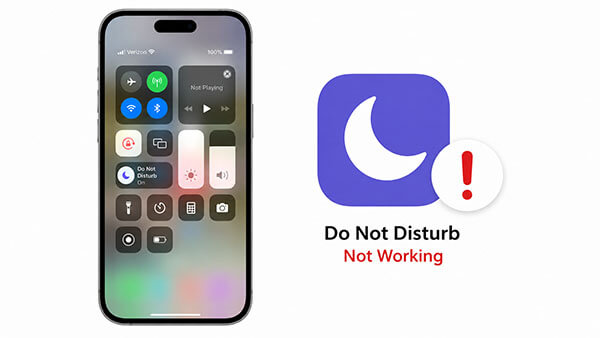
Pourquoi est-ce que je reçois encore des messages sur mon iPhone en mode « Ne pas déranger » ? Voici quelques raisons possibles :
Si le mode « Ne pas déranger » de votre iPhone 17 ne fonctionne pas correctement, voici 12 méthodes efficaces pour résoudre facilement ce problème. Vous pouvez les essayer une par une.
L'une des causes les plus souvent négligées est que le mode « Ne pas déranger » n'est pas activé. Certains utilisateurs activent par inadvertance un autre mode Concentration au lieu du mode « Ne pas déranger », tandis que d'autres pensent que le bouton est activé alors qu'il ne l'est pas. Si le bouton « Ne pas déranger » de votre iPhone ne fonctionne pas correctement, réactiver manuellement la fonction peut résoudre le problème.
Étapes pour activer le mode Ne pas déranger sur iPhone :
Étape 1. Ouvrez « Paramètres », puis appuyez sur « Concentration ».
Étape 2. Sélectionnez « Ne pas déranger » et activez le bouton.
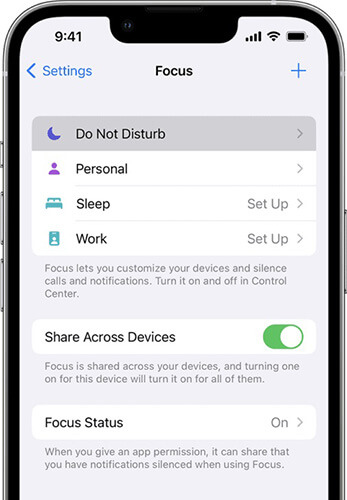
Vous pouvez également faire glisser votre doigt du coin supérieur droit de l'écran vers le bas pour ouvrir le Centre de contrôle, appuyer sur « Concentration », vous assurer que le mode « Ne pas déranger » est activé et vérifier que l'icône en forme de croissant de lune est visible.
Par défaut, le mode Ne pas déranger désactive uniquement les appels entrants et les alarmes lorsque votre iPhone est verrouillé. Pour désactiver toutes les notifications lorsque vous utilisez votre iPhone, accédez à « Réglages » > « Ne pas déranger » et sélectionnez « Toujours » pour le mode « Silence ».
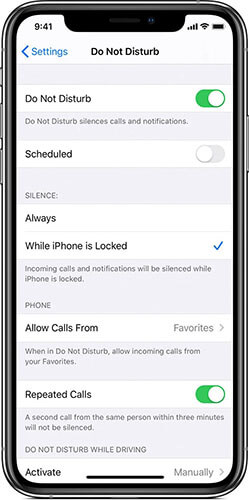
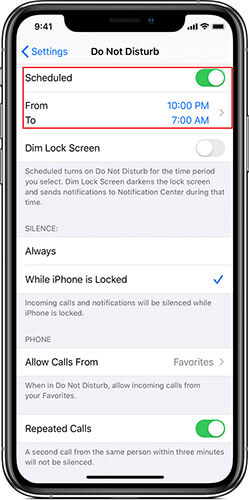
Pourquoi le mode « Ne pas déranger » de mon iPhone ne fonctionne-t-il pas ? Si ce mode ne s’active qu’à certaines heures, vérifiez si une programmation a été effectuée par erreur. Voici la marche à suivre :
Étape 1. Allez dans « Paramètres » > « Ne pas déranger » et assurez-vous que l’option « Programmé » est désactivée.
Étape 2. Si vous souhaitez créer un planning, vérifiez que les heures de début et de fin sont correctement définies.
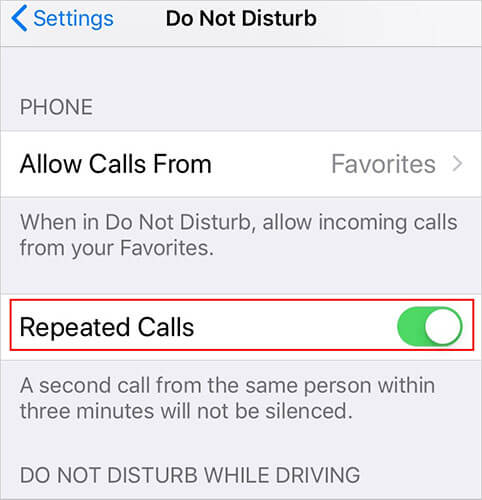
L'iPhone possède une fonctionnalité particulière : si le même numéro appelle deux fois en moins de trois minutes, le second appel ignorera le mode « Ne pas déranger ». Apple a conçu cette fonctionnalité pour éviter de manquer des appels urgents, mais de nombreux utilisateurs l'ignorent, ce qui peut leur faire croire que le mode « Ne pas déranger » de leur iPhone ne fonctionne pas.
Pour désactiver cette fonction, accédez à « Paramètres » > « Ne pas déranger » et désactivez l’option « Appels répétés ».
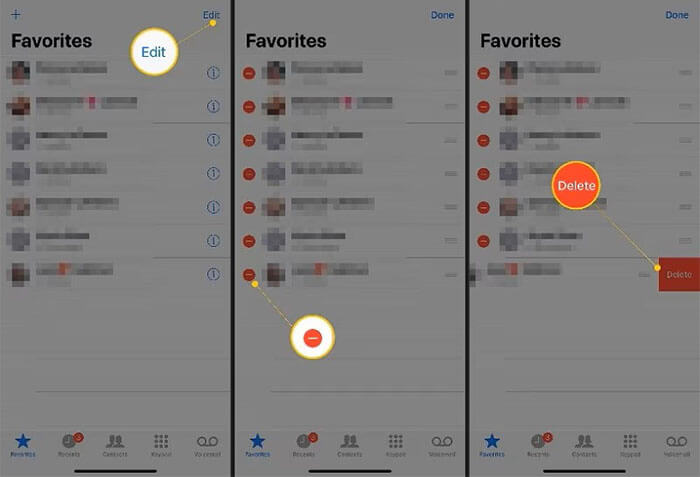
Tout comme les appels répétés, les contacts favoris peuvent contourner le mode « Ne pas déranger » de votre iPhone. Lorsqu’un contact est marqué comme favori, il peut vous joindre même lorsque le mode « Ne pas déranger » est activé. Pour supprimer un contact favori :
Étape 1. Ouvrez l'application Téléphone et appuyez sur « Favoris » dans le coin inférieur gauche.
Étape 2. Trouvez le contact, appuyez sur « Modifier » dans le coin supérieur droit.
Étape 3. Appuyez sur le bouton « moins rouge », puis sur « Supprimer » pour les retirer de vos favoris.
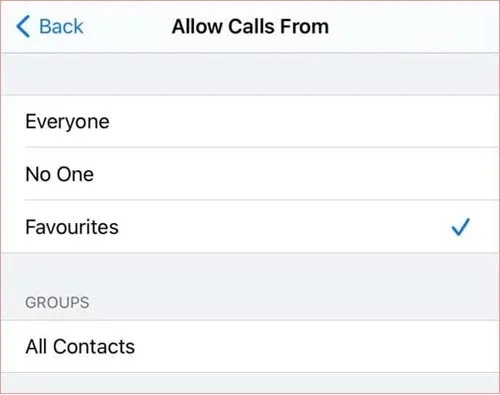
Si le mode « Ne pas déranger » est configuré pour autoriser tous les appels entrants, vous recevrez tout de même des appels. Pour résoudre ce problème, accédez à « Réglages » > « Ne pas déranger » > « Autoriser les appels de » et choisissez « Favoris » ou « Personne ».
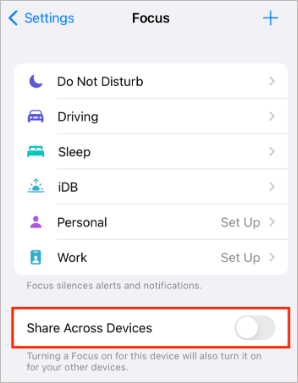
Si vous utilisez plusieurs appareils Apple, ils peuvent se synchroniser via iCloud. Activer le mode « Ne pas déranger » sur votre Mac ou iPad peut l’activer automatiquement sur votre iPhone. Pour le désactiver, suivez les étapes ci-dessous :
Étape 1. Allez dans « Paramètres » et appuyez sur « Concentration ».
Étape 2. Trouvez l'option « Partager entre appareils » et désactivez-la.
Étape 3. Vérifiez le Centre de contrôle : si l’icône de la lune disparaît, la commande « Ne pas déranger » provenait d’un autre appareil et non de votre iPhone.
Des dysfonctionnements temporaires iOS peuvent entraîner un dysfonctionnement du mode « Ne pas déranger » de votre iPhone. Redémarrer votre iPhone actualise les processus système et peut résoudre rapidement les problèmes logiciels mineurs.
Voici comment redémarrer l'iPhone :
Étape 1. Appuyez simultanément sur les boutons « Volume » et « Marche/Arrêt », puis faites glisser le curseur d’alimentation.
Étape 2. Attendez 30 secondes, puis rallumez votre iPhone.

Il arrive que le dysfonctionnement du bouton « Ne pas déranger » de l’iPhone soit dû à des bugs ou des problèmes techniques iOS . Un logiciel obsolète peut entraîner des dysfonctionnements ; il est donc important de maintenir votre appareil à jour.
Pour vérifier les mises à jour, accédez à « Réglages » > « Général » > « Mise à jour logicielle » sur votre iPhone et installez les mises à jour disponibles. ( La mise à jour logicielle de l’iPhone a échoué ?)

Si les réglages de votre iPhone sont corrompus, une réinitialisation complète peut restaurer les fonctionnalités de Focus sans supprimer vos données personnelles.
Voici comment procéder :
Étape 1. Ouvrez « Paramètres » depuis le menu principal.
Étape 2. Accédez à « Général » > « Transférer ou réinitialiser l'iPhone » > « Réinitialiser tous les réglages ».
Étape 3. Saisissez votre code d'accès pour confirmer.

Si aucune des méthodes précédentes ne fonctionne, votre iPhone présente peut-être des problèmes système iOS plus profonds. Dans ce cas, l'utilisation d'un outil de réparation iOS professionnel est souvent la solution la plus efficace. iOS System Recovery est un de ces outils. Il peut réparer de nombreux problèmes iOS , notamment le dysfonctionnement du mode « Ne pas déranger », sans perte de données.
Les points forts de la récupération système iOS :
Voici comment résoudre le problème du mode « Ne pas déranger » sur iPhone 17/16 sans perdre de données :
01 Téléchargez et installez le logiciel sur votre ordinateur. Il se lancera automatiquement.
02 Connectez votre iPhone à l'aide d'un câble USB fonctionnel. Sélectionnez « Récupération du système iOS » et cliquez sur « Démarrer ».

03 Choisissez un mode de réparation (Standard ou Avancé) et cliquez sur « Confirmer ».

04 Vérifiez les informations de votre appareil, cliquez sur « Réparer » et patientez. Votre iPhone retrouvera son fonctionnement normal une fois l’opération terminée.

Si les solutions précédentes ne résolvent pas le problème du mode « Ne pas déranger », vous pouvez envisager de restaurer votre iPhone à ses paramètres d'usine. Cette opération peut résoudre la plupart des problèmes iOS , mais elle peut entraîner une perte de données.
Avant de procéder à une réinitialisation d'usine, il est fortement recommandé de sauvegarder votre iPhone à l'aide d'iTunes ou d'iCloud afin de préserver vos données.
Voici comment effacer votre iPhone :
Étape 1. Ouvrez « Réglages » → « Général » → « Transférer ou réinitialiser l'iPhone ».
Étape 2. Sélectionnez « Effacer contenu et paramètres », puis saisissez votre code d'accès pour confirmer.

Nous avons passé en revue les principales étapes pour résoudre les problèmes liés au mode « Ne pas déranger » sur votre iPhone. Si ces solutions classiques ne fonctionnent pas ou si vous préférez une méthode plus fiable, l'utilisation d'un outil professionnel de réparation du système iOS , iOS System Recovery, peut s'avérer utile. Conçu pour résoudre efficacement les problèmes logiciels des iPhone et iPad, il effectue la réparation en quelques étapes simples tout en préservant vos données.
Articles connexes :
Les notifications iOS 18/26 ne s'affichent pas sur l'écran verrouillé ? - 7 solutions rapides
Problème de vibration sur iPhone ? 12 solutions qui fonctionnent vraiment
Comment résoudre le problème de son des SMS sur iPhone ? [Guide facile]
Comment résoudre le problème de son sur iPhone : causes et 11 solutions simples

 Récupération de l’iPhone
Le mode « Ne pas déranger » de votre iPhone ne fonctionne pas ? Voici 12 solutions simples à essayer.
Récupération de l’iPhone
Le mode « Ne pas déranger » de votre iPhone ne fonctionne pas ? Voici 12 solutions simples à essayer.




 Téléchargement gratuit pour PC
 Téléchargement gratuit pour Mac
