Pourquoi mon iPhone 15 Pro Max ne vibre-t-il pas en mode silencieux ? J’ai reçu mon nouvel iPhone 15 Pro Max aujourd’hui. Avant celui-ci, j’avais un iPhone 13 Pro Max, et celui-ci vibrait toujours en mode silencieux jusqu’à il y a quelques mois. J’ai pensé que le problème venait peut-être de mon téléphone et j’ai cherché et regardé toutes les vidéos YouTube que j’ai pu trouver pour essayer de trouver une solution, mais rien n’a fonctionné. Aujourd’hui, mon 15 Pro Max ne vibre toujours pas, et j’ai tout essayé. Ça peut paraître bizarre, mais je n’aime vraiment pas les sons du téléphone et des messages en général. Quelqu’un sait ce qui se passe ?
- de la communauté Apple
Lorsque votre iPhone ne vibre pas pour les appels, les messages ou les notifications, il est facile de manquer des alertes importantes. De nombreux utilisateurs rencontrent ce problème après une mise à jour iOS , une chute de leur téléphone ou une modification accidentelle des réglages. Que votre iPhone ne vibre pas pour les appels, ne vibre pas en mode silencieux ou ait complètement perdu toute vibration, dans la plupart des cas, vous pouvez résoudre le problème vous-même.
Cet article explique les causes fréquentes des pannes de vibration de l'iPhone et propose 12 solutions efficaces pour vous aider à rétablir rapidement la fonction de vibration de votre iPhone.
Avant de passer aux solutions, il est important de comprendre les causes possibles du problème. Si la vibration de votre iPhone ne fonctionne pas en mode silencieux, voici quelques raisons possibles :
Maintenant que nous connaissons les raisons pour lesquelles la vibration de l'iPhone ne fonctionne pas lors des appels entrants, voici 11 solutions que vous pouvez essayer pour résoudre ce problème sans effort.
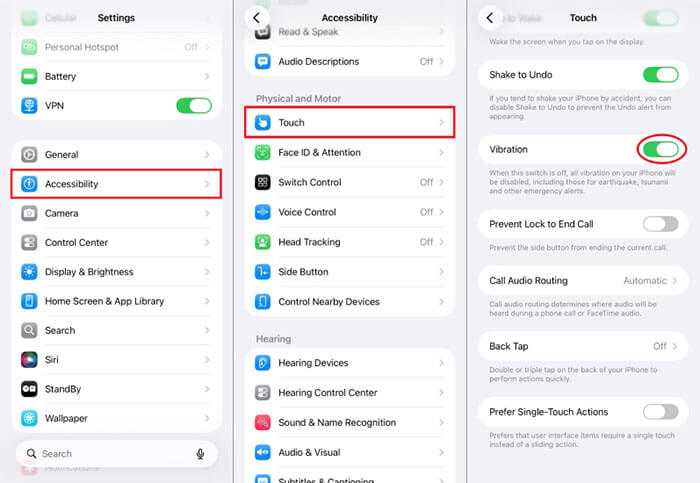
L'une des raisons les plus fréquentes d'un dysfonctionnement des vibrations sur iPhone est la désactivation accidentelle de cette option. Cela peut se produire après une mise à jour système, une réinitialisation des réglages ou une modification des options d'accessibilité. Avant d'essayer des méthodes de dépannage avancées, vérifiez d'abord que les vibrations sont bien activées sur votre iPhone.
Voici comment résoudre le problème de vibration de l'iPhone qui ne fonctionne plus après une mise à jour :
Étape 1. Ouvrez « Paramètres » > « Accessibilité » > « Toucher ».
Étape 2. Faites défiler jusqu'à « Vibration » et assurez-vous que l'option est activée.
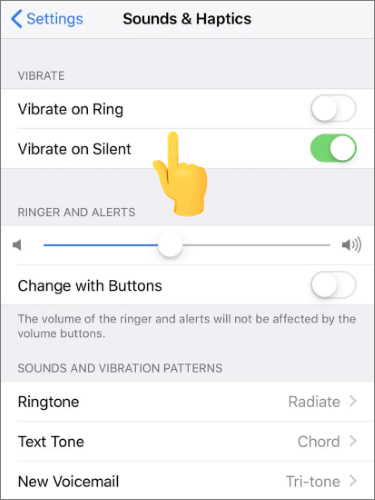
Si les vibrations de votre iPhone ne fonctionnent pas en mode silencieux, le problème peut être lié à la configuration Son et vibrations. Apple permet de contrôler séparément le comportement des vibrations en mode Sonnerie et en mode Silencieux. Si l'une de ces options est désactivée, votre iPhone peut cesser de vibrer dans certaines situations.
Voici comment résoudre le problème de vibration de l'iPhone qui ne fonctionne pas en mode silencieux :
Étape 1. Ouvrez « Réglages » sur votre iPhone, puis appuyez sur « Sons et vibrations ».
Étape 2. Assurez-vous que les options « Vibrer à la sonnerie » et « Vibrer en mode silencieux » sont activées.
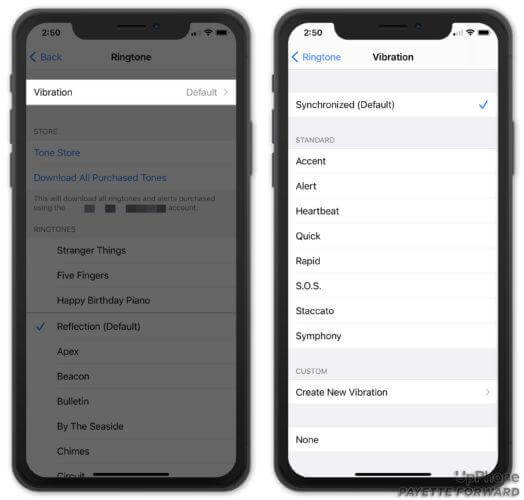
Votre iPhone ne vibrera pas si aucun mode de vibration n'est sélectionné ou si l'option « Aucun » est activée. Suivez le guide ci-dessous pour choisir un mode de vibration.
Étape 1. Ouvrez l'application « Réglages », accédez à « Son et vibrations », puis appuyez sur « Sonnerie ».
Étape 2. Sélectionnez « Haptique » ou « Vibration », puis choisissez votre modèle de vibration préféré parmi les options « Standard ».
Si votre iPhone ne vibre toujours pas après avoir modifié les réglages, vérifiez le bon fonctionnement du moteur de vibration. Ceci est particulièrement important si votre iPhone a récemment subi une chute ou a été exposé à l'eau.
Voici comment vérifier si le moteur de vibration de votre iPhone fonctionne :
Étape 1. Basculez plusieurs fois le commutateur Sonnerie/Silencieux situé sur le côté de votre iPhone pour alterner entre les modes.
Étape 2. Si les options « Vibrer en cas de sonnerie » et « Vibrer en mode silencieux » sont activées dans vos paramètres, vous devriez sentir l'appareil vibrer.
Si vous ressentez des vibrations, cela signifie que le moteur fonctionne et que le problème est probablement dû à un problème logiciel plutôt qu'à un problème matériel.

Le mode Concentration est une autre raison majeure pour laquelle les vibrations de l'iPhone ne fonctionnent pas lors des appels entrants. Lorsque le mode Concentration ou le mode Ne pas déranger est activé, les notifications et les appels peuvent arriver silencieusement, sans alerte par vibration. De nombreux utilisateurs laissent le mode Concentration activé par inadvertance.
Pour le désactiver, faites glisser votre doigt du bas vers le haut de l'écran pour ouvrir le Centre de contrôle, puis appuyez sur l'icône « lune » pour désactiver le mode Ne pas déranger.

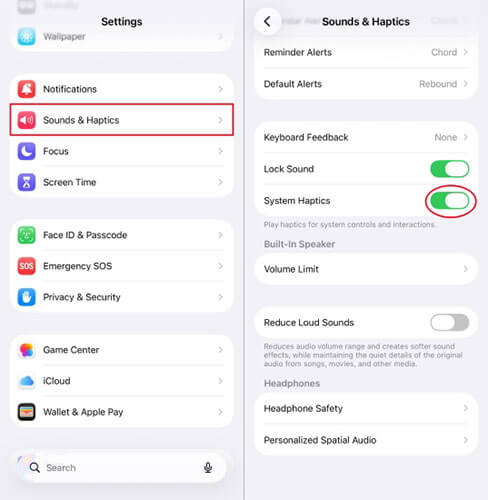
Le retour haptique de votre iPhone se traduit par une légère vibration ou pulsation lorsque vous interagissez avec l'appareil. Si les vibrations système sont désactivées, votre iPhone ne vibrera pas du tout.
Pour l'activer, allez dans « Paramètres » > « Sons et vibrations », puis activez « Vibrations système ».
Des bugs logiciels temporaires peuvent également empêcher la vibration de fonctionner sur l'iPhone 17. Redémarrer l'appareil permet de rafraîchir le système et de corriger ces problèmes temporaires. Bien que simple, cette méthode s'avère souvent étonnamment efficace.
Voici comment redémarrer l'iPhone :
Étape 1. Appuyez simultanément sur le bouton « Volume » et le bouton « Latéral » et maintenez-les enfoncés.
Étape 2. Faites glisser le curseur d'alimentation pour éteindre l'appareil.
Étape 3. Attendez 30 secondes et rallumez l'iPhone.

Certaines versions iOS peuvent présenter des dysfonctionnements du retour haptique, notamment dans les versions bêta ou après une mise à jour ayant échoué, ce qui peut entraîner un comportement anormal de la fonction de vibration. Apple corrige généralement ces problèmes lors des mises à jour suivantes ; maintenir votre système iOS à jour est donc un moyen efficace de les résoudre.
Voici comment mettre à jour l'iPhone :
Étape 1. Ouvrez « Paramètres », allez dans « Général », puis appuyez sur « Mise à jour du logiciel » pour rechercher une nouvelle version.
Étape 2. Si une mise à jour est disponible, appuyez sur « Télécharger et installer ».

Si le problème de vibration de votre iPhone est dû à un conflit de configuration système, une réinitialisation des réglages permet généralement de rétablir son fonctionnement normal. Cette action ne supprimera ni vos photos, ni vos contacts, ni vos messages ; elle réinitialisera uniquement les réglages système.
Pour réinitialiser tous les paramètres, suivez ces étapes :
Étape 1. Ouvrez l'application « Réglages », allez dans « Général », puis appuyez sur « Transférer ou réinitialiser l'iPhone ».
Étape 2. Sélectionnez « Réinitialiser », puis choisissez « Réinitialiser tous les paramètres » dans le menu.

Si aucune des méthodes précédentes ne résout le problème, cela peut indiquer que les fichiers système sont gravement corrompus. Dans ce cas, vous pouvez tenter une réinitialisation d'usine. Attention : cette opération effacera toutes vos données. Il est donc fortement recommandé de sauvegarder votre iPhone au préalable.
Voici comment effacer votre iPhone :
Étape 1. Ouvrez « Réglages », allez dans « Général », puis appuyez sur « Transférer ou réinitialiser l’iPhone ».
Étape 2. Sélectionnez « Effacer contenu et réglages » et saisissez votre mot de passe Apple ID.
Étape 3. Attendez que l'appareil termine le processus de réinitialisation.

Si vous avez essayé toutes les méthodes de dépannage logiciel mais que votre iPhone ne vibre toujours pas, il s'agit probablement d'un problème matériel. Il est recommandé de contacter l'assistance Apple ou un centre de réparation agréé pour un diagnostic.
Si vous avez essayé toutes les solutions ci-dessus et que le problème persiste, vous pouvez utiliser la récupération système iOS . Cet outil puissant corrige efficacement un large éventail de problèmes système iOS et iPadOS. Il peut résoudre plus de 150 problèmes, notamment l'absence de vibration de l'iPhone en mode silencieux. De plus, vous ne perdrez aucune donnée en mode standard.
Les points forts de la récupération système iOS :
Voici comment résoudre le problème de vibration de l'iPhone qui ne fonctionne pas en mode silencieux sans perdre de données :
01 Téléchargez et installez le logiciel sur votre ordinateur. Il se lancera automatiquement après l'installation.
02 Connectez votre appareil iOS à l'ordinateur à l'aide d'un câble USB fonctionnel. Sélectionnez « Récupération du système iOS » et cliquez sur « Démarrer » sur l'écran suivant.

03 Choisissez « Mode standard » ou « Mode avancé », puis cliquez sur « Confirmer » pour continuer.

04 Vérifiez que les informations de votre appareil sont correctes, puis cliquez sur « Réparer » pour lancer le processus. Une fois la réparation terminée, votre appareil fonctionnera de nouveau normalement.

Si la vibration de votre iPhone ne fonctionne pas, les méthodes mentionnées ci-dessus devraient vous aider à résoudre le problème. Si les solutions classiques ne fonctionnent pas, vous pouvez utiliser la Récupération du système iOS . Ce logiciel permet de corriger rapidement divers problèmes système iOS sans perte de données, ce qui le rend idéal pour les utilisateurs novices.
Articles connexes :
Votre iPhone émet des bips incessants ? Pourquoi et comment y remédier grâce à 8 solutions utiles.
Votre iPhone est déchargé et ne s'allume plus ? 6 solutions rapides pour résoudre le problème
Le redémarrage forcé de votre iPhone ne fonctionne pas ? - 8 solutions efficaces à découvrir !
L'écran tactile de votre iPhone ne fonctionne plus ou ne répond plus ? Voici la solution.




 Téléchargement gratuit pour PC
 Téléchargement gratuit pour Mac


