TL ; DR : L’iPhone ne reçoit pas de SMS ? Ne manquez plus les messages importants, les codes de vérification ou les notifications. Ce guide révèle 10 solutions éprouvées pour résoudre les problèmes de messages de l’iPhone, des paramètres réseau et iMessage à la réparation avancée de iOS . Si les correctifs courants ne fonctionnent pas, iOS System Recovery peut rapidement corriger les erreurs système et restaurer la fonction de messagerie de votre iPhone sans perte de données.
Avez-vous déjà vérifié votre iPhone à plusieurs reprises pour découvrir que vous n’avez toujours pas reçu de nouveaux messages ? L’absence de SMS par iPhone est un problème courant rencontré par de nombreux utilisateurs. Que votre iPhone ne puisse pas recevoir de SMS réguliers, iMessages ou codes de vérification, ce problème peut affecter la communication quotidienne et la vérification du compte.
Si votre iPhone cesse soudainement de recevoir des SMS, il n’y a pas lieu de paniquer. Dans cet article, nous expliquerons pourquoi votre iPhone ne reçoit pas de SMS et vous fournirons 10 solutions efficaces pour vous aider à rétablir rapidement la réception normale des messages.
Pourquoi ne reçois-je pas de messages entrants sur mon iPhone ? Avant de dépanner le problème, il est important de comprendre les raisons courantes pour lesquelles votre iPhone ne reçoit pas de messages. Voici quelques causes possibles :
Si votre iPhone ne reçoit pas de messages texte, vous pouvez suivre les méthodes ci-dessous pour résoudre le problème une par une.
L’iPhone ne reçoit pas de SMS en Wi-Fi ? Les messages texte dépendent du réseau de votre opérateur. Si votre iPhone n’a pas de signal, il se peut qu’il ne puisse pas recevoir de messages. Vous pouvez essayer les étapes suivantes :
Étape 1. Vérifiez la barre d’état en haut de l’écran de votre iPhone pour vérifier si vous avez un signal cellulaire.
Étape 2. Ouvrez « Centre de contrôle » et assurez-vous que « Mode avion » est désactivé.
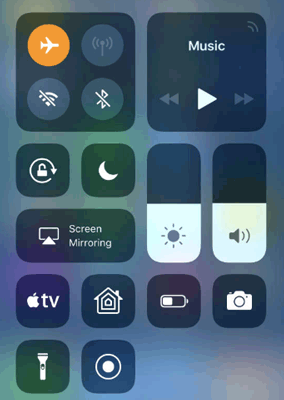
Étape 3. Éteindre les données cellulaires puis rallumez-les.
Étape 4. Si vous êtes actuellement connecté au Wi-Fi, essayez de passer à un réseau mobile.
Étape 5. Attendez quelques secondes et laissez votre iPhone se reconnecter au réseau de votre opérateur.
Votre iPhone dépend des paramètres réseau pour envoyer et recevoir des SMS et des iMessages. Si ces paramètres sont incorrects ou corrompus, vous ne recevez peut-être pas de SMS de Android appareils ou d’autres iPhones. Réinitialiser les paramètres réseau peut aider à résoudre ce problème.
Voici comment procéder :
Étape 1. Allez dans « Paramètres » > « Général » > « Transférer ou réinitialiser iPhone » > « Réinitialiser » > « Réinitialiser les paramètres réseau ».
Étape 2. Entrez votre code si nécessaire, puis confirmez la réinitialisation.

Gardez à l’esprit que réinitialiser les paramètres réseau supprimera les réseaux Wi-Fi sauvegardés, les mots de passe et d’autres paramètres liés au réseau.
De nombreux problèmes de réception des messages texte de l’iPhone sont causés par des bugs temporaires du système, et redémarrer l’appareil peut rafraîchir les services système et résoudre ces problèmes. Pour redémarrer l’iPhone, suivez ces étapes :
Étape 1. Appuyez et maintenez le bouton « Côté » et l’un ou l’autre bouton « Volume » jusqu’à ce que le curseur d’arrêt apparaisse, puis glissez le curseur pour éteindre votre iPhone.
Étape 2. Attendez environ 30 secondes, puis maintenez le bouton « Side » jusqu’à ce que le logo Apple apparaisse pour redémarrer votre appareil.
Étape 3. Ouvrez l’application Messages et vérifiez si votre iPhone peut recevoir de nouveaux SMS.

Si vous ne pouvez recevoir que des iMessages mais ne pouvez pas recevoir de SMS classiques (messages à bulles vertes), il peut y avoir un problème avec vos paramètres iMessage.
Vous pouvez le vérifier en suivant les étapes suivantes :
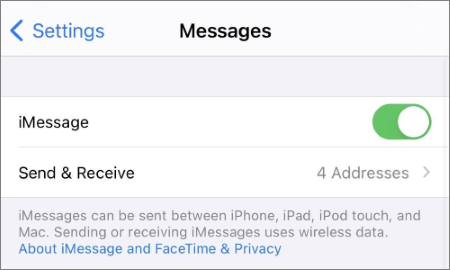
Étape 1. Allez dans « Paramètres » > « Messages », puis assurez-vous que « iMessage » est activé.
Étape 2. Appuyez sur « Envoyer & Recevoir » et vérifiez que votre numéro de téléphone et votre identifiant Apple sont correctement connectés.
Étape 3. Si iMessage ne fonctionne pas correctement, essayez de désactiver iMessage, d’attendre quelques secondes, puis de le rallumer.
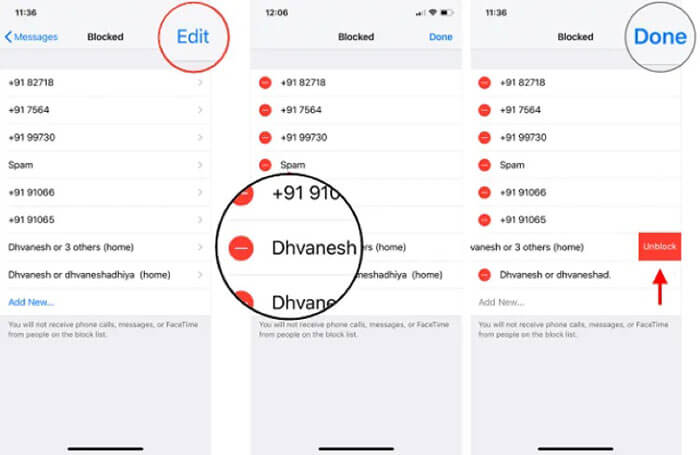
Si votre iPhone ne reçoit pas de SMS d’une seule personne, le contact a peut-être été bloqué accidentellement. Lorsqu’un numéro est bloqué, tous les messages entrants de ce contact sont automatiquement arrêtés. Vérifier votre liste de contacts bloqués peut vous aider à identifier rapidement si c’est la cause du problème.
Voici comment procéder :
Étape 1. Ouvrez « Paramètres » > « Messages » > « Contacts bloqués » pour voir vos numéros bloqués.
Étape 2. Glissez vers la gauche sur le contact ou le numéro que vous souhaitez débloquer, puis appuyez sur « Débloquer ».
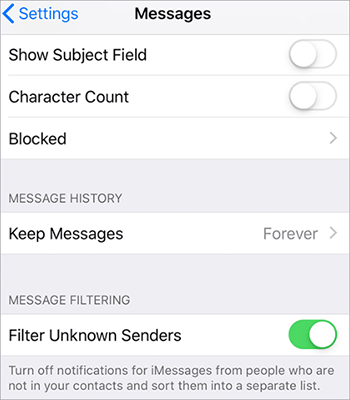
Si vous ne recevez pas de messages d’expéditeurs inconnus, ils peuvent être filtrés dans une liste séparée. Vous pouvez désactiver le filtrage des messages ou ajouter l’expéditeur à vos contacts. Voici les étapes :
Étape 1. Allez dans « Paramètres » > « Messages » et vérifiez si « Filtrer les expéditeurs inconnus » est activé.
Étape 2. Si elle est activée, désactivez cette fonction pour permettre à des messages provenant d’expéditeurs inconnus d’apparaître dans votre boîte de réception.
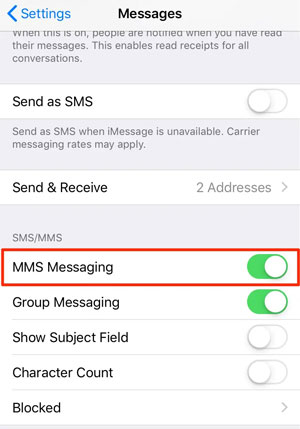
Si votre iPhone ne reçoit pas de photos ou de vidéos, le problème peut être lié aux paramètres MMS. Le MMS nécessite à la fois la prise en charge de l’opérateur et les données mobiles, donc des réglages incorrects peuvent empêcher ces messages d’apparaître. Activer la messagerie MMS permet à votre iPhone de recevoir correctement du contenu multimédia. Suivez ces étapes :
Étape 1. Allez dans « Paramètres » > « Messages » et trouvez l’option « Messagerie MMS ».
Étape 2. Activez « Messagerie MMS » et assurez-vous que « Données cellulaires » est activé.
Étape 3. Redémarrez votre iPhone et essayez à nouveau d’envoyer ou de recevoir des messages MMS.
Apple publie régulièrement des mises à jour iOS pour corriger les bugs et améliorer les performances du système. Si votre iPhone utilise une version obsolète, des erreurs système peuvent affecter l’application Messages et causer un problème de réception de SMS ou d’appels par iPhone. Mettre à jour iOS peut corriger les problèmes de compatibilité et améliorer la stabilité globale.
Voici comment procéder :
Étape 1. Ouvrez « Paramètres » > « Général » > « Mise à jour logicielle ».
Étape 2. Si une nouvelle mise à jour iOS est disponible, appuyez sur « Télécharger et installer » pour mettre à jour votre iPhone.

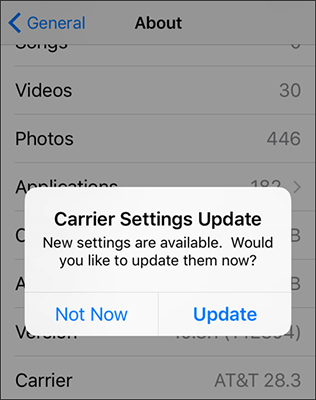
Les paramètres de l’opérateur gèrent la connexion entre votre iPhone et votre réseau mobile. Si ces paramètres sont obsolètes, ils peuvent empêcher votre iPhone de recevoir correctement les SMS. Suivez les étapes ci-dessous pour mettre à jour les paramètres de votre opérateur :
Étape 1. Allez dans « Paramètres » > « Général » > « À propos » et attendez quelques secondes.
Étape 2. Si une notification de mise à jour des paramètres opérateur apparaît, appuyez sur « Mettre à jour ».
Étape 3. Après la mise à jour, redémarrez votre iPhone et vérifiez si les messages texte fonctionnent normalement.
Si les méthodes ci-dessus ne résolvent pas le problème de l’iPhone qui ne reçoit pas les SMS, le problème peut être causé par une erreur système iOS plus profonde. Dans ce cas, vous pouvez essayer un outil professionnel de réparationiOS système, comme iOS System Recovery.
Il peut aider à résoudre divers problèmes système de l’iPhone, notamment l’absence de SMS sur iPhone, le blocage de l’iPhone en mode récupération, l’écran noir de l’iPhone ou des problèmes de logo Apple, des échecs iOS mises à jour, et plus encore, sans nécessiter de compétences techniques avancées. De plus, le mode Standard peut réparer les problèmes du système sans causer de perte de données.
Les points forts de iOS System Recovery :
Voici comment corriger l’iPhone qui ne reçoit pas les SMS après la mise à jour grâce à iOS récupération système :
01 Téléchargez et installez iOS Récupération système sur votre ordinateur, puis lancez le programme et connectez votre iPhone avec un câble USB.
02 Sélectionnez «iOS récupération système » depuis l’interface principale et cliquez sur « Start » pour détecter et corriger iOS problème système qui pourrait empêcher votre iPhone de recevoir les SMS.

03 Choisissez « Mode Standard » pour réparer iOS erreurs système sans supprimer vos données personnelles, puis cliquez sur « Confirmer » pour continuer.

04 Vérifiez les informations de votre iPhone, téléchargez le package de firmware correspondant, puis cliquez sur « Réparer » pour commencer à résoudre les problèmes système qui empêchaient l’iPhone de recevoir les SMS.

05 Attendez la fin de la réparation. Votre iPhone redémarrera automatiquement. Ensuite, ouvrez l’application Messages et vérifiez si vous pouvez recevoir des SMS normalement.

L’absence de SMS par iPhone peut interrompre vos communications quotidiennes et vous faire manquer des messages importants, des codes de vérification ou des notifications. Heureusement, cet article propose 10 solutions efficaces pour vous aider à résoudre le problème et à rétablir les fonctions normales de messagerie.
Si vous avez besoin d’un moyen plus sûr et plus efficace de résoudre les problèmes liés au système, iOS System Recovery peut aider à réparer les problèmes de l’iPhone sans opérations compliquées. Essayez ces méthodes dès aujourd’hui et assurez-vous de ne plus jamais manquer un message important.
Articles connexes :
Correction : passage de l’iPhone à l' Android Ne pas recevoir de SMS avec 7 solutions
Android Ne pas recevoir de SMS depuis l’iPhone ? Raisons et 10 solutions
Comment résoudre l’absence de SMS de l’iPhone à Android (Guide complet 2026)
L’iPhone ne reçoit pas les SMS de Android? Pourquoi et comment résoudre




 Téléchargement gratuit sur PC
  Téléchargement gratuit pour Mac


