« Le capteur de proximité devrait idéalement fonctionner lorsque nous répondons au téléphone. Lorsque nous décrochons et parlons, l'écran devrait se mettre en veille. Cependant, depuis la mise à jour vers iOS 11.3, que je reçoive un appel ou non, le capteur de proximité reste constamment activé. Lorsque j'utilise une application, si je passe simplement ma main au-dessus du capteur, l'écran devient noir. Quelqu'un d'autre rencontre-t-il ce problème ? »
- de la communauté Apple
Lorsque vous passez un appel sur un iPhone, l'écran s'éteint généralement automatiquement pour éviter les contacts accidentels avec votre visage. Cette fonctionnalité repose principalement sur le capteur de proximité. Si ce capteur dysfonctionne, l'écran peut rester allumé pendant les appels, entraîner des déconnexions intempestives, voire perturber le fonctionnement de certaines fonctions.
Quelles sont les causes exactes du dysfonctionnement du capteur de proximité de l'iPhone et comment y remédier ? Cet article explique les causes les plus fréquentes de ce problème et propose sept solutions efficaces pour vous aider à retrouver rapidement un iPhone fonctionnel.
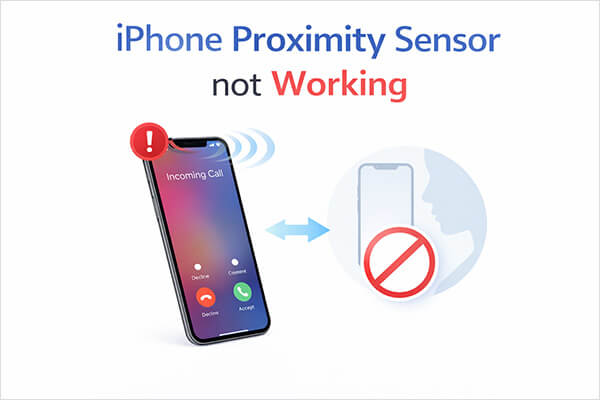
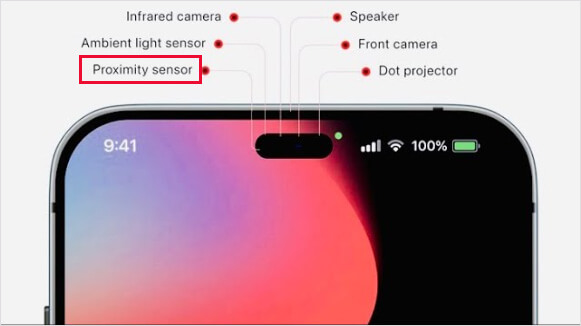
Le capteur de proximité est un composant matériel intégré à l'iPhone, généralement situé près de l'écouteur en haut de l'écran. Il détecte les variations de distance entre le téléphone et les objets environnants.
Lorsque vous répondez à un appel et que vous approchez votre iPhone de votre oreille, le capteur de proximité détecte la diminution de la distance et éteint automatiquement l'écran. Cela évite les contacts accidentels avec votre visage et préserve la batterie. Lorsque vous éloignez le téléphone de votre oreille, l'écran se rallume automatiquement, vous permettant de continuer à l'utiliser.
Si vous constatez que le capteur de proximité de votre iPhone ne fonctionne pas, cela est généralement dû à l'une des raisons suivantes :
1. La protection d'écran ou la coque du téléphone bloque le capteur.
Si la protection d'écran est trop épaisse ou si la coque du téléphone est mal conçue, elle peut recouvrir le capteur et entraîner des problèmes de détection.
2. Poussière ou saleté sur la zone du capteur.
Le capteur de proximité est généralement situé près de l'écouteur, et l'accumulation de poussière ou d'huile peut affecter sa détection.
3. Dysfonctionnement du système iOS .
Des bugs système ou des problèmes de mise à jour peuvent empêcher le capteur de fonctionner correctement.
4. Conflits avec des applications tierces.
Certaines applications peuvent interférer avec les fonctions du système.
5. Dommages matériels.
Si le téléphone est tombé, a été exposé à l'eau ou si son écran a été réparé, le capteur peut déjà être endommagé.
Si le capteur de proximité de votre iPhone ne fonctionne pas, pas de panique ! Dans de nombreux cas, quelques étapes de dépannage suffisent. Voici sept solutions efficaces à essayer une par une jusqu’à ce que le problème soit résolu.
L'une des raisons les plus simples, mais souvent négligées, du dysfonctionnement du capteur de proximité de l'iPhone est la présence de saletés ou de poussière sur la zone du capteur. Situé près de l'écouteur, ce dernier peut facilement accumuler du sébum, des résidus de maquillage ou des particules de poussière. Un nettoyage soigneux de la zone du capteur peut suffire à rétablir son bon fonctionnement.
Éteignez votre iPhone, puis utilisez un chiffon doux en microfibre pour essuyer délicatement le haut de l'écran. Si nécessaire, humidifiez légèrement le chiffon avec un peu d'alcool. Nettoyez le contour de l'écouteur et de la caméra frontale, attendez que l'écran soit complètement sec, puis rallumez l'iPhone et testez-le lors d'un appel.

Une autre raison fréquente du dysfonctionnement du capteur de proximité de l'iPhone 17 est l'utilisation d'une protection d'écran ou d'une coque incompatible. Certaines protections en verre trempé épais ou des coques mal conçues peuvent recouvrir la zone du capteur et l'empêcher de détecter correctement la proximité.
Le retrait temporaire de ces accessoires peut aider à déterminer s'ils sont à l'origine du problème.

Il arrive que le dysfonctionnement du capteur de proximité de l'iPhone soit dû à des problèmes système temporaires. Un redémarrage forcé permet de relancer les processus système et de corriger les bugs temporaires susceptibles d'affecter le fonctionnement du matériel. Cette méthode est simple et résout souvent de nombreux problèmes inattendus de l'iPhone.
Pour forcer le redémarrage de l'iPhone, suivez ces étapes :
Pour iPhone 8, X, 11, 12, 13, 14, 15 et versions ultérieures :
Pour iPhone 7 et 7 Plus :
Pour iPhone 6s, 6s Plus, SE (1re génération) :

Si vous utilisez une ancienne version du système, il est possible que des bugs empêchent le capteur de proximité de l'iPhone de fonctionner correctement. La mise à jour du système résout généralement ces problèmes.
Voici comment mettre à jour votre iPhone :
Étape 1. Ouvrez « Réglages » sur votre iPhone.
Étape 2. Appuyez sur « Général », puis sélectionnez « Mise à jour logicielle ». ( Votre iPhone est bloqué lors de la mise à jour logicielle ?)
Étape 2. Si une mise à jour est disponible, appuyez sur « Télécharger et installer ».

Si les méthodes précédentes ne permettent toujours pas de résoudre le problème, il est fort probable qu'une erreur plus profonde affecte le système iOS ou que des fichiers système soient corrompus. Dans ce cas, l'utilisation d'outils professionnels de réparation du système est souvent plus efficace.
iOS System Recovery est un outil conçu spécifiquement pour résoudre les problèmes du système iOS . Il peut réparer les dysfonctionnements du système, notamment les anomalies de capteurs, les ralentissements, les écrans noirs , etc., sans entraîner de perte de données.
Principales caractéristiques de la récupération système iOS :
Comment réparer un iPhone dont le capteur de proximité ne fonctionne pas correctement à l'aide de la récupération système iOS :
01 Lancez le programme sur votre ordinateur et connectez votre iPhone via USB. Dans l'interface principale, accédez à « Plus d'outils » > « Récupération du système iOS ».

02 Le logiciel détectera automatiquement tout problème sur votre appareil. Cliquez sur « Démarrer » pour continuer.

03 Confirmez les informations de votre iPhone comme indiqué, puis cliquez sur « Réparer » pour commencer la réparation de votre appareil.

En cas de problème système grave, une réinitialisation d'usine peut supprimer toute configuration anormale de l'appareil et résoudre ainsi les problèmes liés au capteur de proximité. Attention : cette opération effacera toutes les données de l'appareil. Il est donc fortement recommandé d' effectuer une sauvegarde au préalable. Après la réinitialisation, le système retrouvera son état d'origine.
Pour réinitialiser votre iPhone aux paramètres d'usine, suivez les étapes ci-dessous :
Étape 1. Ouvrez l'application « Réglages » sur votre iPhone et accédez à « Général ».
Étape 2. Faites défiler vers le bas et appuyez sur « Transférer ou réinitialiser l'iPhone ».
Étape 3. Sur l'écran suivant, choisissez « Effacer contenu et paramètres ». ( L'option « Effacer contenu et paramètres » ne fonctionne pas ?)
Étape 4. Appuyez sur « Continuer », puis sélectionnez « Effacer l’iPhone » pour lancer le processus de réinitialisation d’usine.

Si vous constatez que le capteur de proximité de votre iPhone ne fonctionne pas après un remplacement d'écran, le problème est souvent lié à un défaut d'installation matérielle. Lors d'un remplacement d'écran, le capteur de proximité et le capteur frontal peuvent être mal alignés, endommagés ou mal connectés à la carte mère. Par conséquent, le capteur ne détecte pas correctement la proximité du téléphone avec votre oreille pendant les appels. Dans ce cas, un dépannage classique ne suffit généralement pas ; la meilleure solution est de contacter l'assistance Apple ou de vous rendre dans un centre de réparation agréé pour faire examiner et réparer votre appareil par un professionnel.
Le dysfonctionnement du capteur de proximité de l'iPhone peut être frustrant, surtout pendant les appels. Heureusement, la plupart du temps, il s'agit d'un problème simple. Commencez par essayer des solutions de base. Si le problème est lié à des erreurs système, la récupération du iOS iOS peut permettre de réparer le système sans perte de données. Si aucune de ces méthodes ne résout le problème, il est préférable de contacter l'assistance Apple pour un diagnostic matériel.
En suivant les étapes de ce guide, vous devriez pouvoir rétablir le fonctionnement normal du capteur de proximité de votre iPhone.
Articles connexes :
Le redémarrage forcé de votre iPhone ne fonctionne pas ? – Découvrez 8 solutions efficaces.
L'écran tactile de votre iPhone ne fonctionne plus ou ne répond plus ? Voici la solution.
Comment résoudre le problème du mode de récupération de l'iPhone ? - 5 solutions fiables
Dépannage du problème d'affichage en bas de l'écran de l'iPhone - Mise à jour 2026

 Récupération de l’iPhone
[Fonctionne à 100%] Comment réparer un capteur de proximité iPhone qui ne fonctionne pas ?
Récupération de l’iPhone
[Fonctionne à 100%] Comment réparer un capteur de proximité iPhone qui ne fonctionne pas ?




 Téléchargement gratuit pour PC
 Téléchargement gratuit pour Mac
