En bref : Vous êtes frustré(e) par l’absence de son lors de vos enregistrements d’écran sur iPhone ? Ce problème courant peut être dû à un microphone désactivé, des interférences Bluetooth, un volume trop faible ou des dysfonctionnements du système. Commencez par activer le microphone, déconnecter les appareils Bluetooth, redémarrer votre iPhone, réinitialiser les réglages ou mettre à jour iOS . Pour les problèmes persistants, des solutions avancées comme les outils de récupération système peuvent résoudre le problème en toute sécurité sans perte de données, garantissant ainsi des enregistrements d’écran avec une qualité audio et vidéo optimale.
« Lorsque j'enregistre l'écran de mon téléphone ou mes appels vidéo, il n'y a pas de son. Quelle pourrait en être la raison ? Je n'entends pas le son de mes enregistrements vidéo, alors que cela fonctionne parfaitement avec Snapchat. »
- de la communauté Apple
La fonction d'enregistrement d'écran intégrée à l'iPhone permet de capturer facilement des sessions de jeu, des tutoriels d'applications, des appels vidéo, des diffusions en direct et d'autres activités à l'écran. Cependant, de nombreux utilisateurs rencontrent un problème frustrant après l'enregistrement d'une vidéo : l'enregistrement d'écran de l'iPhone est muet.
Pourquoi l'enregistrement d'écran de mon iPhone est-il muet ? Ce guide vous explique les causes possibles et vous propose 8 solutions efficaces pour résoudre ce problème.
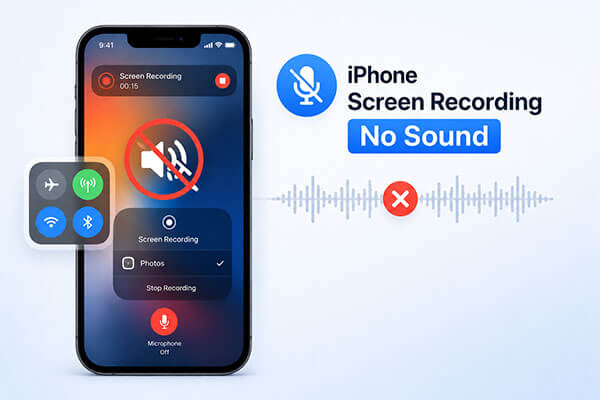
Voici les raisons courantes pour lesquelles un enregistrement d'écran d'iPhone peut être muet :
Voici 8 solutions efficaces pour résoudre le problème d'enregistrement d'écran sans son sur iPhone. Vous pouvez les essayer une par une. C'est parti !
Si votre enregistrement d'écran est muet, vérifiez d'abord que l'audio du microphone est activé. Pour activer le microphone pendant l'enregistrement d'écran, suivez les étapes ci-dessous :
Étape 1. Ouvrez le « Centre de contrôle » sur votre iPhone.
Étape 2. Appuyez sur le bouton « Enregistrement d'écran » et maintenez-le enfoncé jusqu'à ce que des options supplémentaires apparaissent.
Étape 3. Appuyez sur l'icône « Microphone » pour activer l'enregistrement audio. Lorsque le microphone est activé, l'icône devient rouge.
Étape 4. Relancez l'enregistrement d'écran et vérifiez si le son est correctement capturé.

Si votre iPhone est connecté à des écouteurs ou des haut-parleurs Bluetooth, le son peut être acheminé vers le périphérique connecté au lieu d'être enregistré lors de la capture d'écran. Cela peut entraîner un enregistrement d'écran sans son. Pour résoudre rapidement ce problème, suivez les étapes suivantes :
Étape 1. Ouvrez les « Paramètres », accédez à « Bluetooth » et localisez votre appareil connecté.
Étape 2. Appuyez sur l'icône « i » à côté de l'appareil et sélectionnez « Déconnecter ».
Vous pouvez également désactiver directement le Bluetooth en ouvrant les « Paramètres », en sélectionnant « Bluetooth » et en le désactivant.

Des erreurs de cache système ou des conflits avec des applications en arrière-plan peuvent parfois perturber l'enregistrement audio de l'écran. Redémarrer votre appareil permet de rafraîchir les ressources système et de résoudre de nombreux problèmes temporaires.
Voici comment redémarrer l'iPhone :

Des réglages incorrects ou contradictoires peuvent parfois empêcher l'enregistrement audio de l'écran de l'iPhone. Réinitialiser tous les réglages peut permettre de rétablir le fonctionnement normal de l'enregistrement audio. Pour réinitialiser tous les réglages, suivez les étapes ci-dessous :
Étape 1. Ouvrez « Réglages » > « Général » > « Transférer ou réinitialiser l'iPhone ».
Étape 2. Appuyez sur « Réinitialiser » > « Réinitialiser tous les paramètres ».
Étape 3. Saisissez votre code d'accès si vous y êtes invité, puis appuyez à nouveau sur Réinitialiser tous les paramètres pour confirmer.

Apple publie régulièrement des mises à jour iOS pour corriger des bugs et améliorer la stabilité du système. Si vous utilisez une version obsolète d' iOS , un bug connu peut être à l'origine du problème d'absence de son lors de l'enregistrement d'écran sur iPhone. L'installation de la dernière mise à jour logicielle permet souvent de résoudre les problèmes d'enregistrement.
Voici comment mettre à jour votre iPhone :
Étape 1. Ouvrez « Paramètres », puis allez dans « Général ».
Étape 2. Appuyez sur « Mise à jour logicielle » pour afficher les versions iOS disponibles.
Étape 3. Sélectionnez la mise à jour et appuyez sur « Télécharger et installer », puis choisissez « Installer maintenant ». ( Votre iPhone ne se met pas à jour ?)

En cas de corruption logicielle plus grave, les méthodes de dépannage classiques peuvent s'avérer insuffisantes. La restauration de votre appareil via iTunes permet de réinstaller iOS et de résoudre les problèmes système affectant l'enregistrement d'écran. Ce processus effaçant toutes les données de l'appareil, il est essentiel d' effectuer une sauvegarde au préalable.
Voici comment procéder :
Étape 1. Installez la dernière version d'iTunes sur votre ordinateur.
Étape 2. Connectez votre iPhone à l'aide d'un câble USB.
Étape 3. Ouvrez iTunes et cliquez sur l'icône de l'appareil.
Étape 4. Allez dans « Résumé » → cliquez sur « Restaurer l'iPhone » et suivez les instructions à l'écran.

Si vous souhaitez résoudre un problème d'enregistrement d'écran sans son sur iPhone sans perdre vos données, un outil de réparation iOS professionnel est souvent la meilleure solution. iOS System Recovery est conçu pour réparer divers problèmes système iOS , notamment les problèmes d'enregistrement d'écran, les échecs de mise à jour, les boucles de démarrage, les écrans figés, etc. Son principal avantage est que son mode standard permet de réparer le système tout en préservant vos données.
Principales caractéristiques de la récupération système iOS :
Voici comment résoudre le problème d'enregistrement d'écran sans son sur iPhone à l'aide de la récupération système iOS :
01 Téléchargez et installez le programme sur votre ordinateur. Il se lancera automatiquement.
02 Utilisez un câble USB fonctionnel, sélectionnez « Récupération du système iOS » et cliquez sur « Démarrer ».

03 Choisissez le mode Standard ou Avancé, puis cliquez sur « Confirmer ».

04 Vérifiez les informations de votre appareil, cliquez sur « Réparer » et patientez jusqu’à la fin du processus. Une fois terminé, votre iPhone fonctionnera de nouveau normalement.

Si vous avez essayé toutes les solutions ci-dessus et que votre iPhone n'enregistre toujours aucun son, il est temps de contacter l'assistance Apple ou de vous rendre dans un Apple Store. Le problème peut provenir d'un défaut matériel nécessitant l'intervention d'un technicien.
Si vous rencontrez un problème d'enregistrement d'écran sans son sur votre iPhone, vérifiez d'abord si le microphone est activé et déconnectez tous les appareils Bluetooth. Ensuite, essayez de redémarrer votre appareil, de réinitialiser les réglages ou de mettre à jour le système iOS .
Si le problème est dû à un dysfonctionnement du système, les méthodes classiques ne suffisent souvent pas à le résoudre complètement. Comparée à la restauration via iTunes, une procédure longue et potentiellement source de perte de données, la récupération système iOS offre une solution plus sûre et plus efficace. Elle permet de corriger divers problèmes système iOS sans effacer les données, ce qui en fait le choix idéal pour résoudre le problème d'enregistrement d'écran sans son sur iPhone.
Articles connexes :
Pas de son sur vos vidéos iPhone ? 12 solutions simples et rapides pour y remédier.
13 astuces pour débloquer un iPhone en mode casque comme un pro
Comment résoudre le problème de lecture des vidéos sur les applications iPhone/Pellicule/Safari ?
Comment résoudre le problème de son des SMS sur iPhone ? [Guide facile]

 Récupération de l’iPhone
[Résolu] Comment résoudre rapidement le problème d'enregistrement d'écran sans son sur iPhone ?
Récupération de l’iPhone
[Résolu] Comment résoudre rapidement le problème d'enregistrement d'écran sans son sur iPhone ?




 Téléchargement gratuit pour PC
 Téléchargement gratuit pour Mac
