En bref : Votre iPhone défile tout seul ? Ce guide explique pourquoi l’écran de votre iPhone défile sans cesse vers le haut et propose 9 solutions éprouvées pour y remédier. Découvrez comment résoudre rapidement le problème et utiliser la récupération système iOS pour réparer les dysfonctionnements de votre iPhone et retrouver un fonctionnement optimal avec un taux de réussite élevé.
« Mon iPhone 11 se met à défiler tout seul. J'ai redémarré et réinitialisé l'appareil, mais le problème persiste. J'ai nettoyé l'écran. J'ai tout essayé. Une idée ? »
- de la communauté Apple
Vous est-il déjà arrivé que votre iPhone se mette à défiler tout seul, sans que vous ayez à le toucher ? Que vous naviguiez sur Internet, consultiez les réseaux sociaux ou utilisiez des applications, ce défilement intempestif peut rendre votre iPhone difficile à utiliser. Alors, pourquoi l’écran de mon iPhone défile-t-il tout seul ? Comment puis-je empêcher ce défilement automatique ?
Dans ce guide, nous expliquerons les raisons du défilement automatique de l'iPhone et fournirons des solutions pratiques pour arrêter ce défilement indésirable et rétablir le fonctionnement normal de votre iPhone.
Avant de résoudre le problème, il est important de comprendre les causes fréquentes du défilement automatique de l'écran de votre iPhone vers le haut. Si votre iPhone défile constamment vers le haut, voici quelques raisons courantes :
Une fois que vous connaissez les raisons pour lesquelles l'iPhone 17 fait défiler vers le haut tout seul, vous pouvez essayer les solutions suivantes pour résoudre le problème vous-même.
La moindre saleté, poussière ou empreinte digitale sur l'écran de votre iPhone peut affecter la sensibilité tactile et perturber le défilement. Nettoyer l'écran est l'une des solutions les plus simples à essayer en premier lieu.
Avant de nettoyer l'écran de votre iPhone, éteignez-le et débranchez tous les accessoires connectés. Ensuite, utilisez un chiffon doux et propre en microfibre pour essuyer délicatement l'écran et éliminer toute trace de saleté ou de résidus.

De nombreux utilisateurs d'iPhone installent des protections d'écran et des coques pour éviter les rayures, la poussière et les chocs. Cependant, une protection mal ajustée, des bulles d'air ou une coque trop serrée peuvent altérer la sensibilité tactile et provoquer un défilement intempestif de l'écran.
Essayez de retirer temporairement la protection d'écran et la coque, puis vérifiez si le problème de défilement automatique est résolu. Si votre iPhone fonctionne normalement ensuite, l'accessoire est peut-être à l'origine des interférences tactiles.
Les accessoires externes peuvent parfois causer des problèmes d'écran tactile, notamment lors de l'utilisation de câbles de charge tiers ou d'adaptateurs endommagés.
Si vous constatez que votre iPhone défile tout seul pendant la charge, il est possible que le chargeur soit à l'origine d'interférences électriques. Débrancher tous les accessoires vous permettra de déterminer si le problème provient d'appareils externes.
Il arrive que des bugs logiciels temporaires sur votre iPhone provoquent le défilement continu vers le haut. Un redémarrage forcé peut résoudre ces erreurs système temporaires sans affecter vos données personnelles. Pour forcer le redémarrage de votre iPhone, suivez les étapes ci-dessous :

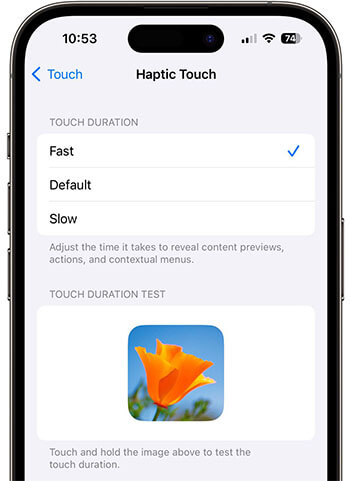
Si votre iPhone réagit trop rapidement aux commandes tactiles, ajuster les paramètres Haptic Touch peut résoudre le problème. Voici comment procéder :
Étape 1. Ouvrez « Réglages » > « Accessibilité » > « Toucher » > « Haptic Touch » sur votre iPhone.
Étape 2. Modifiez la durée du toucher de « Rapide » à « Lente » et vérifiez si le problème de défilement est résolu.
Si le défilement automatique de votre iPhone se produit uniquement dans une application spécifique, comme l'application E-mail ou Messages, le problème peut provenir de l'application et non de votre iPhone. Essayez de désinstaller puis de réinstaller l'application pour voir si le problème est résolu.
Voici comment procéder :
Étape 1. Trouvez l'application problématique sur votre écran d'accueil, appuyez longuement sur son icône, puis sélectionnez « Supprimer l'app » > « Supprimer l'app » pour confirmer. ( Impossible de supprimer l'application sur iPhone ?)

Étape 2. Ouvrez l’App Store, recherchez l’application que vous avez supprimée et appuyez sur le bouton « Télécharger » pour la réinstaller sur votre iPhone.
Il arrive que le défilement intempestif de l'iPhone soit dû à des bugs du logiciel iOS . Si Apple identifie le problème, une mise à jour système peut être publiée pour le corriger. Par conséquent, mettre à jour votre iPhone vers la dernière version iOS peut résoudre les problèmes de défilement inattendus.
Pour mettre à jour iOS , suivez les étapes ci-dessous :
Étape 1. Sur votre iPhone, accédez à « Réglages » > « Général » > « Mise à jour logicielle ». ( La mise à jour logicielle de votre iPhone a échoué ?)
Étape 2. Si une nouvelle version est disponible, appuyez sur « Télécharger et installer » pour terminer la mise à jour.

Si votre iPhone continue de faire défiler l'écran vers le haut tout seul après avoir essayé d'autres solutions, une réinitialisation complète peut résoudre le problème. Cette opération rétablira les paramètres système par défaut, mais ne supprimera pas vos données personnelles. Vous devrez cependant reconfigurer ultérieurement des paramètres tels que vos mots de passe et préférences Wi-Fi.
Voici les étapes :
Étape 1. Allez dans « Réglages » > « Général » > « Transférer ou réinitialiser l'iPhone ».
Étape 2. Appuyez sur « Réinitialiser » > « Réinitialiser tous les paramètres », puis saisissez votre code d’accès pour confirmer.
Étape 3. Votre iPhone redémarrera après la réinitialisation. Une fois rallumé, vérifiez si le problème de défilement automatique est résolu.

Si, malgré l'essai de toutes les solutions de base, votre iPhone continue de faire défiler l'écran vers le haut tout seul, le problème peut provenir d'erreurs système iOS plus profondes. Des problèmes tels que des fichiers système corrompus, des mises à jour ayant échoué ou des conflits logiciels peuvent affecter le fonctionnement de l'écran tactile.
Dans ce cas, l'utilisation d'un outil de réparation iOS professionnel peut s'avérer plus efficace. iOS System Recovery est conçu pour résoudre divers problèmes du système iOS , notamment les problèmes de défilement automatique de l'iPhone, sans entraîner de perte de données.
Principales caractéristiques de la récupération système iOS :
Voici comment réparer un écran d'iPhone qui défile tout seul vers le haut sans perte de données :
01 Installez et lancez la récupération du système iOS sur votre ordinateur, puis connectez votre iPhone à l'aide d'un câble USB.
02 Sélectionnez « Récupération du système iOS » dans l'interface principale et cliquez sur « Démarrer » pour détecter les problèmes du système iOS qui peuvent entraîner le défilement automatique de votre iPhone.

03 Choisissez « Mode standard » pour corriger les erreurs système iOS sans supprimer vos données personnelles, puis cliquez sur « Confirmer » pour continuer.

04 Vérifiez les informations de votre iPhone, téléchargez le package de firmware correspondant et cliquez sur « Réparer » pour corriger les problèmes système provoquant le défilement automatique.

05 Attendez la fin de la réparation. Votre iPhone redémarrera automatiquement. Vérifiez ensuite si le problème de défilement automatique est résolu.

Si le défilement intempestif de votre iPhone perturbe son utilisation quotidienne, une solution fiable peut vous permettre de retrouver une expérience fluide et stable. iOS System Recovery offre une méthode simple et efficace pour réparer les problèmes système de votre iPhone et améliorer ses performances en quelques clics. Qu'il s'agisse d'un comportement inattendu de l'écran ou d'autres problèmes iOS , cet outil professionnel vous aidera à remettre votre iPhone en état de marche rapidement et facilement.
Articles connexes :
Comment résoudre le problème de l'iPhone qui se verrouille tout seul ? - 6 solutions efficaces
L'écran tactile de votre iPhone ne fonctionne plus ou ne répond plus ? Voici la solution.
Votre iPhone supprime automatiquement vos SMS ? Pourquoi et comment les récupérer ?
9 astuces pour résoudre sans effort le problème de clics intempestifs sur votre iPhone ?

 Récupération de l’iPhone
[Réussite garantie à 100 %] Comment résoudre le problème de défilement automatique de l'iPhone en quelques minutes ?
Récupération de l’iPhone
[Réussite garantie à 100 %] Comment résoudre le problème de défilement automatique de l'iPhone en quelques minutes ?




 Téléchargement gratuit pour PC
 Téléchargement gratuit pour Mac
