« J'espère que quelqu'un pourra m'aider à résoudre ce problème, car ça me rend dingue. Sur mon écran d'accueil, l'icône des messages indique que j'ai 3 messages non lus, alors que ce n'est pas le cas. J'ai redémarré mon appareil, effacé toutes les données, mais rien n'y fait : ces 3 messages fantômes persistent. Une idée ? »
- tiré de reddit
Il arrive parfois que l'icône « Messages » de votre iPhone affiche un nombre de messages non lus, alors qu'en réalité, aucun message n'apparaît dans l'application. Ce phénomène, appelé « message fantôme », peut être source de confusion et perturber votre utilisation quotidienne.
Pourquoi ma notification de message affiche-t-elle un message non lu alors que je ne le vois pas ? Cet article explique en détail les raisons pour lesquelles l’iPhone affiche des messages non lus alors qu’il n’y en a pas, et propose 11 solutions simples, ainsi que des outils de réparation avancés, pour vous aider à supprimer ces messages fantômes de manière sûre et efficace.
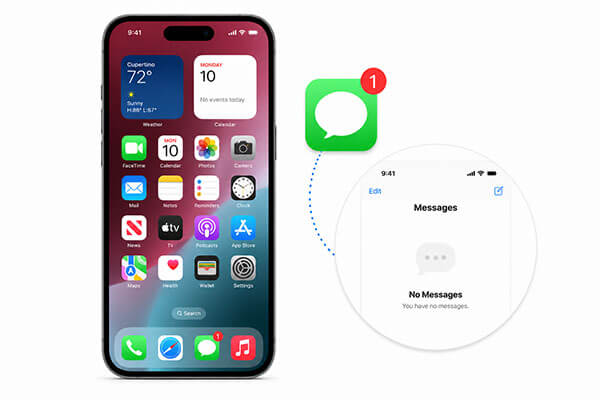
Si votre application Messages affiche des messages non lus alors qu'il n'y a aucun iPhone, plusieurs causes peuvent être en cause. Comprendre l'origine du problème vous aidera à choisir la solution la plus efficace. Les principales causes sont les suivantes :
iOS System Recovery est un outil de réparation système iOS iOS capable de résoudre divers problèmes, notamment celui des messages fantômes sur iPhone. Son mode standard garantit l'absence de perte de données. Grâce à cet outil, vous pouvez facilement restaurer votre système à son état normal sans craindre de perdre vos messages ni de suivre des procédures complexes.
Que peut faire pour vous la récupération du système iOS ?
Comment résoudre le problème d'un iPhone 16/17 qui affiche des messages non lus alors qu'il n'y en a aucun, sans perdre de données ?
01 Téléchargez et installez le logiciel sur votre ordinateur. Il se lancera automatiquement après l'installation.
02 Connectez votre appareil iOS à l'ordinateur à l'aide d'un câble USB fonctionnel. Sélectionnez « Récupération du système iOS » et cliquez sur « Démarrer ».

03 Choisissez un mode de réparation — « Standard » ou « Avancé » — et cliquez sur « Confirmer ».

04 Vérifiez les informations de votre appareil et cliquez sur « Réparer » pour commencer. Une fois le processus terminé, votre iPhone fonctionnera de nouveau normalement.

Si votre iPhone affiche 3 messages non lus alors qu'il n'y en a aucun, voici 11 solutions simples à essayer sans logiciel professionnel. Ces méthodes sont faciles à suivre et ont permis à de nombreux utilisateurs de résoudre le problème.
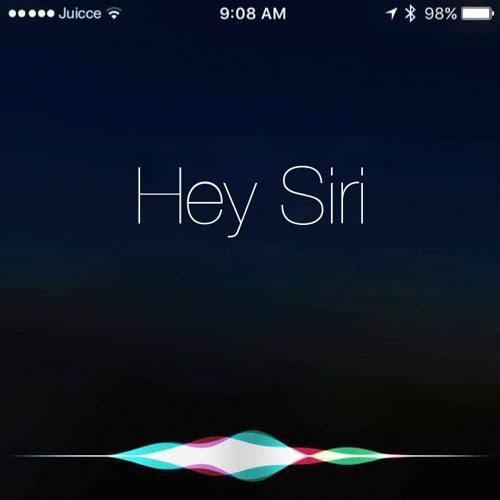
Cette méthode fonctionne souvent pour les messages fantômes récalcitrants car Siri accède directement à la base de données des messages, contournant ainsi tout problème d'affichage dans l'application.
Activez Siri en maintenant le bouton latéral enfoncé ou en disant « Dis Siri », puis dites « Lis mes messages non lus ». Siri peut afficher les spams ou les anciens messages masqués ; une fois lus, le système les marque comme lus, faisant généralement disparaître immédiatement le badge rouge.
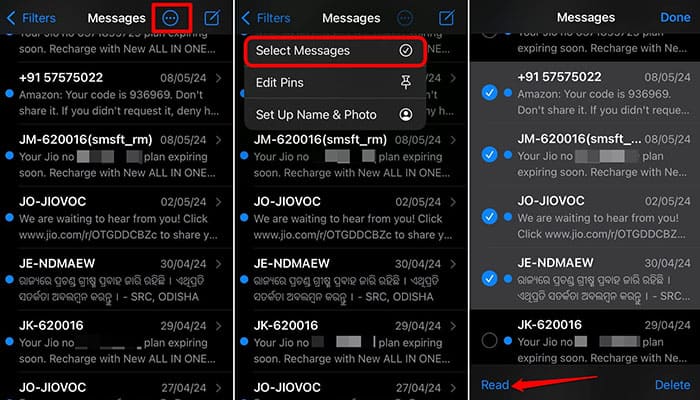
Si Siri ne trouve aucun message non lu, vous pouvez réinitialiser manuellement le statut de toutes les conversations dans votre application Messages pour actualiser le compteur de notifications. Voici comment procéder :
Étape 1. Ouvrez l'application Messages et appuyez sur « Modifier » ou sur l'icône « … » en haut à droite.
Étape 2. Sélectionnez « Sélectionner les messages » dans le menu.
Étape 3. Appuyez sur « Tout lire » en bas à gauche. Même sans sélectionner de messages spécifiques, cela indique au système de tout marquer comme lu.
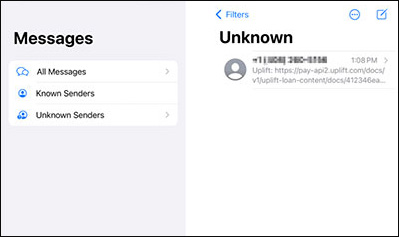
Parfois, un message non lu n'est pas un fantôme : il est simplement caché. Le système de filtrage d'Apple déplace les spams potentiels ou les SMS provenant d'expéditeurs inconnus vers un dossier séparé, les empêchant ainsi d'apparaître dans votre boîte de réception principale. Pour résoudre ce problème, suivez ces étapes :
Étape 1. Ouvrez Messages et appuyez sur le bouton « Filtres » en haut à gauche. (S’il est absent, accédez à « Paramètres » > « Messages » et activez « Filtrer les expéditeurs inconnus ».)
Étape 2. Appuyez sur « Filtres », puis sélectionnez « Expéditeurs inconnus ».
Étape 3. Repérez les points bleus indiquant les messages non lus. Ouvrir ces messages fera généralement disparaître la notification de votre boîte de réception principale.
Il arrive que le badge de notification ne corresponde pas au nombre de messages non lus sur votre iPhone. Désactiver puis réactiver les badges force le système à actualiser l'état des notifications et peut résoudre le problème. Voici la procédure :
Étape 1. Allez dans « Paramètres » > « Notifications ».
Étape 2. Sélectionnez « Messages », désactivez « Badges », puis réactivez-les.
Une autre solution au problème « Mon iPhone affiche des messages non lus alors qu'il n'y en a aucun » consiste à forcer la fermeture de l'application Messages et à la rouvrir. Cela peut résoudre des problèmes système temporaires.
Étape 1. Double-cliquez sur le bouton « Accueil » ou faites glisser votre doigt vers le haut et mettez en pause pour afficher toutes les applications en cours d’exécution.
Étape 2. Faites glisser votre doigt vers le haut sur l'application Messages pour la fermer.
Étape 3. Après quelques secondes, rouvrez l'application pour vérifier si le problème est résolu.

Si iMessage affiche un message non lu alors qu'il n'y en a pas, vous pouvez résoudre le problème en désactivant puis en réactivant iMessage. Procédez comme suit :
Étape 1. Ouvrez « Réglages » > « Messages » > « iMessage ».
Étape 2. Désactivez iMessage. Patientez quelques instants, puis réactivez-le. ( iMessage ne fonctionne pas ?)

Si votre iPhone affiche 3 messages non lus alors qu'il n'y en a aucun, vous pouvez essayer de désactiver puis de réactiver les notifications pour résoudre le problème. Voici la marche à suivre :
Étape 1. Ouvrez « Paramètres » > « Notifications » > « Messages ».
Étape 2. Désactivez l'option « Autoriser les notifications », attendez quelques secondes, puis réactivez-la.

Un redémarrage forcé peut rafraîchir votre iPhone et éliminer les bugs susceptibles de causer le problème. Voici comment effectuer un redémarrage forcé sur différents modèles d'iPhone :

Si le message fantôme sur votre iPhone est dû à un bug iOS , assurez-vous que votre appareil n'utilise pas une version obsolète. La mise à jour vers la dernière version iOS peut résoudre ce problème. Pour ce faire, suivez les étapes ci-dessous :
Étape 1. Connectez votre iPhone à une source d'alimentation et à un réseau Wi-Fi stable.
Étape 2. Accédez à « Réglages » > « Général » > « Mise à jour logicielle ». ( La mise à jour logicielle de l'iPhone a échoué ?)
Étape 3. Si une mise à jour est disponible, appuyez sur « Télécharger et installer » et suivez les instructions à l’écran pour terminer la mise à jour.

Si les réglages de votre iPhone sont mal configurés, il se peut qu'il affiche des SMS non lus alors qu'il n'y en a aucun. Réinitialiser tous les réglages peut résoudre ce problème.
Étape 1. Allez dans « Réglages » > « Général » > « Transférer ou réinitialiser l'iPhone ».
Étape 2. Appuyez sur « Réinitialiser » > « Réinitialiser tous les paramètres ». Vos données ne seront pas supprimées, mais le Wi-Fi, les notifications et d’autres préférences système seront réinitialisés.

Si le problème persiste, la dernière solution consiste à supprimer toutes les conversations et tous les messages de votre iPhone . Nombreux sont ceux qui hésitent à le faire, car leurs messages peuvent contenir des informations importantes ou confidentielles. Pour éviter toute perte de données précieuses, il est conseillé d'exporter ou de sauvegarder vos messages importants avant de les supprimer.
Étape 1. Ouvrez l'application Messages.
Étape 2. Appuyez sur « Modifier » dans le coin supérieur gauche.
Étape 3. Sélectionnez les messages que vous souhaitez supprimer, puis appuyez sur « Supprimer » dans le coin inférieur droit.
L'affichage de messages non lus sur iPhone alors qu'il n'y en a pas est un problème courant, mais dans la plupart des cas, il peut être résolu à l'aide des méthodes simples mentionnées précédemment. Si ces méthodes ne fonctionnent pas, il est recommandé d'utiliser la récupération du système iOS , qui permet de réparer en toute sécurité les problèmes du système iOS , de supprimer définitivement les messages non lus fantômes et de préserver vos données. Que vous optiez pour des méthodes simples ou des outils professionnels, vous pouvez choisir la solution qui correspond le mieux à vos besoins pour que votre iPhone retrouve son fonctionnement normal.
Articles connexes :
[Résolu] Messages iPhone disparus mais occupant toujours de l'espace
9 solutions pour résoudre le problème « iMessage n'indique pas "Distribué" »
Votre iPhone supprime automatiquement vos SMS ? Pourquoi et comment les récupérer ?
9 solutions pratiques pour résoudre les problèmes d'envoi d'iMessages/SMS sur iPhone

 Récupération de l’iPhone
[Résolu] Comment résoudre le problème d'un iPhone qui affiche des messages non lus alors qu'il n'y en a aucun ?
Récupération de l’iPhone
[Résolu] Comment résoudre le problème d'un iPhone qui affiche des messages non lus alors qu'il n'y en a aucun ?




 Téléchargement gratuit pour PC
 Téléchargement gratuit pour Mac
