En bref : Le bouton d’alimentation de votre iPhone est bloqué ou ne fonctionne plus ? Ce guide propose 9 solutions efficaces, notamment le nettoyage du bouton, le retrait de la coque, l’activation d’AssistiveTouch, la mise à jour iOS et l’utilisation de la récupération système iOS pour résoudre les problèmes système sans perte de données. Si aucune de ces solutions ne fonctionne, une réparation Apple par un professionnel peut être nécessaire.
« Le bouton d'alimentation de mon nouvel iPhone 12 Pro est bloqué. Je l'ai depuis 3 semaines, et lorsque j'utilise l'accès guidé, le bouton d'alimentation ne répond pas à mes pressions. De plus, je n'entends aucun clic, contrairement aux boutons de volume. »
- de la communauté Apple
Un bouton d'alimentation d'iPhone bloqué est un problème courant et très frustrant. Il se peut que le bouton ne réponde plus, ne produise aucun retour tactile, ou même qu'il soit impossible de verrouiller l'écran ou de redémarrer l'appareil correctement. Ce problème affecte non seulement l'utilisation quotidienne, mais peut également s'avérer très gênant en cas d'urgence. Pourquoi le bouton d'alimentation de votre iPhone est-il bloqué ? Comment le réparer ?
Cet article vous guidera étape par étape pour identifier les causes possibles et vous proposera plusieurs solutions efficaces.
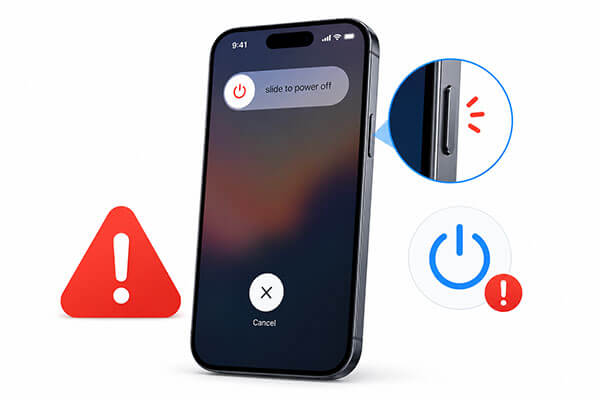
Avant de proposer des solutions, il est important de comprendre l'origine du problème. Si le bouton d'alimentation de votre iPhone 17/16 est bloqué, voici quelques raisons possibles :
Maintenant que vous connaissez les causes possibles, passons en revue les meilleures solutions pour résoudre le problème.
Le bouton d'alimentation de votre iPhone peut être bloqué à cause de la poussière accumulée autour ou parce qu'il s'est légèrement déplacé. Essayez de souffler sur la zone du bouton ou d'utiliser un aspirateur pour enlever la poussière et les débris. Dans certains cas, cela peut aider le bouton à retrouver sa position normale et à fonctionner à nouveau correctement. Si le problème persiste, faites-le pivoter délicatement ou appuyez dessus sous différents angles pour voir s'il réagit.
De nombreux utilisateurs négligent l'impact de leur coque de téléphone. Certaines coques robustes ou usées peuvent exercer une pression constante sur le bouton d'alimentation, donnant l'impression qu'il est cassé. Avant d'entreprendre des réparations plus complexes, il est recommandé de retirer la coque et de tester le bouton d'alimentation.

Si votre bouton d'alimentation est temporairement inutilisable, AssistiveTouch peut le remplacer par un bouton virtuel à l'écran. Cette fonctionnalité vous permet de verrouiller votre écran, de redémarrer votre iPhone et d'effectuer d'autres actions sans utiliser le bouton d'alimentation physique. C'est une excellente solution temporaire pour résoudre le problème.
Voici comment procéder :
Étape 1. Ouvrez « Paramètres », accédez à « Accessibilité » et appuyez sur « Toucher ».
Étape 2. Sélectionnez « AssistiveTouch » et activez-le.

Étape 3. Une fois activée, une icône AssistiveTouch virtuelle apparaît à l'écran. Grâce à AssistiveTouch, vous pouvez effectuer de nombreuses actions sans utiliser le bouton d'alimentation, notamment :
C'est une solution pratique lorsque le bouton d'alimentation de votre iPhone est bloqué ou ne répond pas. Après avoir activé AssistiveTouch, vous pouvez également essayer de redémarrer votre iPhone pour voir si le bouton d'alimentation refonctionne.
Votre AssistiveTouch ne répond plus ou ne fonctionne plus ? Pas de panique ! Cet article vous explique les causes et les solutions.
[Fonctionne à 100%] Comment résoudre le problème de l'Assistive Touch qui ne bouge pas/ne fonctionne pas ?Vous pouvez utiliser les fonctions « Toucher pour réveiller » et « Toucher le dos » de votre iPhone pour effectuer certaines actions sans utiliser le bouton d’alimentation. Ceci est particulièrement utile lorsque le bouton d’alimentation de l’iPhone est bloqué ou ne répond pas.
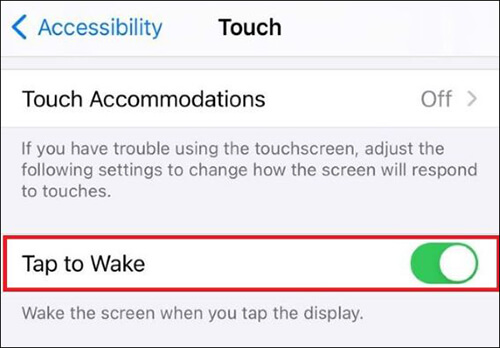
Pour activer la fonction « Toucher pour réveiller » : accédez à « Réglages » > « Accessibilité » > « Toucher » et activez « Toucher pour réveiller ». Une fois activée, il vous suffit de toucher deux fois l’écran pour réveiller votre iPhone sans appuyer sur le bouton marche/arrêt.
Pour activer la fonction « Toucher le dos » : accédez à « Réglages » > « Accessibilité » > « Toucher » > « Toucher le dos ». Sélectionnez « Double-tap » et attribuez-lui une action. Une fois la configuration terminée, un double-tap au dos de votre iPhone peut déclencher des actions telles que :
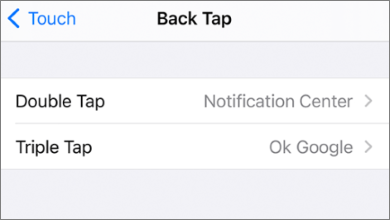
Ces fonctionnalités offrent un moyen pratique de contrôler votre iPhone lorsque le bouton d'alimentation est bloqué.
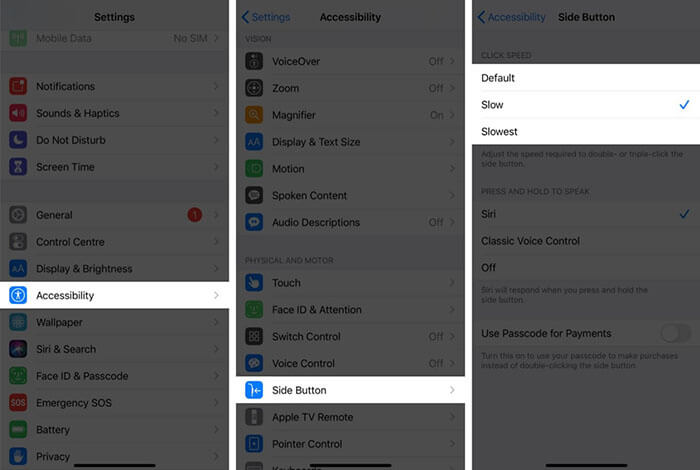
Vous pouvez également régler la vitesse de clic du bouton latéral sur l'iPhone X ou modèle ultérieur si le bouton d'alimentation ne fonctionne pas correctement. Pour ce faire, suivez les étapes ci-dessous :
Étape 1. Accédez à « Paramètres » > « Accessibilité » > « Bouton latéral ».
Étape 2. Essayez différentes options telles que « Par défaut », « Lent » ou « Très lent » pour voir si le bouton d'alimentation devient plus réactif.
Des bugs logiciels peuvent parfois empêcher le bouton d'alimentation de votre iPhone de fonctionner correctement ou le rendre inopérant. La mise à jour iOS peut résoudre les problèmes système affectant le fonctionnement du bouton. Pour mettre à jour votre iPhone , suivez les étapes ci-dessous :
Étape 1. Ouvrez « Paramètres » et appuyez sur « Général ».
Étape 2. Sélectionnez « Mise à jour du logiciel », puis appuyez sur « Mettre à jour maintenant ».
Étape 3. Saisissez votre code d'accès pour lancer la mise à jour. ( Échec de la mise à jour du logiciel de l'iPhone ?)

Si aucune des solutions de base ne fonctionne, le problème peut être dû à une corruption plus profonde du système iOS . Dans ce cas, l'utilisation d'un outil de réparation professionnel pour iPhone comme iOS System Recovery peut s'avérer utile. Ce logiciel est conçu pour résoudre divers problèmes iOS , notamment les écrans figés , les boutons qui ne répondent pas, les boucles de démarrage et les plantages système, sans nécessiter de compétences techniques avancées. De plus, aucune donnée ne sera perdue en mode standard.
Les points forts de la récupération système iOS :
Voici comment réparer un bouton d'alimentation d'iPhone bloqué sans perte de données :
01 Téléchargez et installez le logiciel sur votre ordinateur. Il se lancera automatiquement.
02 Connectez votre iPhone à l'aide d'un câble USB fonctionnel, sélectionnez « Récupération du système iOS » et cliquez sur « Démarrer ».

03 Choisissez un mode de réparation (Standard ou Avancé) et cliquez sur « Confirmer ».

04 Vérifiez les informations de votre appareil, cliquez sur « Réparer » et patientez jusqu’à la fin du processus. Votre iPhone fonctionnera de nouveau normalement une fois l’opération terminée.

Si le problème de blocage du bouton d'alimentation de votre iPhone 16/17 persiste, vous pouvez essayer de restaurer les paramètres d'usine . Cette opération peut corriger les erreurs système, mais effacera toutes les données de l'appareil. Il est donc fortement recommandé de sauvegarder vos données au préalable.
Voici comment procéder :
Étape 1. Ouvrez « Paramètres » et allez dans « Général ».
Étape 2. Appuyez sur « Transférer ou réinitialiser l’iPhone », puis sélectionnez « Effacer contenu et réglages ».
Étape 3. Appuyez sur « Continuer », puis choisissez « Effacer l’iPhone ». Saisissez votre code d’accès pour confirmer et terminer le processus.

Si le bouton d'alimentation reste bloqué après avoir essayé toutes les solutions, le problème est probablement lié à une défaillance matérielle, comme un module de bouton défectueux, une nappe endommagée ou un problème de carte mère. Dans ce cas, il est recommandé de vous rendre dans un centre de réparation agréé Apple pour un diagnostic.
Si le bouton d'alimentation de votre iPhone reste bloqué, inutile de le remplacer immédiatement. Dans de nombreux cas, un simple nettoyage du bouton ou le retrait de la coque suffit à rétablir son fonctionnement normal. Si le problème est lié au système, il est recommandé d'essayer d'abord des outils professionnels comme iOS System Recovery , qui permettent de résoudre les problèmes système sans perte de données et constituent une solution plus sûre qu'une réinitialisation de l'appareil.
Toutefois, si le problème implique des dommages physiques, la solution finale nécessitera toujours les services de réparation officiels d'Apple pour le résoudre complètement.
Articles connexes :
Votre iPhone ne s'allume pas ? Causes et 7 solutions qui fonctionnent vraiment
[Fonctionne à 100%] Comment réparer un iPhone bloqué en boucle de démarrage en quelques minutes ?
5 façons simples de résoudre le problème de blocage de l'écran de verrouillage de l'iPhone
[100% Utile] Comment réparer un iPhone bloqué sur la roue de chargement en 2026 ?




 Téléchargement gratuit pour PC
 Téléchargement gratuit pour Mac


