« J'ai récemment mis à jour mon iPhone 13 vers iOS 17, j'ai configuré ma fiche de contact mais pour une raison quelconque, la fonction de partage de nom ne fonctionne pas avec d'autres iPhones. J'ai activé l'option "Rassembler les appareils" dans les paramètres AirDrop, mais cela ne résout pas le problème. »
- de la communauté Apple
NameDrop est une nouvelle fonctionnalité d' iOS 17 qui permet de partager rapidement des informations de contact en approchant son iPhone ou son Apple Watch d'un autre appareil. Cependant, certains utilisateurs rencontrent des problèmes, comme l'impossibilité de se connecter ou le dysfonctionnement de la fonctionnalité. Cet article explore les raisons courantes de ces dysfonctionnements et propose des solutions pour les résoudre.
NameDrop vous permet de partager facilement les informations d'un nouveau contact avec un iPhone ou une Apple Watch à proximité. Toutefois, NameDrop est uniquement conçu pour envoyer de nouvelles informations de contact, et non pour mettre à jour les contacts existants.
Comment activer NameDrop ?
Étape 1. Assurez-vous que le Wi-Fi, le Bluetooth et AirDrop sont activés sur les deux iPhones. Vous pouvez le vérifier dans le Centre de contrôle : les trois icônes doivent être actives.
Étape 2. Déverrouillez et allumez les écrans des deux iPhones. Approchez les appareils l'un de l'autre, presque en contact.
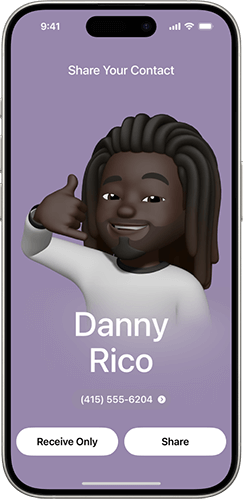
Étape 3. Une fois l'écran NameDrop affiché, choisissez les coordonnées que vous souhaitez partager, et elles seront envoyées instantanément.
Étape 4. Une lueur apparaîtra en haut des deux appareils pour indiquer que la connexion est réussie. Gardez les téléphones proches jusqu'à ce que NameDrop s'affiche sur les deux écrans.
Étape 5. Sur votre iPhone, appuyez sur « Partager » ou « Recevoir seulement ». Si vous appuyez sur « Partager », vos coordonnées seront envoyées. Si vous appuyez sur « Recevoir seulement », vous recevrez les coordonnées de l’autre personne.
Cependant, il arrive parfois que la fonction NameDrop iOS 17/18/26 ne fonctionne pas. Pourquoi Apple NameDrop ne fonctionne-t-il pas ? Voici quelques raisons possibles :
Maintenant que nous connaissons les raisons pour lesquelles NameDrop iOS 17/18/26 ne fonctionne pas, voici quelques solutions que vous pouvez essayer.
NameDrop est une nouvelle fonctionnalité d' iOS 17 et versions ultérieures. Elle ne fonctionnera pas si l'appareil n'exécute pas l'une de ces versions du système. Par conséquent, assurez-vous que les appareils de l'expéditeur et du destinataire sont mis à jour vers iOS 17/18/26.
Pour mettre à jour iOS , suivez les étapes ci-dessous :
Étape 1. Accédez à « Réglages » > « Général » > « Mise à jour logicielle » pour vérifier la version actuelle du système. ( Votre iPhone est bloqué lors de la mise à jour logicielle ?)
Étape 2. Si une mise à jour est disponible, appuyez sur « Télécharger et installer ».

NameDrop utilise la technologie AirDrop pour partager les coordonnées. Par conséquent, AirDrop doit être activé pour que cette fonctionnalité fonctionne correctement. De plus, comme AirDrop repose sur le Wi-Fi et le Bluetooth, ces deux technologies doivent également être activées pour que NameDrop fonctionne comme prévu.
Pour ce faire, suivez les étapes ci-dessous :
Étape 1. Ouvrez le Wi-Fi et le Bluetooth dans le centre de contrôle de l'appareil.
Étape 2. Accédez à « Réglages » > « Général » > « AirDrop », puis sélectionnez « Contacts uniquement » ou « Tout le monde ». ( AirDrop ne fonctionne pas sur iPhone ?)

Étape 3. Suivez les mêmes étapes sur l'autre téléphone.
NameDrop n'est pas compatible avec tous les appareils. Si vous utilisez un appareil ancien, il se peut que NameDrop ne fonctionne pas.
Modèles d'iPhone compatibles avec NameDrop :
Il arrive que des dysfonctionnements temporaires du système empêchent NameDrop de fonctionner. Redémarrer l'appareil est une solution simple et efficace.
Pour redémarrer l'iPhone, suivez les étapes ci-dessous :
Étape 1. Appuyez simultanément sur le bouton « volume » et le bouton « latéral » et maintenez-les enfoncés jusqu'à ce que le curseur d'arrêt apparaisse.
Étape 2. Faites glisser le curseur, puis attendez 30 secondes que votre appareil s'éteigne.
Étape 3. Pour le rallumer, maintenez le bouton latéral enfoncé jusqu'à ce que le logo Apple apparaisse.

Si les méthodes précédentes ne résolvent pas le problème, il se peut qu'il s'agisse d'un dysfonctionnement interne du système. iOS System Recovery est un outil professionnel de réparation système iOS capable de résoudre divers problèmes sans perte de données, notamment le blocage de l'iPhone sur le logo Apple, les écrans noirs, verts ou bleus , l'impossibilité de restaurer l'iPhone, et bien plus encore. De plus, cet outil permet de mettre à jour ou de rétrograder gratuitement votre version iOS .
Voici comment utiliser la récupération système iOS pour résoudre le problème de NameDrop iOS 26 :
01 Téléchargez et installez l'outil sur votre ordinateur. Une fois l'installation terminée, ouvrez le programme et sélectionnez « Récupération du système iOS ».
02 Connectez votre iPhone à l'ordinateur et autorisez la connexion. Cliquez ensuite sur « Démarrer » et suivez les instructions à l'écran pour accéder au mode de récupération.

03 Sélectionnez « Mode standard » et cliquez sur « Confirmer » pour continuer. L’outil commencera alors à télécharger le firmware iOS nécessaire.

04 Une fois le firmware téléchargé, cliquez sur « Réparer » pour lancer le processus de réparation. L’outil réparera votre appareil et résoudra les problèmes, comme le dysfonctionnement de NameDrop.

Si le problème persiste, vous pouvez contacter l'assistance Apple. Celle-ci pourra effectuer des vérifications matérielles et vous fournir des conseils supplémentaires.
Si NameDrop ne fonctionne pas correctement, vous pouvez utiliser Coolmuster Mobile Transfer pour partager vos contacts. Cet outil permet un transfert rapide des contacts, photos, vidéos et autres données entre appareils iOS et Android .
Principales caractéristiques de Coolmuster Mobile Transfer :
Voici comment transférer des contacts d'un iPhone à un autre à l'aide de Mobile Transfer :
01 Téléchargez et lancez le programme. Connectez ensuite vos deux appareils iOS à l'aide de deux câbles USB. Lorsque l'invite s'affiche sur votre appareil iOS, appuyez sur « Faire confiance ».

02 Une fois les deux appareils détectés, l'interface ci-dessous s'affiche. Si les appareils source et de destination sont inversés, cliquez simplement sur le bouton « Inverser » pour les permuter.

03 Sélectionnez « Contacts » dans le menu central, puis cliquez sur le bouton « Démarrer la copie ». Vos informations de contact seront transférées en quelques minutes.

Tutoriel vidéo :
Voilà tout ce qu'il faut savoir sur NameDrop. En suivant les étapes de dépannage ci-dessus, vous devriez pouvoir résoudre facilement le problème « NameDrop ne fonctionne pas ». Si le problème persiste, je vous recommande d'utiliser Coolmuster Mobile Transfer pour partager rapidement vos contacts et transférer vos données.
Articles connexes :
AirDrop Contacts ne fonctionne pas ? - Raisons et 6 solutions à découvrir !
Comment résoudre le problème du mode de récupération de l'iPhone ? - 5 solutions fiables
Comment résoudre le problème de l'App Store sur iPhone/iPad ? - 10 solutions

 Récupération de l’iPhone
Comment résoudre le problème de NameDrop qui ne fonctionne pas sous iOS 17/18/26 ? – 6 conseils utiles
Récupération de l’iPhone
Comment résoudre le problème de NameDrop qui ne fonctionne pas sous iOS 17/18/26 ? – 6 conseils utiles







 Téléchargement gratuit pour PC
 Téléchargement gratuit pour Mac
