« Mon amie a retrouvé son iPhone en mode de récupération après une mise à jour ratée. La mise à jour via iTunes ne fonctionne pas. Elle souhaite récupérer ses photos (elle n'a pas de sauvegarde), mais l'iPhone n'est pas reconnu par l'application Photos Windows . Y a-t-il une solution ? »
- tiré de reddit
Lorsqu'un iPhone reste bloqué sur le logo Apple , refuse de s'allumer ou redémarre sans cesse après une mise à jour ayant échoué, le passage en mode de récupération est souvent la seule solution pour le réparer. Cependant, une fois l'iPhone en mode de récupération, une question revient souvent : est-il encore possible de récupérer ses photos ?
Les photos renferment souvent des souvenirs importants et des données professionnelles. Leur perte peut avoir de graves conséquences. Ce guide explique s'il est possible de récupérer des photos et comment procéder étape par étape depuis un iPhone en mode de récupération.
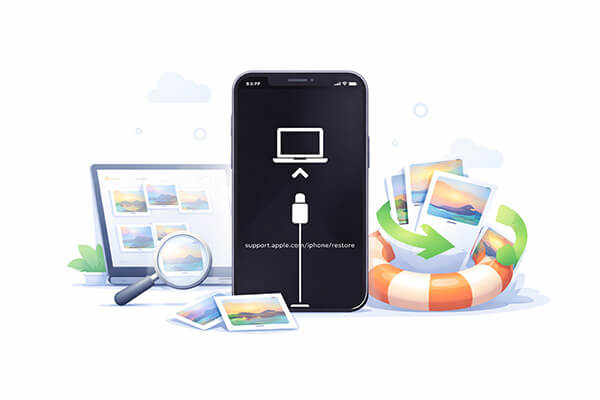
La réponse est : c’est possible . De nombreux utilisateurs pensent immédiatement que leurs données sont définitivement perdues lorsqu’ils voient la mention « Mode de récupération ». Cependant, la situation n’est pas aussi irrémédiable. La possibilité de récupérer des photos depuis un iPhone en mode de récupération dépend principalement des facteurs suivants :
Si vous n'avez pas encore effectué d'opération de restauration en mode de récupération, les chances de récupérer les photos avec succès sont plus élevées.
Voici trois façons de récupérer des photos depuis un iPhone bloqué en mode de récupération. Choisissez la méthode qui convient le mieux à votre situation.
Si vous ne souhaitez pas restaurer l'intégralité de votre iPhone, les logiciels de récupération tiers sont généralement la meilleure solution. Coolmuster iPhone Data Recovery vous permet de prévisualiser le contenu sauvegardé sur iCloud et iTunes, puis d'extraire directement les photos de ces sauvegardes, même si votre iPhone est en mode de récupération. Cette méthode est idéale pour les utilisateurs qui souhaitent récupérer sélectivement des photos sans écraser les données existantes.
Principales caractéristiques de Coolmuster iPhone Data Recovery :
Cliquez sur le bouton de téléchargement ci-dessous pour installer cet outil sur votre ordinateur et suivez les étapes pour récupérer les photos de votre iPhone en mode de récupération.
01 Lancez le programme après l'installation. Dans le volet gauche, sélectionnez l'option « Récupérer à partir d'une sauvegarde iTunes ». Le programme analysera automatiquement la sauvegarde iTunes sur votre ordinateur. Choisissez le fichier de sauvegarde souhaité dans la liste et cliquez sur « Lancer l'analyse ».

02 Sélectionnez « Photos » et cliquez sur le bouton « Démarrer la numérisation » dans le coin supérieur droit.

03 Une fois la numérisation terminée, sélectionnez les photos que vous souhaitez restaurer. Pour récupérer vos photos à partir de la sauvegarde iTunes, cliquez sur « Récupérer sur l’ordinateur », et le processus de restauration commencera.
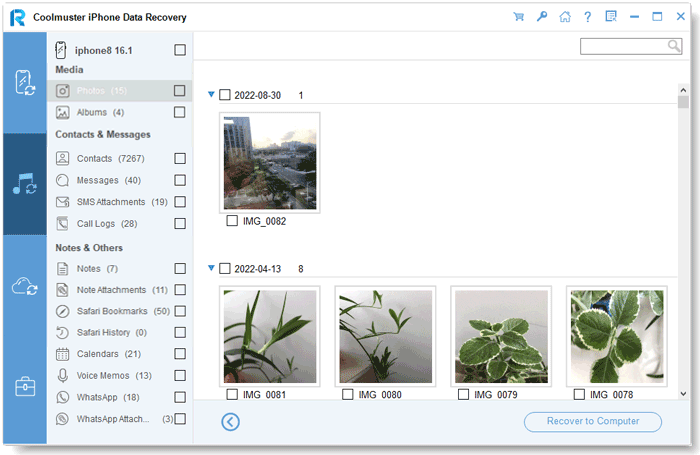
Ouvrez le logiciel et passez en mode « Récupérer depuis iCloud ». Connectez-vous à votre compte iCloud lorsque vous y êtes invité. (Remarque : si l’authentification à deux facteurs est activée, saisissez le code de vérification envoyé à votre appareil iOS et cliquez sur « Vérifier » pour continuer.)

02 Sélectionnez « Albums » et cliquez sur « Suivant » pour lancer une analyse rapide. Cela vous permettra de prévisualiser des informations détaillées de votre sauvegarde iCloud.

03 Après avoir sélectionné les photos que vous souhaitez restaurer, cliquez sur « Récupérer sur l’ordinateur » pour les enregistrer sur votre appareil.

Tutoriel vidéo :
Si vous avez activé Photos iCloud ou effectué une sauvegarde complète de votre appareil via iCloud, vous pouvez récupérer vos photos depuis le site web iCloud ou un autre iPhone sans utiliser d'outils tiers. Assurez-vous toutefois d'être connecté au même identifiant Apple et que la sauvegarde est toujours valide. Il existe deux méthodes pour ce faire :
Étape 1. Ouvrez un navigateur sur votre ordinateur ou un autre appareil et accédez à iCloud.com . Connectez-vous avec l’identifiant Apple associé à votre iPhone. Si l’authentification à deux facteurs est activée, saisissez le code de vérification pour terminer la connexion.
Étape 2. Cliquez sur l'option « Photos », parcourez vos fichiers et sélectionnez les photos que vous souhaitez récupérer. Cliquez ensuite sur le bouton « Télécharger » pour enregistrer les photos sur votre appareil.

Étape 1. Connectez votre iPhone à un ordinateur et restaurez le système à partir du mode de récupération. Une fois l'iPhone redémarré, suivez la procédure de configuration.
Étape 2. Configurez le nouvel iPhone jusqu'à atteindre l'écran « Apps et données », puis choisissez « Restaurer à partir d'une sauvegarde iCloud ».

Étape 3. Connectez-vous avec le même identifiant Apple, sélectionnez le fichier de sauvegarde le plus récent contenant les photos souhaitées et patientez jusqu'à la fin de la restauration. Les photos seront alors synchronisées avec le nouvel appareil.
Veuillez noter que cette méthode écrasera les données existantes sur le nouvel appareil.
Si vous avez déjà connecté votre iPhone à un ordinateur et effectué une sauvegarde locale avec iTunes (sous Windows ou macOS Mojave et versions antérieures) ou le Finder (sous macOS Catalina et versions ultérieures), vous pouvez également restaurer vos photos à partir de cette sauvegarde iTunes. Veuillez noter que cette opération écrasera les données existantes sur l'appareil et que vous ne pourrez ni prévisualiser ni restaurer sélectivement les fichiers.
Voici comment procéder :
Étape 1. Assurez-vous que la dernière version d'iTunes est installée sur votre ordinateur. Connectez l'iPhone en mode de récupération à l'ordinateur. iTunes détectera automatiquement l'appareil et vous proposera les options « Restaurer » ou « Mettre à jour ».
Étape 2. Cliquez sur l'icône de l'appareil dans iTunes pour accéder à la page « Résumé », puis choisissez « Restaurer la sauvegarde ».
Étape 3. Dans la liste des sauvegardes qui s'affiche, sélectionnez la sauvegarde la plus récente contenant les photos souhaitées, puis cliquez sur « Restaurer ». Patientez jusqu'à la fin de la synchronisation. Une fois l'appareil redémarré, les photos de la sauvegarde seront restaurées sur l'iPhone.

Remarque : Si vous cliquez sur « Restaurer » au lieu de « Restaurer la sauvegarde » en mode de récupération, les données de l’appareil seront effacées et le système réinstallé, ce qui entraînera la perte de toutes les photos non sauvegardées.
Une fois que vous savez comment récupérer des photos depuis un iPhone en mode de récupération, la question suivante est : comment sortir de ce mode ? iOS System Recovery est un outil professionnel conçu pour résoudre divers problèmes iOS et erreurs iTunes. Simple d'utilisation, il vous permet de quitter facilement le mode de récupération sans perte de données.
Principales caractéristiques de la récupération système iOS :
Voici comment utiliser la récupération système iOS pour réparer un iPhone bloqué en mode de récupération :
01 Téléchargez et lancez l'outil sur votre ordinateur, puis connectez votre iPhone à l'aide d'un câble USB. Depuis l'écran d'accueil, accédez à la section « Récupération du système iOS ».

02 L'outil détectera automatiquement votre iPhone bloqué en mode de récupération. Une fois détecté, cliquez sur « Démarrer » pour continuer. Ensuite, sélectionnez le mode de réparation et cliquez sur « Confirmer » pour poursuivre.

03 Vérifiez les informations de votre iPhone, puis cliquez sur « Réparer » pour lancer la résolution du problème. Une fois le processus terminé, votre iPhone redémarrera et vous constaterez qu’il a quitté le mode de récupération.

Voilà tout ce que vous devez savoir pour récupérer des photos depuis un iPhone en mode de récupération. Si votre iPhone est bloqué en mode de récupération, vos données ne sont pas perdues. Si vous avez une sauvegarde, des outils comme Coolmuster iPhone Data Recovery peuvent vous aider à restaurer vos données importantes depuis iTunes ou iCloud sans aucune perte. De plus, si vous souhaitez réparer votre appareil sans perdre vos données, la récupération du système iOS est une solution fortement recommandée.
Articles connexes :
Comment récupérer des photos depuis un iPhone qui ne s'allume pas ? (Guide complet)
Le mode de récupération efface-t-il toutes les données de l'iPhone ? Voici la réponse !
Comment réparer un iPhone bloqué en mode DFU en 4 méthodes efficaces ?

 Récupération de l’iPhone
Comment récupérer des photos depuis un iPhone en mode de récupération ? - 3 méthodes efficaces
Récupération de l’iPhone
Comment récupérer des photos depuis un iPhone en mode de récupération ? - 3 méthodes efficaces







 Téléchargement gratuit pour PC
 Téléchargement gratuit pour Mac
