De nombreux utilisateurs d'iPhone activent la sauvegarde automatique de leurs photos et vidéos sur iCloud. Ainsi, même en cas de perte, de dommage ou de suppression accidentelle de données, les fichiers importants restent récupérables depuis le cloud. Cependant, lorsque des vidéos disparaissent soudainement, beaucoup ignorent comment les récupérer. Alors, comment faire ? Cet article présente trois méthodes courantes et efficaces pour restaurer rapidement vos vidéos depuis iCloud.
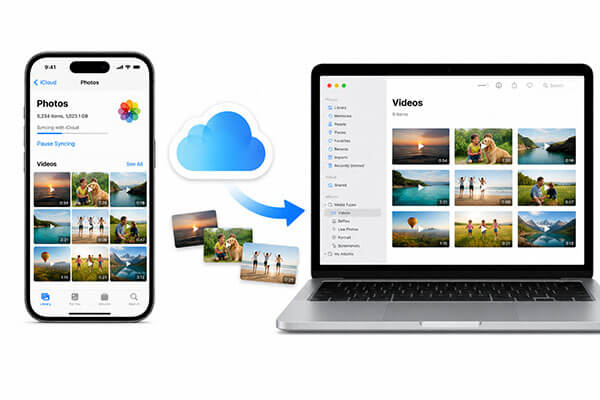
Si vous souhaitez uniquement récupérer certaines vidéos sans effacer votre iPhone ni écraser vos données actuelles, l'utilisation d'un logiciel professionnel de récupération de données iPhone est une solution plus sûre et plus efficace. Contrairement à la méthode officielle de restauration complète d'Apple, les logiciels professionnels accèdent directement aux sauvegardes iCloud et vous permettent de récupérer sélectivement des fichiers vidéo spécifiques. Nous vous recommandons Coolmuster iPhone Data Recovery . Ce logiciel permet un accès direct aux sauvegardes iCloud et vous offre la possibilité de prévisualiser le contenu vidéo avant la restauration. Il est donc idéal en cas de suppression accidentelle de vidéos, de transfert de données vers un nouvel appareil ou d'extraction de données depuis iCloud.
Principales caractéristiques de Coolmuster iPhone Data Recovery :
Voici comment récupérer des vidéos supprimées définitivement d'iCloud à l'aide de la récupération de données iPhone :
01 Téléchargez le logiciel sur votre PC Windows ou Mac . Après l'installation, lancez le programme et choisissez le mode « Récupérer depuis iCloud ».
02 Saisissez votre identifiant Apple et votre mot de passe pour vous connecter à iCloud en toute sécurité. Si l’authentification à deux facteurs est activée, Apple enverra un code de vérification à votre appareil de confiance. Saisissez ce code pour continuer.

Sélectionnez les types de fichiers que vous souhaitez restaurer, puis cliquez sur l'icône « Suivant » pour lancer une analyse rapide. Vous pourrez ensuite prévisualiser le contenu détaillé de votre sauvegarde iCloud.

03 Dans le panneau de gauche, choisissez « Albums », prévisualisez et sélectionnez les vidéos que vous souhaitez récupérer, puis cliquez sur « Récupérer sur l'ordinateur » pour les enregistrer.

Tutoriel vidéo :
Si vos vidéos supprimées sont incluses dans une sauvegarde iCloud précédente, vous pouvez restaurer l'intégralité de cette sauvegarde sur votre iPhone. Il s'agit de la méthode de récupération officielle d'Apple, particulièrement efficace lors de la configuration d'un nouvel iPhone ou de la restauration d'un appareil effacé. Toutefois, cette opération effacera définitivement toutes les données de votre iPhone actuel avant la restauration de la sauvegarde. Il est donc fortement recommandé de sauvegarder vos données actuelles au préalable.
Voici comment récupérer d'anciennes vidéos supprimées à partir d'une sauvegarde iCloud :
Étape 1. Ouvrez « Réglages » > « Général » > « Transférer ou réinitialiser l’iPhone » > « Effacer contenu et réglages ». Suivez ensuite les instructions pour saisir votre code et confirmer l’effacement.

Étape 2. Une fois l'appareil redémarré, l'écran de configuration initiale s'affiche. Suivez les instructions à l'écran pour sélectionner votre langue, votre région et vous connecter à un réseau Wi-Fi.
Étape 3. Lorsque vous arrivez à l'écran « Apps et données », choisissez « Restaurer à partir d'une sauvegarde iCloud ».
Étape 4. Connectez-vous à votre compte iCloud en saisissant votre identifiant Apple et votre mot de passe.

Étape 5. Le système affichera toutes les sauvegardes iCloud disponibles. Sélectionnez une sauvegarde contenant les vidéos que vous souhaitez restaurer. Il est recommandé de choisir une sauvegarde la plus proche de la date de perte des vidéos.
Étape 6. Attendez la fin de la restauration. Une fois celle-ci terminée, les vidéos réapparaîtront dans l'application Photos.
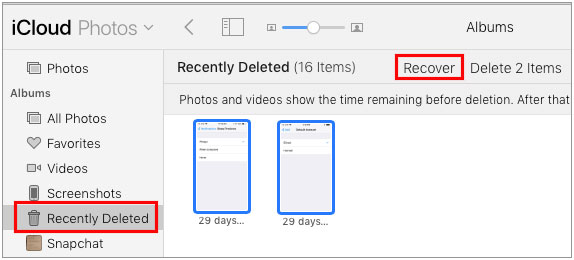
Si Photos iCloud est activé sur votre appareil, vos vidéos peuvent être conservées dans le cloud même si elles ont disparu de votre iPhone. Dans ce cas, vous pouvez y accéder directement et les récupérer via iCloud.com sans avoir à restaurer une sauvegarde. Si les vidéos ont été supprimées récemment, elles peuvent rester disponibles dans le dossier « Éléments récemment supprimés » pendant 30 jours maximum.
Voici comment récupérer d'anciennes photos et vidéos depuis iCloud.com :
Étape 1. Ouvrez iCloud.com et connectez-vous avec votre identifiant Apple, puis cliquez sur « Photos ».
Étape 2. Dans le menu de gauche, trouvez et cliquez sur le dossier « Éléments récemment supprimés ».
Étape 3. Parcourez la liste, sélectionnez les photos ou vidéos que vous souhaitez récupérer, ou cliquez sur « Tout sélectionner ».
Étape 4. Cliquez sur « Récupérer » dans le coin supérieur droit, et les éléments sélectionnés seront restaurés dans votre bibliothèque photo principale.
Voici trois méthodes efficaces pour récupérer des vidéos depuis iCloud. Si vous souhaitez récupérer des vidéos sans réinitialiser votre iPhone, tout en pouvant prévisualiser et sélectionner les fichiers, Coolmuster iPhone Data Recovery est fortement recommandé. Facile à utiliser, il offre des options de récupération flexibles et ne supprime pas vos données existantes, ce qui le rend idéal pour la plupart des utilisateurs.
Articles connexes :
Comment télécharger des vidéos depuis iCloud ? 4 solutions efficaces
Comment récupérer des fichiers définitivement supprimés d'iCloud ? [2 méthodes éprouvées]
Comment récupérer des vidéos définitivement supprimées sur iPhone avec ou sans sauvegarde ?
Comment récupérer des vidéos supprimées de son iPhone avec ou sans sauvegarde ?

 Récupération de l’iPhone
Comment récupérer des vidéos depuis iCloud : 3 méthodes simples et éprouvées
Récupération de l’iPhone
Comment récupérer des vidéos depuis iCloud : 3 méthodes simples et éprouvées







 Téléchargement gratuit pour PC
 Téléchargement gratuit pour Mac
