« L'icône Paramètres a disparu de mon écran d'accueil, comment puis-je la récupérer ? Merci d'avance pour votre aide. »
- de la communauté Apple
L'icône « Réglages » de l'iPhone est essentielle pour accéder aux fonctionnalités de gestion de l'appareil. Si elle disparaît, cela peut être source de confusion et de frustration. Ce problème peut avoir diverses causes, mais heureusement, il existe plusieurs solutions pour restaurer l'icône « Réglages » de l'iPhone. Cet article explique pourquoi l'icône « Réglages » peut être manquante et propose des solutions pour résoudre ce problème.
Si l'icône Réglages de votre iPhone est absente, cela peut être dû à l'une des raisons suivantes :
Maintenant que nous connaissons les raisons de la disparition de l'icône Réglages de l'iPhone, vous pouvez essayer les 7 méthodes suivantes pour la restaurer.
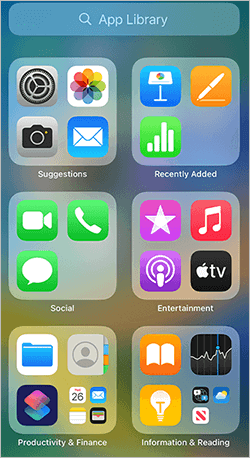
Si vous avez perdu l'icône Réglages sur votre iPhone, vous pouvez la retrouver dans la Bibliothèque d'apps. Cette fonctionnalité intégrée d' iOS regroupe toutes vos applications.
Comment faire pour récupérer l'icône Réglages sur l'iPhone depuis la bibliothèque d'applications ?
Étape 1. Faites glisser votre doigt vers la droite de votre écran d'accueil pour accéder à la bibliothèque d'applications.
Étape 2. Tapez « Paramètres » dans la barre de recherche en haut.
Étape 3. Si l'icône « Paramètres » est trouvée, appuyez longuement dessus et sélectionnez « Ajouter à l'écran d'accueil ».
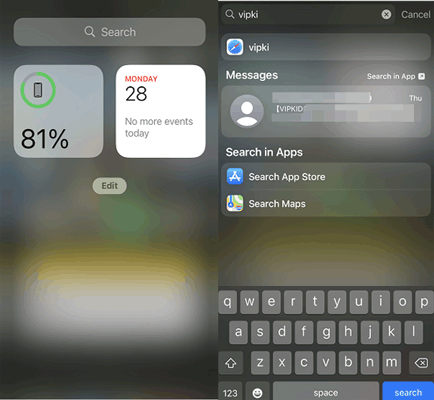
Lorsque l'icône Réglages disparaît de l'iPhone, outre la bibliothèque d'apps, la recherche Spotlight est une autre méthode efficace pour la retrouver rapidement. Grâce à elle, vous pouvez résoudre rapidement le problème « Où est mon icône Réglages sur mon iPhone ? », même si elle est cachée dans un dossier.
Comment faire réapparaître l'icône Réglages sur mon iPhone via la recherche Spotlight ?
Étape 1. Faites glisser votre doigt vers le bas sur l'écran d'accueil pour ouvrir la recherche Spotlight.
Étape 2. Tapez « Paramètres » et consultez les résultats de la recherche.
Étape 3. Appuyez longuement sur l'icône « Paramètres » dans les résultats de recherche, puis sélectionnez « Ajouter à l'écran d'accueil ».
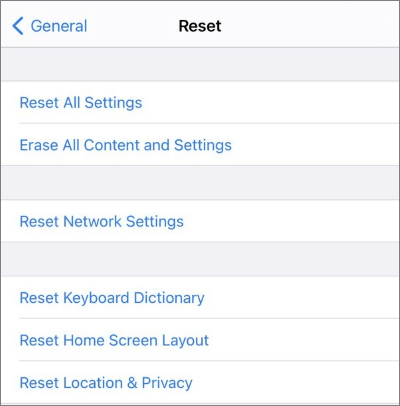
Si l'icône Réglages a disparu de votre iPhone et que vous ne la trouvez pas, réinitialiser la disposition de l'écran d'accueil est peut-être la meilleure solution. Cette action rétablira l'organisation par défaut des applications, y compris l'icône « Réglages ».
Voici comment faire réapparaître l'icône Réglages sur votre iPhone en réinitialisant la disposition de l'écran d'accueil :
Étape 1. Ouvrez « Paramètres » > « Général » > « Réinitialiser ».
Étape 2. Appuyez sur « Réinitialiser la disposition de l'écran d'accueil ».
Étape 3. Après confirmation de l'action, toutes les icônes d'applications seront rétablies à leur position par défaut, y compris l'icône « Paramètres ».
Si l'icône Réglages de votre iPhone est absente en raison d'un problème système temporaire, redémarrer l'appareil est l'une des solutions les plus rapides.
Pour redémarrer l'iPhone, suivez les étapes ci-dessous :
Pour iPhone X, 11, 12, 13 ou ultérieur :
Pour iPhone 6, 7, 8 ou SE (2e ou 3e génération) :
Pour iPhone SE (1re génération), 5 ou antérieur :

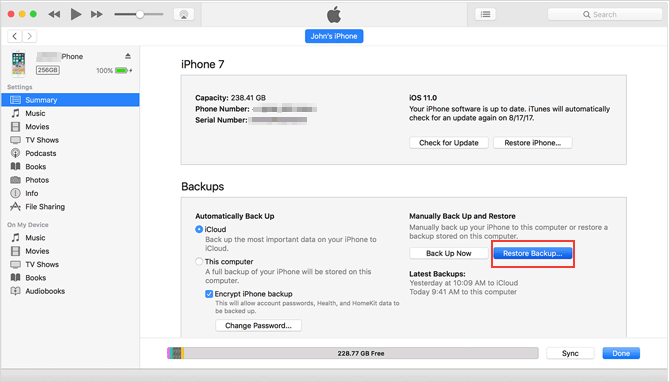
Si le redémarrage ne fonctionne pas, vous pouvez restaurer votre iPhone via iTunes . Attention : la restauration via iTunes effacera toutes vos données. Après avoir sauvegardé votre iPhone , suivez ces étapes pour le restaurer via iTunes :
Étape 1. Connectez votre iPhone à un ordinateur à l'aide d'un câble USB.
Étape 2. Ouvrez iTunes et sélectionnez votre appareil une fois qu'il apparaît. ( iTunes ne reconnaît pas votre iPhone ?)
Étape 3. Cliquez sur « Restaurer la sauvegarde » dans iTunes et choisissez la sauvegarde souhaitée.
Étape 4. Cliquez sur « Restaurer » et attendez la fin du processus.
Si les méthodes précédentes ne permettent pas de résoudre le problème de l'icône Réglages manquante sur votre iPhone, vous pouvez envisager d'utiliser un outil professionnel de réparation système pour iPhone . iOS System Recovery est un exemple d'outil de ce type. Il peut résoudre divers problèmes système sur iPhone/iPad, notamment la restauration de l'icône « Réglages ». Il est facile à utiliser, offre un taux de réussite élevé et ne provoque aucune perte de données.
Principales caractéristiques de la récupération système iOS :
Voici comment restaurer l'icône Réglages sur iPhone à l'aide de la récupération système iOS :
01 Cliquez sur le bouton de téléchargement ci-dessous pour obtenir l'outil. Une fois le téléchargement terminé, ouvrez le programme et sélectionnez « Récupération du système iOS ».
02 Connectez votre iPhone à l'ordinateur et autorisez la connexion. Cliquez ensuite sur « Démarrer » et suivez les instructions à l'écran pour accéder au mode de récupération.

03 Choisissez « Mode standard » et cliquez sur « Confirmer » pour continuer. L’outil commencera alors à télécharger le firmware iOS nécessaire.

04 Une fois le téléchargement terminé, cliquez sur « Réparer » pour lancer la réparation. L’outil réparera le système de votre iPhone et résoudra les problèmes associés. Une fois la réparation terminée, votre iPhone redémarrera et l’icône Réglages réapparaîtra sur votre écran d’accueil.

Si aucune des méthodes ci-dessus ne fonctionne, vous devrez peut-être contacter l'assistance Apple pour obtenir de l'aide. Ils pourront diagnostiquer le problème et vous proposer des solutions adaptées.
Q1. Puis-je supprimer l'application « Réglages » de mon iPhone ?
Non, ce n'est pas possible. L'application « Réglages » est une application système essentielle préinstallée et ne peut pas être supprimée. (Si vous souhaitez supprimer l'application de votre iPhone , cliquez ici pour savoir comment procéder.)
Q2. Pourquoi ne puis-je pas trouver l'application « Paramètres » dans l'App Store ?
L'application « Paramètres » n'étant pas une application tierce mais une application système intégrée, elle ne peut pas être téléchargée depuis l'App Store.
Si l'icône Réglages a disparu de votre iPhone, les méthodes décrites dans cet article vous permettront de la retrouver rapidement. En cas de problème système plus grave, nous vous recommandons d'utiliser la Récupération du système iOS , qui permet de résoudre le problème rapidement et en toute sécurité, sans risque de perte de données.
Nous espérons que cet article vous sera utile !
Articles connexes :
L'application a disparu de l'écran d'accueil de votre iPhone ? Voici comment la récupérer.
L'App Store a disparu de votre iPhone ? 4 solutions pour y remédier
L'application Notes sur iPhone a disparu après la mise à jour : conseils et solutions de dépannage
Les notifications iOS 18/26 ne s'affichent pas sur l'écran verrouillé ? - 7 solutions rapides

 Récupération de l’iPhone
Icône de paramètres manquante sur iPhone ? Comment récupérer l'icône des paramètres ?
Récupération de l’iPhone
Icône de paramètres manquante sur iPhone ? Comment récupérer l'icône des paramètres ?




 Téléchargement gratuit pour PC
 Téléchargement gratuit pour Mac
