En résumé : Si votre iPhone affiche « Impossible d’activer Touch ID sur cet iPhone », cela est généralement dû à des bugs logiciels, des réglages incorrects, des capteurs sales ou des problèmes matériels. Vous pouvez essayer 10 solutions, notamment activer Touch ID dans les réglages, nettoyer le bouton principal, redémarrer l’appareil, désactiver ou désactiver le code d’accès, réinitialiser les empreintes digitales, réinitialiser tous les réglages, mettre à jour iOS , restaurer l’appareil via iTunes ou utiliser un outil de réparation du système iOS .
Si aucune de ces solutions ne fonctionne, le problème peut être d'ordre matériel et nécessiter une réparation professionnelle.
Touch ID est la fonctionnalité de reconnaissance d'empreintes digitales de l'iPhone qui permet aux utilisateurs de déverrouiller rapidement leur appareil, d'effectuer des paiements et d'accéder à des applications sécurisées. Cependant, certains utilisateurs peuvent rencontrer le message d'erreur « Impossible d'activer Touch ID sur cet iPhone », ce qui peut considérablement perturber leur utilisation quotidienne.
Pourquoi cette erreur se produit-elle et comment la corriger ? Cet article examine en détail les causes possibles et propose 10 solutions éprouvées pour vous aider à rétablir rapidement la fonctionnalité Touch ID.
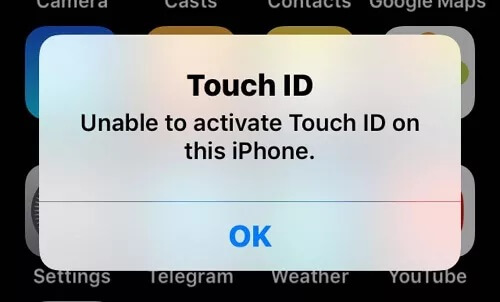
L’erreur « Impossible d’activer Touch ID sur cet iPhone » est généralement due à l’un des facteurs suivants :
Maintenant que vous connaissez les causes possibles de l'erreur « Impossible d'activer Touch ID sur cet iPhone », il est temps d'essayer quelques solutions efficaces. Voici 10 solutions efficaces que vous pouvez essayer une par une.
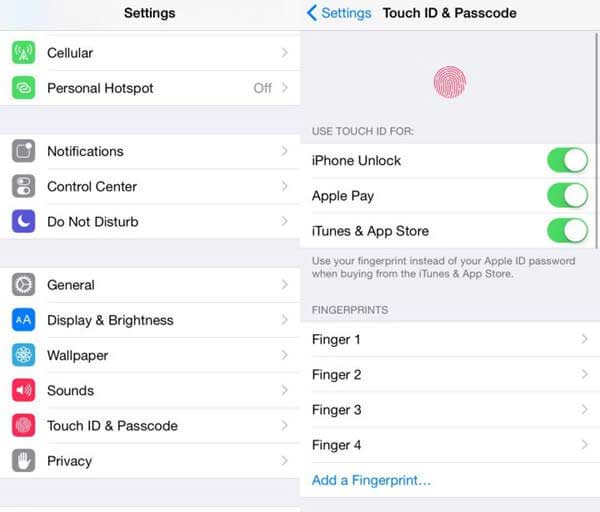
Si votre iPhone affiche l’erreur « Impossible d’activer Touch ID sur cet iPhone », commencez par vérifier que Touch ID est bien activé dans vos réglages. Voici comment procéder :
Étape 1. Ouvrez l'application « Réglages » sur votre iPhone et appuyez sur « Touch ID et code ».
Étape 2. Saisissez votre code d'accès lorsque vous y êtes invité. Si vous n'avez pas configuré de code d'accès, vous pouvez ignorer cette étape.
Étape 3. Assurez-vous que « Déverrouillage iPhone » est activé, puis appuyez sur « Ajouter une empreinte digitale ».
Étape 4. Suivez les instructions à l'écran et placez votre doigt sur le bouton Accueil à plusieurs reprises jusqu'à ce que le processus d'enregistrement des empreintes digitales soit terminé.
Si le message d’erreur « Impossible d’activer Touch ID sur cet iPhone » s’affiche, il est possible que le capteur d’empreintes digitales ne parvienne pas à lire correctement votre empreinte. L’humidité, le sébum, la poussière ou des débris sur votre doigt ou le bouton principal peuvent affecter le fonctionnement de Touch ID.
Pour résoudre ce problème, assurez-vous que vos mains sont propres et sèches. Nettoyez ensuite délicatement le bouton d'accueil avec un chiffon doux non pelucheux, puis essayez de configurer ou d'utiliser à nouveau Touch ID.
Il arrive parfois qu'un problème logiciel temporaire empêche Touch ID de fonctionner correctement. Un redémarrage forcé actualise les processus système de l'iPhone et peut résoudre les petits dysfonctionnements qui perturbent l'activation de Touch ID.

Si Touch ID ne s'active toujours pas sur votre iPhone, essayez de désactiver temporairement votre code d'accès, puis de le réactiver. Cela peut réinitialiser les paramètres de sécurité et résoudre le problème.
Étape 1. Ouvrez « Paramètres » et appuyez sur « Touch ID et code d’accès ».
Étape 2. Sélectionnez « Désactiver le code d’accès », puis saisissez votre code d’accès actuel pour confirmer.
Étape 3. Patientez quelques minutes, puis retournez dans le même menu et appuyez sur « Activer le code d’accès » pour le configurer à nouveau.
Une fois le code d'accès réactivé, vérifiez si Touch ID peut être activé normalement.

Réinitialiser vos empreintes digitales peut résoudre l'erreur « Impossible d'activer Touch ID sur cet iPhone ». Cette procédure consiste à supprimer vos données d'empreintes digitales existantes et à les configurer à nouveau.
Suivez les étapes ci-dessous :
Étape 1. Ouvrez l'application « Réglages » et appuyez sur « Touch ID et code d'accès ».
Étape 2. Saisissez votre code d'accès actuel lorsque vous y êtes invité.
Étape 3. Sous la liste des empreintes digitales enregistrées, faites glisser chaque empreinte vers la gauche et appuyez sur « Supprimer l’empreinte digitale ». Il se peut que l’on vous demande de saisir à nouveau votre code d’accès pour confirmer l’action.
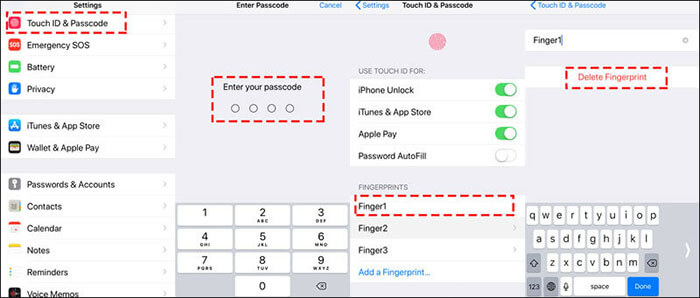
Étape 4. Une fois toutes les empreintes digitales supprimées, appuyez sur « Ajouter une empreinte digitale » pour configurer à nouveau Touch ID.
Si Touch ID ne s'active pas, le problème peut être lié à des modifications des paramètres de votre appareil. Ces paramètres peuvent parfois être modifiés à votre insu, entraînant des conflits système. Dans ce cas, réinitialiser tous les paramètres peut résoudre le problème.
Étape 1. Ouvrez l'application « Réglages » et accédez à « Général » > « Transférer ou réinitialiser l'iPhone ».
Étape 2. Appuyez sur « Réinitialiser », puis sélectionnez « Réinitialiser tous les paramètres » et confirmez lorsque vous y êtes invité.

Apple publie régulièrement des mises à jour qui corrigent les bugs logiciels et améliorent la stabilité du système. Si votre iPhone utilise une version obsolète d' iOS , sa mise à jour peut résoudre le problème d'activation de Touch ID.
Pour mettre à jour votre iPhone , suivez les étapes ci-dessous :
Étape 1. Ouvrez l'application « Réglages » sur votre iPhone.
Étape 2. Accédez à « Général » > « Mise à jour logicielle ». Si une mise à jour est disponible, appuyez sur « Télécharger et installer », puis patientez jusqu’à la fin du processus. ( Échec de la mise à jour logicielle de l’iPhone ?)

Restaurer votre iPhone à l'aide d'iTunes ou du Finder peut également résoudre l'erreur « Impossible d'activer Touch ID sur cet iPhone ». Cette opération efface les réglages actuels de votre appareil et réinstalle le système d'exploitation d'origine. ( Comment sauvegarder son iPhone ?)
Pour restaurer votre iPhone à l'aide d'iTunes/Finder, assurez-vous d'avoir installé la dernière version sur votre ordinateur, puis suivez ces étapes :
Étape 1. Connectez votre iPhone à votre ordinateur à l'aide d'un câble Lightning.
Étape 2. Sélectionnez votre appareil lorsqu'il apparaît dans iTunes ou le Finder.
Étape 3. Accédez à la section « Résumé » (ou Général dans le Finder).
Étape 4. Cliquez sur « Restaurer l’iPhone », puis suivez les instructions à l’écran pour terminer le processus.

Si vous avez essayé toutes les méthodes classiques ci-dessus et que Touch ID ne s'active toujours pas, le problème est probablement lié à des fichiers système iOS corrompus. Par exemple, une mise à jour système ayant échoué, des fichiers de jailbreak résiduels, des composants système anormaux ou des erreurs de firmware peuvent empêcher le module Touch ID de fonctionner correctement. Dans ce cas, l'utilisation d'un outil de réparation iOS professionnel est souvent plus efficace qu'une réinitialisation d'usine.
La récupération système iOS permet de résoudre divers problèmes système iOS sans effacer vos données, notamment l'impossibilité d'activer Touch ID, le blocage de l'iPhone en mode de récupération , l'écran noir et l'affichage du logo Apple blanc. C'est une solution idéale pour les utilisateurs soucieux de préserver leurs données.
Les points forts de la récupération système iOS :
Comment résoudre le problème « Impossible d'activer Touch ID sur cet iPhone » sans perdre de données ?
01 Téléchargez et installez le programme sur votre ordinateur ; il se lancera automatiquement.
02 Connectez votre iPhone à l'aide d'un câble USB fonctionnel, sélectionnez « Récupération du système iOS » et cliquez sur « Démarrer ».

03 Choisissez le mode Standard ou Avancé, puis cliquez sur « Confirmer ».

04 Vérifiez que les informations de votre appareil sont correctes, cliquez sur « Réparer » et patientez jusqu’à la fin du processus. Une fois la réparation terminée, votre iPhone fonctionnera de nouveau normalement.

Si aucune des méthodes ci-dessus ne résout le problème, le bouton d'accueil ou le capteur Touch ID est peut-être endommagé physiquement. Cela est particulièrement probable si l'iPhone est tombé, a déjà été réparé ou a été exposé à l'eau. Dans ce cas, les solutions logicielles peuvent ne pas suffire et il peut être nécessaire de faire appel à un service de réparation professionnel.
Si votre iPhone affiche « Impossible d'activer Touch ID sur cet iPhone », ne vous inquiétez pas outre mesure. Vous pouvez essayer les méthodes mentionnées ci-dessus pour résoudre le problème. Si les solutions classiques ne fonctionnent pas et que vous souhaitez éviter une réinitialisation d'usine qui pourrait entraîner une perte de données, la récupération du système iOS est une solution à privilégier. Ce logiciel peut réparer un grand nombre de problèmes système iOS tout en préservant au maximum vos données importantes, ce qui en fait une solution efficace pour les problèmes d'activation de Touch ID.
Toutefois, si toutes les solutions logicielles échouent, vous devriez faire vérifier votre appareil afin de déceler d'éventuels dommages matériels.
Articles connexes :
Code d'accès expiré sur votre iPhone et code de déverrouillage expiré [5 solutions]
7 façons simples de résoudre le problème « Changer le code d'accès de votre iPhone »
[100 % faisable] Comment résoudre le problème « Identifiant Apple inactif » ?
Le guide ultime pour résoudre le problème d'un code d'accès iPhone modifié automatiquement.

 Récupération de l’iPhone
Comment résoudre le problème d'activation de Touch ID sur cet iPhone en 10 solutions rapides
Récupération de l’iPhone
Comment résoudre le problème d'activation de Touch ID sur cet iPhone en 10 solutions rapides




 Téléchargement gratuit pour PC
 Téléchargement gratuit pour Mac
