J'ai un iPhone 11 Pro avec iOS 16.5.1 (c). Une notification rouge apparaît sur l'icône Réglages indiquant qu'une mise à jour est disponible. Lorsque j'essaie de l'installer, le message suivant s'affiche systématiquement : « Impossible de rechercher les mises à jour. Une erreur s'est produite lors de la recherche d'une mise à jour logicielle. Annuler ou réessayer. » Quelqu'un peut-il m'aider ? Merci.
- de la communauté Apple
L’affichage du message d’erreur « Impossible de rechercher les mises à jour » sur votre iPhone ou iPad peut être frustrant, surtout lorsque vous essayez d’installer la dernière version iOS pour bénéficier de meilleures performances, de nouvelles fonctionnalités ou d’améliorations de sécurité. Heureusement, ce problème est assez courant et, dans la plupart des cas, résoluble.
Dans ce guide, nous vous expliquerons les principales raisons de l'erreur « impossible de vérifier les mises à jour » et vous fournirons des solutions étape par étape pour vous aider à la résoudre rapidement et efficacement.
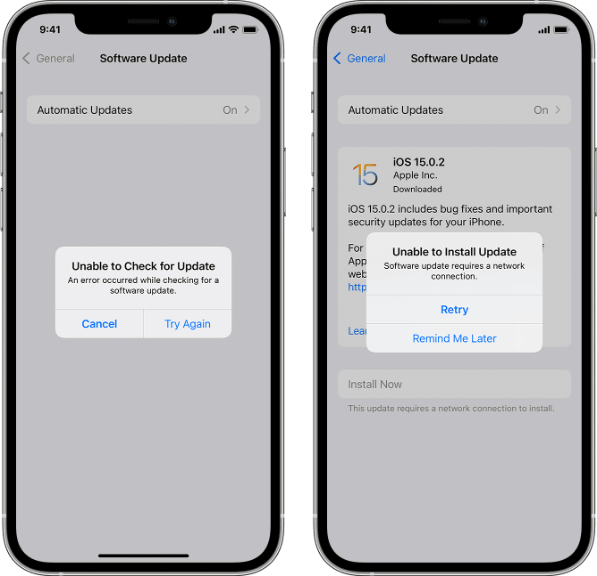
Si vous rencontrez le message « iOS 26 : impossible de rechercher les mises à jour » lors de la mise à jour, cela est généralement dû à plusieurs facteurs. Comprendre ces raisons peut vous aider à trouver rapidement une solution. Voici quelques causes possibles :
Après avoir compris les causes possibles du problème « iPad/iPhone impossible de vérifier les mises à jour », voici des solutions détaillées pour chaque scénario.
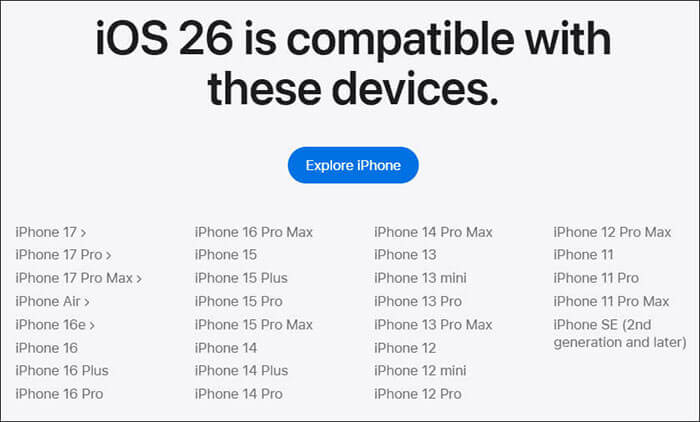
Il est important de noter qu'Apple cesse chaque année de fournir des mises à jour système pour certains appareils plus anciens. iOS 26 n'est disponible que pour certains modèles ; si votre iPhone 13 ne peut pas rechercher les mises à jour, assurez-vous qu'il est compatible avec iOS 26.
Voici les appareils compatibles avec iOS 26 :
Si votre iPhone ne parvient pas à rechercher les mises à jour, vérifiez votre connexion réseau. Assurez-vous qu'il est connecté à un réseau Wi-Fi stable. Si le signal Wi-Fi est faible, essayez de passer aux données mobiles pour voir si cela résout le problème. Si le problème persiste, réinitialisez les réglages réseau de votre téléphone et réessayez.
Pour réinitialiser les paramètres réseau, suivez les étapes ci-dessous :
Étape 1. Allez dans « Réglages » > « Général » > « Transférer ou réinitialiser l'iPhone ».
Étape 2. Sélectionnez « Réinitialiser les paramètres réseau » et saisissez votre mot de passe pour confirmer.

Il arrive que le problème ne vienne pas de votre côté. Les serveurs de mise à jour d'Apple peuvent être temporairement indisponibles, ce qui peut entraîner l'affichage du message « Impossible de rechercher les mises à jour ».
Ouvrez votre navigateur, rendez-vous sur la page d'état du système d'Apple et vérifiez si « Mise à jour du logiciel iOS » est vert ; s'il est jaune ou rouge, réessayez plus tard.

Des erreurs système temporaires peuvent également empêcher iOS 26 de rechercher des mises à jour. Redémarrer l'appareil, ou forcer un redémarrage, permet de vider le cache et d'actualiser l'état du système.
Pour iPhone X, 11, 12, 13 ou ultérieur :
Pour iPhone 6, 7, 8 ou SE (2e ou 3e génération) :
Pour iPhone SE (1re génération), 5 ou antérieur :


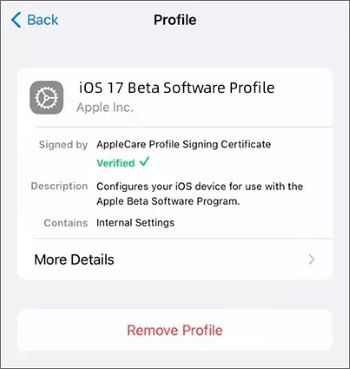
Si vous avez téléchargé la version bêta iOS 26 sur votre iPhone ou iPad, la mise iOS jour n'apparaîtra pas dans les Réglages. Vous devrez d'abord supprimer la version bêta avant de pouvoir procéder à la mise à jour.
Voici comment supprimer un profil bêta :
Étape 1. Allez dans « Paramètres » > « Général » > « Profils ».
Étape 2. Trouvez le profil bêta, appuyez dessus et sélectionnez « Supprimer le profil ».
Il arrive parfois que l'espace disponible sur votre iPhone soit insuffisant pour télécharger et installer la dernière mise à jour, ce qui peut empêcher votre iPhone/iPad de rechercher les mises à jour. Vous devrez donc libérer de l'espace pour procéder à la mise à jour.
Voici comment résoudre le problème iOS 26 qui ne parvient pas à rechercher les mises à jour :
Étape 1. Allez dans « Réglages » > « Général » > « Stockage iPhone ».
Étape 2. Vérifiez l'espace de stockage disponible et supprimez les applications, photos ou vidéos inutiles .

Si votre iPhone ou iPad ne parvient toujours pas à rechercher la mise à jour iOS 26, vous pouvez utiliser iTunes ou le Finder pour le mettre à jour . Voici la marche à suivre :
Étape 1. Connectez votre iPhone/iPad à votre ordinateur et ouvrez iTunes ( Windows ) ou le Finder ( Mac ).
Étape 2. Sélectionnez votre appareil et cliquez sur « Rechercher les mises à jour ».
Étape 3. Choisissez « Télécharger et mettre à jour » et attendez la fin du processus.

Si vous avez essayé toutes les méthodes ci-dessus sans succès, la meilleure solution consiste à utiliser un outil tiers pour mettre à jour votre appareil iOS . L'outil de récupération système iOS est l'un des meilleurs outils de réparation système iOS ; il permet de remettre les appareils iOS en état de marche le plus rapidement possible.
Ce logiciel vous permet de mettre à jour votre iPhone ou iPad sans perte de données. Il est également connu pour résoudre les problèmes suivants : iPhone bloqué en mode de récupération, iPhone désactivé, iPhone bloqué sur le logo Apple , iPhone endommagé par l’eau, etc. De plus, ce logiciel est entièrement compatible avec tous les appareils iOS , y compris les modèles les plus récents.
Points forts de la récupération du système iOS :
Voici comment utiliser la récupération système iOS pour résoudre le problème de l'iPhone 17 qui ne parvient pas à rechercher les mises à jour :
01 Installez et ouvrez le logiciel sur votre ordinateur. Connectez votre iPhone via USB et sélectionnez « Récupération du système iOS » pour commencer.

02 L'application détectera automatiquement le problème sur votre iPhone. Une fois le problème affiché à l'écran, cliquez sur le bouton « Démarrer » pour continuer.

03 Choisissez le mode de réparation, puis cliquez sur « Confirmer » pour commencer le téléchargement du firmware iOS .

04 Vérifiez les informations affichées concernant l'appareil. Si nécessaire, sélectionnez les informations appropriées dans les menus déroulants. Enfin, cliquez sur le bouton « Réparer » pour résoudre le problème de l'iPhone bloqué lors de la recherche de mises à jour.

Si vous rencontrez le problème « Impossible de rechercher les mises à jour sur iPhone/iPad », pas de panique ! Les différentes méthodes présentées dans cet article devraient vous permettre de résoudre le problème facilement. Si aucune ne fonctionne, essayez l’outil de récupération du système iOS : vous pourriez être surpris !
Articles connexes :
Comment résoudre le problème de la mise à jour de l'iPhone vers iOS 26 ? – 10 solutions éprouvées
[Résolu] Comment résoudre le problème de mise à jour interminable de l'iPhone vers iOS 18/26 ?

 Récupération de l’iPhone
[Fonctionne à 100%] Comment résoudre le problème iOS 26 Impossible de vérifier les mises à jour sur iPhone/iPad » ?
Récupération de l’iPhone
[Fonctionne à 100%] Comment résoudre le problème iOS 26 Impossible de vérifier les mises à jour sur iPhone/iPad » ?




 Téléchargement gratuit pour PC
 Téléchargement gratuit pour Mac
