« Dans mon application Safari, le bouton Effacer l'historique est grisé et je ne peux pas supprimer l'historique de navigation. »
- de la communauté Apple
Après la mise à jour vers iOS 26, de nombreux utilisateurs d'iPhone signalent un problème agaçant : l'impossibilité d'effacer l'historique dans Safari. Ce problème survient généralement lorsque l'option « Effacer l'historique et les données de sites web » est grisée, ne répond pas ou reste inactive lorsqu'on appuie dessus. L'historique Safari est important non seulement pour la confidentialité et la sécurité, mais il influe également sur la vitesse de chargement des pages web et sur l'expérience de navigation.
Cet article analysera systématiquement les causes du problème d'impossibilité d'effacer l'historique Safari après la mise à jour iOS 26 et fournira 9 solutions, allant du dépannage de base aux solutions approfondies, pour aider à restaurer étape par étape le fonctionnement normal de Safari.
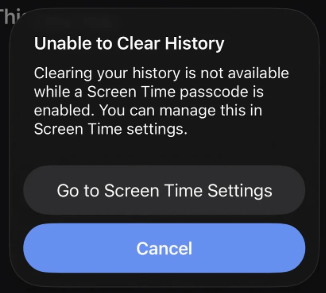
Plusieurs raisons peuvent expliquer pourquoi Safari n'efface pas l'historique après la mise à jour vers iOS 26. Voici quelques-unes des plus courantes :
Si vous ne parvenez pas à effacer l'historique après la mise à jour vers iOS 26, pas de panique. Voici quelques étapes de dépannage simples pour résoudre ce problème et rétablir l'option « Effacer l'historique ».
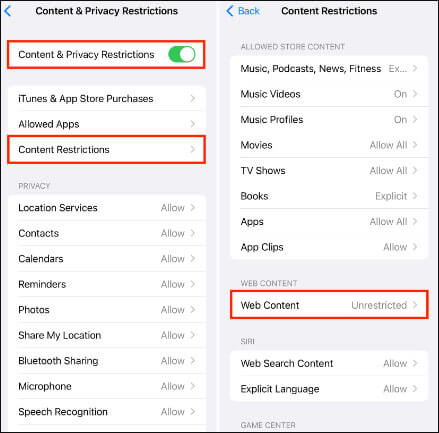
Si vous ne parvenez pas à effacer l'historique Safari sur votre iPhone après la mise à jour vers iOS 26, cela peut être dû à la limitation de l'accès à Internet par Temps d'écran, ce qui rend l'option « Effacer l'historique et les données de sites web » grisée. Suivez ces étapes pour résoudre le problème :
Étape 1. Ouvrez « Paramètres » et appuyez sur « Temps d’écran ». Saisissez votre code d’accès Temps d’écran si vous y êtes invité.
Étape 2. Appuyez sur « Restrictions relatives au contenu et à la confidentialité ». Vous pouvez soit désactiver complètement les restrictions, soit passer à l’étape suivante.
Étape 3. Appuyez sur « Restrictions de contenu » > « Contenu Web » > sélectionnez « Accès illimité ».
Étape 4. Retournez dans « Réglages » > « Safari ». L’option « Effacer l’historique et les données de sites web » devrait maintenant apparaître en bleu et être cliquable.
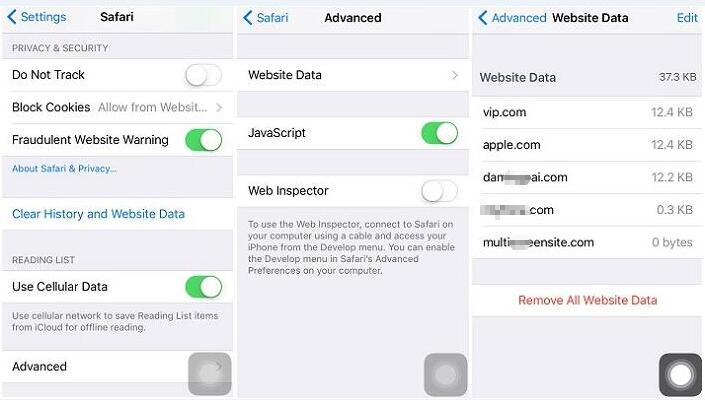
Lorsque la fonction « Effacer l'historique » classique ne fonctionne pas, les paramètres avancés de Safari offrent un moyen de contourner les restrictions système et de supprimer directement les données des sites web.
Voici comment procéder :
Étape 1. Ouvrez l'application « Réglages » sur votre iPhone.
Étape 2. Appuyez sur « Safari », puis faites défiler vers le bas et sélectionnez « Avancé ».
Étape 3. Appuyez sur « Données de site Web » pour afficher la liste de tous les sites Web qui ont stocké des données sur votre appareil.
Étape 4. Faites défiler vers le bas et appuyez sur « Supprimer toutes les données de sites Web ». Confirmez votre choix.
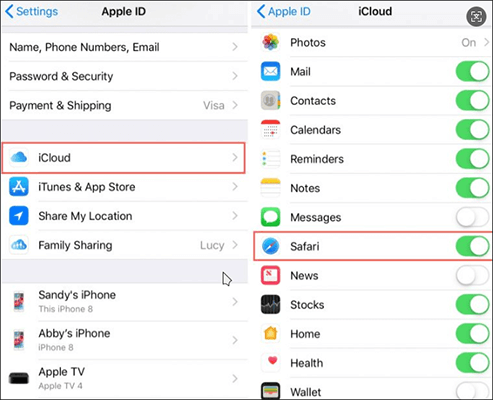
Si vous ne parvenez toujours pas à effacer l'historique, il est peut-être temps de vérifier vos paramètres de synchronisation iCloud. iCloud synchronise vos signets, votre liste de lecture et votre historique de navigation sur tous vos appareils Apple. Bien que cela ne pose généralement pas de problème, la synchronisation iCloud peut parfois entraîner la réapparition d'éléments dans l'historique de navigation de votre iPhone ou iPad.
Pour le désactiver, suivez les étapes ci-dessous :
Étape 1. Accédez à « Réglages » et appuyez sur votre « Identifiant Apple » en haut.
Étape 2. Sélectionnez « iCloud ».
Étape 3. Appuyez sur « Tout afficher » sous « Applications utilisant iCloud ».
Étape 4. Trouvez « Safari » dans la liste et désactivez l'interrupteur.
Si vous ne parvenez pas à effacer l'historique après la mise à jour vers iOS 26, le problème peut provenir non pas des réglages eux-mêmes, mais du fonctionnement de Safari ou de l'application Réglages en arrière-plan. Forcer la fermeture de ces applications les ferme complètement, leur permettant ainsi de se recharger à la réouverture et d'appliquer les modifications apportées.
Voici les étapes :
Étape 1. Appuyez deux fois sur le bouton « Accueil » (ou faites glisser votre doigt du bas vers le haut de l’écran sur un iPhone sans bouton Accueil) pour ouvrir le sélecteur d’applications.
Étape 2. Faites glisser votre doigt vers le haut sur les aperçus des applications Safari et Réglages pour les fermer.
Étape 3. Relancez l'application Réglages et essayez à nouveau d'effacer l'historique.

Il arrive parfois, après une mise à jour iOS , que des bugs mineurs affectent le système et entraînent des problèmes de fonctionnement. Redémarrer l'appareil permet généralement de rétablir l'état du système.
Voici les étapes :

Si le problème « impossible d’effacer l’historique » dans Safari est dû à un bug système dans iOS 26, Apple le corrige généralement dans une mise à jour ultérieure.
Pour mettre à jour iOS , suivez les étapes ci-dessous :
Étape 1. Accédez à « Réglages » > « Général » > « Mise à jour logicielle » pour vérifier si une version plus récente est disponible. ( Votre iPhone ne se met pas à jour ?)
Étape 2. Si une mise à jour est disponible, appuyez simplement sur le bouton « Mettre à jour maintenant » pour télécharger et installer la dernière version.

Si votre iPhone est géré par votre entreprise ou votre école, le profil de configuration MDM peut restreindre les paramètres de Safari, notamment la possibilité de supprimer l'historique.
Pour résoudre le problème de Safari qui n'efface pas l'historique, suivez les étapes ci-dessous :
Étape 1. Ouvrez « Paramètres » > « Général » > « VPN et gestion des périphériques ».
Étape 2. Vérifiez si un profil est installé. Si c'est le cas, il peut vous empêcher d'effacer l'historique.
Étape 3. Vous devrez peut-être supprimer le profil ou demander à votre organisation de modifier les paramètres.

Si vous ne parvenez toujours pas à effacer l'historique de navigation dans Safari, cela peut être dû à un problème de configuration système empêchant Safari d'effacer l'historique. Vous pouvez essayer de réinitialiser tous les réglages. Cela ne supprimera pas vos données personnelles, mais rétablira vos paramètres personnalisés à leurs valeurs par défaut.
Voici comment procéder :
Étape 1. Ouvrez l'application « Réglages » sur votre iPhone et appuyez sur « Général ».
Étape 2. Faites défiler vers le bas et sélectionnez « Transférer ou réinitialiser l'iPhone ».
Étape 3. Touchez « Réinitialiser » et choisissez « Réinitialiser tous les réglages » dans le menu. Saisissez le code de votre iPhone lorsque vous y êtes invité et suivez les instructions à l’écran.

Si aucune des méthodes précédentes ne fonctionne, le problème se situe probablement au niveau du système iOS 26. Dans ce cas, l'utilisation d'un outil de réparation système professionnel est la solution la plus directe et la plus sûre. iOS System Recovery peut résoudre des problèmes tels que l'impossibilité d'effacer l'historique dans Safari, les ralentissements du système et les anomalies de fonctionnement, le tout sans perte de données. Même les débutants peuvent l'utiliser facilement.
Que peut faire pour vous la récupération du système iOS ?
* Correction d'un problème empêchant d'effacer l'historique après la mise à jour vers iOS 26 sans perdre de données.
* Correction de divers problèmes iOS tels que l'iPhone bloqué sur le logo Apple , bloqué en mode casque, les dégâts causés par l'eau, les problèmes d'écran ( écrans noirs, rouges, bleus ou blancs de la mort ), le blocage ou la désactivation après plusieurs tentatives de déverrouillage infructueuses.
* Choisissez entre le mode standard (sans perte de données) ou le mode avancé pour des réparations plus approfondies.
* Mettez à niveau ou rétrogradez facilement vers une version iOS compatible.
* Taux de réussite élevé sans perte de données.
* Entièrement compatible avec la série iPhone 17 et iOS 26.
Voici comment résoudre le problème d'effacement de l'historique Safari sur iPhone à l'aide de la récupération système iOS :
01 Lancez le programme et connectez votre iPhone via USB. Sur l'interface principale, cliquez sur « Plus d'outils » et sélectionnez « Récupération du système iOS ».

02 Cliquez sur « Démarrer », et le programme détectera automatiquement les problèmes potentiels tels que l’écran rouge de la mort, l’écran non réactif, l’erreur iTunes 21, l’erreur iPhone 2009, et plus encore.

03 Vérifiez le modèle de votre iPhone. Si tout semble correct, cliquez sur « Réparer ». Sinon, sélectionnez le modèle correspondant, puis cliquez sur « Réparer » pour lancer la réparation.

Si vous ne parvenez pas à effacer l'historique Safari après la mise à jour vers iOS 26, vous pouvez suivre les méthodes décrites dans cet article pour résoudre le problème. Toutefois, si le problème persiste ou se reproduit, il est fort probable qu'il s'agisse d'un problème système. Dans ce cas, la restauration du système iOS est la solution la plus fiable, vous permettant de résoudre efficacement et en toute sécurité les problèmes liés à Safari et autres problèmes iOS , sans perte de données.
Articles connexes :
Comment récupérer l'historique supprimé de Safari sur iPhone avec ou sans sauvegarde
Comment consulter l'historique Safari sur iPhone - Trucs et astuces dévoilés
12 astuces pour résoudre le problème de chargement des sites web dans Safari sous iOS 26
Comment supprimer les éléments récents sur iPhone en quelques étapes simples ? [À ne pas manquer]

 Récupération de l’iPhone
9 solutions pour résoudre le problème d'effacement de l'historique après la mise à jour vers iOS 26
Récupération de l’iPhone
9 solutions pour résoudre le problème d'effacement de l'historique après la mise à jour vers iOS 26




 Téléchargement gratuit pour PC
 Téléchargement gratuit pour Mac
