TL;DR :
AnyViewer est un outil de bureau à distance permettant d'accéder à des ordinateurs, de transférer des fichiers et de fournir une assistance à distance. Cet article présente ses principales fonctionnalités, ses tarifs, sa procédure d'installation, ses avantages et ses inconvénients, et propose Phone Mirror comme alternative pour les utilisateurs ayant besoin de fonctionnalités de partage d'écran et de contrôle plus flexibles sur mobile.
Les logiciels de bureau à distance sont devenus indispensables pour le télétravail, l'assistance technique et l'accès aux fichiers depuis différents emplacements. Parmi les diverses solutions d'accès à distance, AnyViewer s'est distingué par sa simplicité d'installation, sa version gratuite et ses fonctionnalités de contrôle à distance pratiques. Cependant, avant de l'installer, de nombreux utilisateurs souhaitent encore s'assurer de sa sécurité, de sa fiabilité et de son intérêt.
Cet avis sur AnyViewer passe en revue ses principales fonctionnalités, ses options tarifaires, son processus d'installation, ses avantages et ses limitations. Nous présenterons également une alternative performante pour les utilisateurs ayant besoin de fonctionnalités plus flexibles de contrôle d'écran et de gestion des appareils.
AnyViewer est un logiciel de bureau à distance développé par AOMEI Technology qui permet aux utilisateurs d'accéder à des ordinateurs et de les contrôler depuis un autre appareil. Il est couramment utilisé pour le télétravail, l'assistance technique, l'accès aux fichiers et la gestion d'ordinateurs à distance.
Grâce à une installation simple et une interface intuitive, AnyViewer permet d'établir des connexions à distance sans configuration réseau complexe. Compatible avec les ordinateurs Windows et les appareils mobiles, il simplifie l'accès à distance pour les particuliers et les professionnels.
AnyViewer permet aux utilisateurs de visualiser et de contrôler à distance un autre ordinateur comme s'ils étaient assis devant. Cette fonctionnalité est utile pour accéder à des fichiers, exécuter des programmes ou fournir une assistance à distance.
Grâce à la fonction de transfert de fichiers intégrée, les utilisateurs peuvent déplacer rapidement des fichiers entre appareils connectés sans avoir recours à un stockage externe ni à des services cloud tiers. Cette fonction est particulièrement utile pour partager des documents et transférer des fichiers de travail à distance.
AnyViewer simplifie le dépannage informatique en permettant aux utilisateurs de se connecter à un autre appareil et d'apporter leur aide à distance. C'est particulièrement utile pour le support informatique ou pour aider les proches à résoudre des problèmes techniques.
AnyViewer permet la connexion à distance entre ordinateurs et appareils mobiles. Les utilisateurs peuvent accéder à leurs appareils Android ou iOS depuis leur PC, ce qui leur offre une plus grande flexibilité lorsqu'ils sont loin de leur ordinateur.
La sécurité est un aspect essentiel des outils d'accès à distance. AnyViewer utilise le chiffrement et des contrôles d'autorisation pour protéger les sessions à distance. Cependant, il est toujours recommandé aux utilisateurs d'accepter uniquement les connexions provenant d'appareils de confiance et de veiller à la sécurité de leurs informations de compte.
Oui, AnyViewer propose une version gratuite permettant d'accéder aux fonctionnalités de base du bureau à distance sans abonnement. Elle convient aux particuliers ayant un besoin ponctuel d'accès à distance, par exemple pour se connecter à un ordinateur personnel ou fournir une assistance technique simple.
Pour les utilisateurs ayant besoin de fonctionnalités plus avancées, AnyViewer propose trois formules payantes : Utilisateur unique, Équipe et Entreprise. Ces formules offrent des avantages supplémentaires, notamment la prise en charge d’un plus grand nombre d’appareils, des performances de transfert de fichiers améliorées, une qualité d’image supérieure, un mode de confidentialité et des fonctionnalités de gestion d’équipe.
L'offre Utilisateur unique est conçue pour les utilisateurs individuels, tandis que les offres Équipe et Entreprise sont principalement destinées aux entreprises qui doivent gérer plusieurs utilisateurs et appareils. Vous trouverez ci-dessous un tableau comparatif des tarifs et des fonctionnalités.
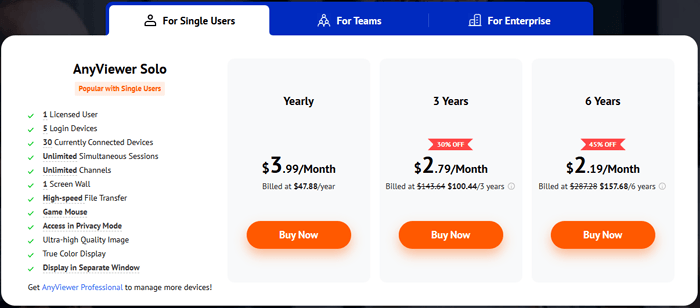
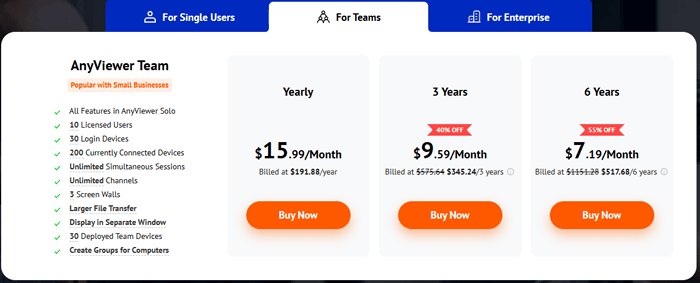
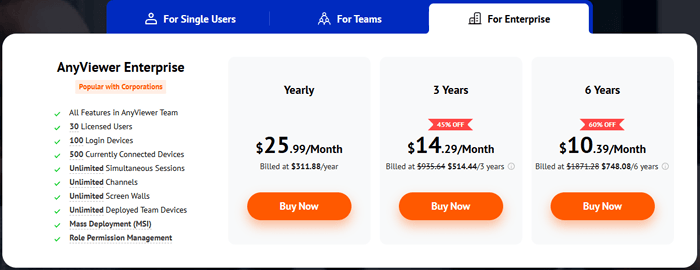
Globalement, la version gratuite suffit pour les besoins d'accès à distance de base, mais les utilisateurs qui nécessitent des connexions fréquentes, des fonctionnalités avancées ou des outils de gestion d'entreprise devront peut-être opter pour un abonnement payant.
AnyViewer simplifie la connexion à distance. Après avoir installé l'application sur les deux appareils et s'être connecté avec le même compte, les utilisateurs peuvent connecter leurs appareils via un code QR ou une liste d'appareils. La procédure exacte peut varier selon que vous utilisiez l'accès au bureau à distance ou la duplication d'écran.
Voici comment dupliquer l'écran d'un appareil iOS ou Android sur un ordinateur avec AnyViewer.
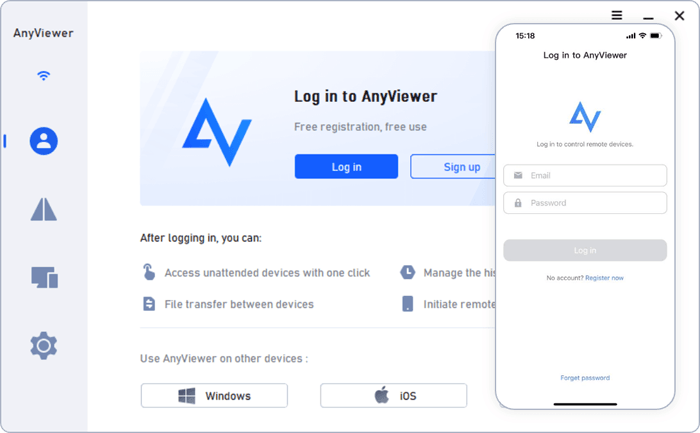
Étape 1. Installez AnyViewer sur les deux appareils.
Téléchargez et installez AnyViewer sur votre ordinateur Windows et votre appareil iOS ou Android . Créez ensuite un compte et connectez-vous avec ce même compte sur les deux appareils.
Étape 2. Générer un code QR de duplication d'écran
Ouvrez AnyViewer sur votre ordinateur, accédez à l'onglet « Appareil », sélectionnez l'appareil local et choisissez « Recopie d'écran mobile ». Un code QR apparaîtra sur l'écran de l'ordinateur.
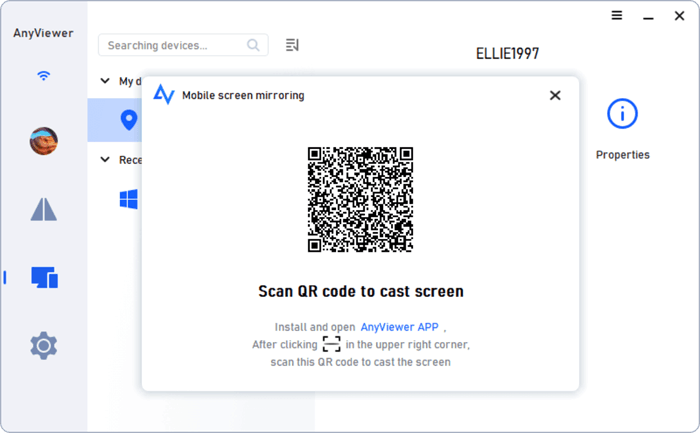
Étape 3. Scannez le code QR avec votre téléphone.
Lancez AnyViewer sur votre appareil mobile, ouvrez l'onglet « Démarrer », appuyez sur l'icône « scanner » et scannez le code QR affiché sur votre ordinateur.
Étape 4. Commencez la duplication de l'écran de votre téléphone
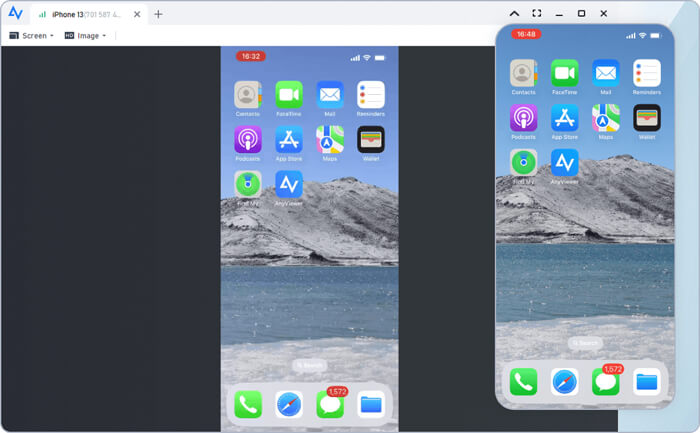
Une fois la connexion établie, l'écran de votre téléphone sera dupliqué sur votre ordinateur. Vous pourrez alors visionner du contenu mobile sur un écran plus grand, comme des vidéos en streaming, afficher des fichiers ou jouer à des jeux mobiles .
Comme tout logiciel de bureau à distance, AnyViewer présente des avantages et des limitations. Comprendre ces points vous aidera à déterminer s'il répond à vos besoins.
AnyViewer offre une interface simple, adaptée même aux utilisateurs ayant des connaissances techniques limitées. Son installation est rapide et facile, contrairement à certaines solutions d'accès à distance classiques.
L'existence d'une version gratuite rend AnyViewer accessible aux particuliers qui n'ont besoin que des fonctionnalités d'accès à distance de base.
Les utilisateurs peuvent transférer des fichiers entre appareils connectés, ce qui s'avère utile aussi bien dans un contexte personnel que professionnel.
Grâce à la prise en charge mobile, les utilisateurs peuvent accéder à des ordinateurs distants depuis différents appareils en cas de besoin.
Bien que la version gratuite couvre les fonctions de base, certaines fonctionnalités avancées ne sont disponibles que dans les abonnements payants.
Comparé à des outils établis comme TeamViewer et AnyDesk , AnyViewer possède une base d'utilisateurs plus restreinte et une notoriété de marque moindre.
Les utilisateurs recherchant des fonctionnalités plus avancées de contrôle de l'écran du téléphone ou de gestion mobile pourraient avoir besoin d'une solution différente.
Bien qu'AnyViewer soit un bon choix pour l'accès traditionnel à un bureau à distance, les utilisateurs qui ont besoin d'un contrôle d'écran plus flexible entre les appareils mobiles et les ordinateurs peuvent préférer une solution de duplication d'écran dédiée.
Phone Mirror est conçu pour la duplication d'écran et le contrôle d'appareils, permettant aux utilisateurs d'afficher et de gérer l'écran de leur mobile sur un ordinateur. Contrairement à AnyViewer, Phone Mirror privilégie l'interaction avec les appareils mobiles, ce qui le rend idéal pour les utilisateurs souhaitant contrôler des appareils Android ou iPhone depuis un PC.
Pourquoi choisir Phone Mirror ?
Comment utiliser une alternative à AnyViewer pour dupliquer l'écran de votre téléphone sur votre ordinateur ?
01 Téléchargez et installez Phone Mirror sur votre ordinateur, puis ouvrez le programme et sélectionnez votre type d'appareil mobile, soit « Android » soit « iOS ».

02 Suivez les instructions à l'écran pour connecter votre téléphone. Vous pouvez choisir une connexion Wi-Fi ou USB selon votre préférence.
03 Une fois la connexion établie, l'écran de votre téléphone s'affichera sur votre ordinateur. Vous pourrez alors visualiser et contrôler votre appareil mobile depuis votre PC.

AnyViewer est une solution de bureau à distance pratique offrant des fonctionnalités essentielles telles que l'accès à distance, le transfert de fichiers, la duplication d'écran et la connexion entre appareils. Avec une version gratuite et des formules payantes flexibles, elle répond aux besoins des particuliers comme des entreprises recherchant une solution simple pour gérer leurs appareils à distance.
Cependant, le meilleur outil d'accès à distance dépend de vos besoins principaux. Si vous souhaitez surtout vous connecter à des ordinateurs et les contrôler à distance, AnyViewer est un choix pratique. En revanche, si votre objectif est de dupliquer l'écran d'un smartphone et de le contrôler depuis un PC avec plus de flexibilité, Phone Mirror offre une solution plus adaptée à la gestion des appareils mobiles.
Articles connexes :
5 solutions simples pour accéder aux fichiers de votre PC depuis un téléphone Android [Testées]
Comment activer la duplication d'écran en plein écran en 5 méthodes éprouvées [ Android /iPhone]
Comment dupliquer l'écran de son iPhone sur Windows 10/11 en 4 méthodes ? (Mise à jour)

 Miroir d’écran
Avis sur AnyViewer : fonctionnalités, prix, avantages et inconvénients, et meilleure alternative
Miroir d’écran
Avis sur AnyViewer : fonctionnalités, prix, avantages et inconvénients, et meilleure alternative




 Téléchargement gratuit pour PC
 Téléchargement gratuit pour Mac
