TL;DR:
¿Alguien más está experimentando problemas de pantalla amarilla o decoloración en su teléfono móvil Samsung? Desde el año pasado, mi teléfono presenta estos problemas. He probado algunas soluciones que otros usuarios han sugerido, pero sin éxito. Me preguntaba si otros usuarios de Mauricio están experimentando este problema y si han logrado solucionarlo.
- De Reddit
¿Has notado que la pantalla de tu teléfono Samsung se ha vuelto amarilla de repente o presenta un tono inusualmente cálido? Ya sea que el color amarillo haya aparecido después de una actualización de software, un cambio en la configuración de pantalla o aparentemente de la nada, puede hacer que la pantalla se vea apagada y con colores poco nítidos, afectando todo, desde navegar por internet y jugar hasta ver videos.
Afortunadamente, una pantalla amarilla no siempre significa que esté dañada permanentemente. En muchos casos, el problema se debe a funciones como Eye Comfort Shield, ajustes de pantalla incorrectos, fallos temporales del sistema o aplicaciones de terceros. Sin embargo, si el problema aparece después de que el teléfono se haya caído o haya estado expuesto al agua, podría indicar un problema de hardware que requiere reparación profesional.
En esta guía, explicaremos qué significa una pantalla amarilla en un dispositivo Samsung, exploraremos las causas más comunes de este problema y le mostraremos nueve soluciones comprobadas para que su pantalla vuelva a la normalidad.
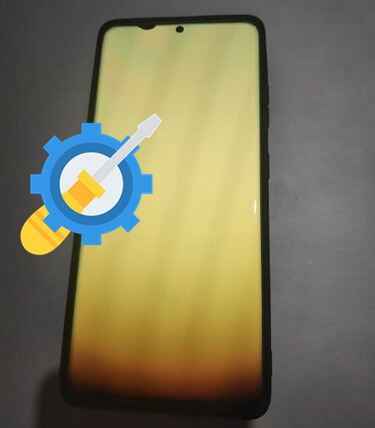
El problema de la pantalla amarilla en un dispositivo Samsung se refiere a una anomalía en la visualización, donde la pantalla adquiere un tono amarillento o cálido inusual, lo que provoca que los blancos se vean de color crema y otros colores menos precisos. Esta decoloración puede afectar a toda la pantalla o solo ser perceptible en ciertas condiciones, como después de una actualización de software o al usar configuraciones de pantalla específicas.
Aunque una pantalla amarilla puede ser alarmante, no siempre significa que la pantalla de tu teléfono esté dañada. En muchos casos, el problema se debe a la configuración de la pantalla o a fallos temporales de software que se pueden solucionar sin necesidad de una reparación profesional. Sin embargo, si el tono amarillo aparece después de que tu teléfono se haya caído o haya estado expuesto al agua, podría indicar un problema de hardware. En las siguientes secciones, explicaremos las posibles causas y te mostraremos cómo solucionar el problema de la pantalla amarilla de Samsung paso a paso.
El amarilleamiento de la pantalla de Samsung suele deberse a problemas de software o de hardware. A continuación, se detallan las causas más comunes de este problema.
1. Configuración de pantalla incorrecta
La protección ocular, el modo de pantalla, el balance de blancos y los filtros de color de accesibilidad son las causas más comunes de una pantalla con un tinte amarillento.
2. Fallos de software o actualizaciones del sistema
Una actualización defectuosa de One UI, archivos del sistema dañados o conflictos de software temporales pueden afectar la reproducción del color de la pantalla y hacer que esta se vea amarilla.
3. Aplicaciones de terceros
Algunas aplicaciones de filtro de pantalla, mejora de visualización u optimización de batería pueden interferir con la configuración de pantalla de Samsung, lo que provoca un tinte amarillo inesperado.
4. Daños físicos al hardware
Si la pantalla se pone amarilla después de que el teléfono se caiga, se moje o sufra daños físicos, es posible que el hardware de la pantalla esté defectuoso y requiera reparación profesional.
Tras identificar las posibles causas, puedes empezar a solucionar el problema de la pantalla amarilla de Samsung. Sigue los métodos que se describen a continuación en orden, comenzando con las comprobaciones más rápidas antes de pasar a soluciones más avanzadas.
Antes de modificar cualquier ajuste, asegúrese de que la pantalla amarilla no se deba a daños físicos. Si su teléfono se ha caído recientemente, ha estado expuesto al agua o ha sufrido una presión excesiva, es posible que la pantalla esté dañada.
Aquí hay algunas señales que indican un problema de hardware:
Si observa alguno de estos síntomas, es poco probable que la solución de problemas mediante software resuelva el problema. En ese caso, póngase en contacto con el soporte técnico de Samsung o visite un centro de reparación autorizado para obtener un diagnóstico profesional. Si no hay señales evidentes de daños en el hardware, continúe con las siguientes soluciones.
La función Eye Comfort Shield es una de las razones más comunes por las que la pantalla de un teléfono Samsung se ve amarilla. Esta función integrada reduce la luz azul aplicando una temperatura de color más cálida, lo que hace que la pantalla sea más cómoda de ver, especialmente de noche. Si se deja activada o programada para que se encienda automáticamente, la pantalla podría seguir viéndose amarilla durante el uso normal.
Aquí te explicamos cómo desactivarlo:
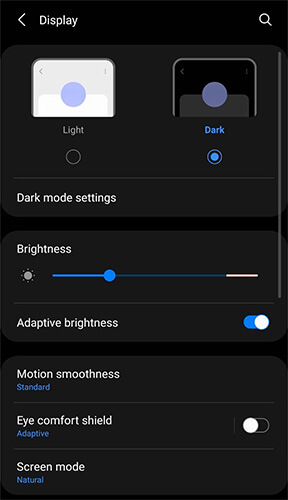
En ocasiones, un fallo temporal del software puede afectar la visualización de los colores en la pantalla. Reiniciar el teléfono actualiza los procesos del sistema y puede solucionar problemas menores de visualización sin necesidad de modificar ningún ajuste.
Sigue estos pasos:

Los teléfonos Samsung ofrecen diferentes modos de visualización y ajustes de color para adaptarse a las preferencias individuales. Si la pantalla se ve más cálida de lo esperado, ajustar estos ajustes puede ayudar a mejorar la precisión del color.
Para cambiar la configuración de la pantalla:
Evite realizar ajustes extremos, ya que esto puede hacer que la pantalla parezca demasiado fría o poco natural.
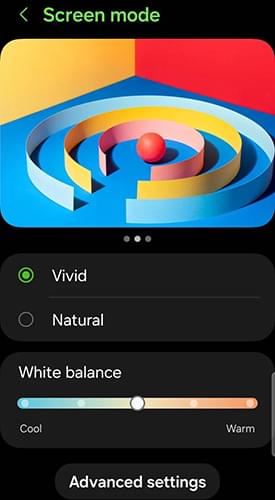
Samsung incluye funciones de accesibilidad que ayudan a los usuarios con deficiencias en la visión del color. Si se activa accidentalmente un filtro de color o una función de ajuste de color, puede alterar el balance de color general de la pantalla y hacer que esta se vea amarillenta.
Para desactivar los filtros de color:
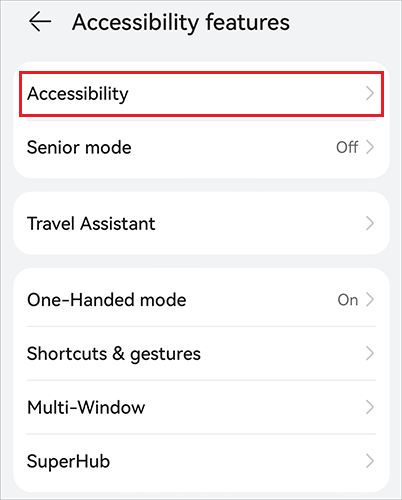
Si la pantalla amarilla apareció después de un problema de software o si está utilizando una versión obsoleta de One UI, instalar la última actualización del sistema puede ayudar a resolver los errores relacionados con la pantalla y mejorar la estabilidad general.
Para comprobar si hay actualizaciones:

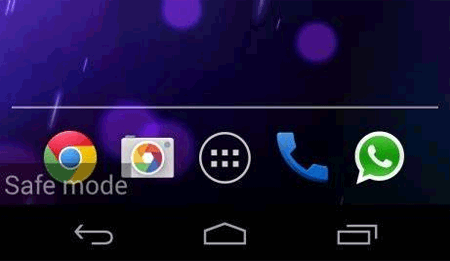
Algunas aplicaciones de terceros, especialmente las de filtro de pantalla, mejora de visualización o ahorro de batería, pueden interferir con la configuración de pantalla de tu teléfono. Iniciar en modo seguro desactiva temporalmente todas las aplicaciones descargadas, lo que facilita identificar si alguna de ellas está causando el problema. (¿ Android atascado en modo seguro ?)
Para entrar en modo seguro:
Si la pantalla vuelve a la normalidad en Modo seguro, es probable que una aplicación de terceros sea la responsable. Reinicia el teléfono normalmente y luego desinstala las aplicaciones instaladas recientemente que puedan estar afectando la pantalla.
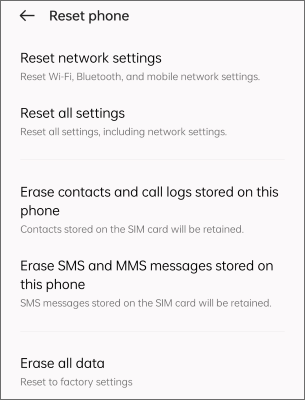
Si ninguno de los métodos anteriores funciona, restablecer todos los ajustes puede ayudar a eliminar los problemas causados por configuraciones incorrectas del sistema o de la pantalla. Este proceso no borra sus datos personales , pero restaurará ajustes como Wi-Fi, Bluetooth, accesibilidad y preferencias de pantalla a sus valores predeterminados.
Aquí te explicamos cómo restablecer todos los ajustes:
Si has probado todos los métodos de solución de problemas anteriores y la pantalla de tu teléfono Samsung sigue amarilla, el problema podría estar relacionado con archivos del sistema dañados o una actualización de software fallida. En este caso, una herramienta profesional de reparación de sistemas Android como Android Repair puede ayudarte a solucionar problemas de software sin necesidad de realizar una solución de problemas manual compleja.
Android Repair está diseñado para solucionar una amplia gama de problemas del sistema Android , incluyendo dispositivos atascados en el logotipo de Samsung , bucles de arranque, pantallas amarillas/negras, cierres inesperados de aplicaciones y otros problemas de software que pueden afectar el funcionamiento normal del dispositivo. El proceso de reparación es sencillo y no requiere conocimientos técnicos.
Características principales de la reparación Android
¿Cómo reparar tu teléfono Samsung con Android Repair?
01 Descarga e instala Android Repair en tu ordenador. Inicia el programa, selecciona "Reparación del sistema" en la interfaz principal y luego elige "Reparación Android ".
02 Conecta tu teléfono Samsung al ordenador mediante un cable USB. Una vez detectado el dispositivo, haz clic en "Reparar ahora" para continuar.

03 Seleccione la información correcta del dispositivo, incluyendo la marca, el modelo, la región y el operador (si es necesario), luego haga clic en "Iniciar".

04 Sigue las instrucciones en pantalla para poner tu teléfono Samsung en Modo Descarga (también conocido como Modo Odin en dispositivos Samsung).
05 Android Repair descargará automáticamente el paquete de firmware correspondiente y comenzará a reparar el sistema Android . Espere a que finalice el proceso de reparación. Una vez completado, su teléfono se reiniciará automáticamente.

Una pantalla amarilla en tu teléfono Samsung no siempre significa que esté dañada permanentemente. En muchos casos, se debe simplemente a un ajuste de pantalla, un fallo temporal del software o una actualización del sistema problemática. Siguiendo los métodos de solución de problemas de esta guía, desde comprobar si hay daños en el hardware y ajustar la configuración de la pantalla hasta actualizar el software, podrás resolver el problema en la mayoría de los casos.
Si el tono amarillento persiste y has descartado daños físicos en la pantalla, vale la pena intentar reparar el sistema Android con Android Repair . Sin embargo, si el problema persiste después de la reparación del software o se acompaña de síntomas como parpadeo de la pantalla, líneas de colores o problemas táctiles, lo mejor es contactar con el soporte técnico de Samsung o acudir a un centro de reparación autorizado para obtener un diagnóstico profesional. La solución de problemas a tiempo puede ahorrarte tiempo y ayudar a evitar que el problema empeore.
Artículos relacionados:
Pantalla negra de la muerte de Samsung: causas y 7 soluciones
La pantalla táctil de Samsung no funciona: 8 soluciones fiables
¿Cómo solucionar el problema del tinte verde en Samsung? Las 7 mejores soluciones.
¿Cómo solucionar el problema de bloqueo del teléfono Samsung? [Actualizado en 2026]

 Recuperación Android
¿Pantalla amarilla en tu Samsung? 9 soluciones comprobadas para solucionarlo rápidamente.
Recuperación Android
¿Pantalla amarilla en tu Samsung? 9 soluciones comprobadas para solucionarlo rápidamente.




 Descarga gratuita para PC
