Transferir archivos entre tu smartphone Infinix y una PC es esencial para hacer copias de seguridad, liberar espacio de almacenamiento o compartir datos importantes. Existen varios métodos para sincronizar tu Infinix con tu computadora. En este artículo, te guiaremos a través de seis maneras eficientes de transferir archivos de tu Infinix a una PC, ofreciéndote comodidad y flexibilidad según tus preferencias.
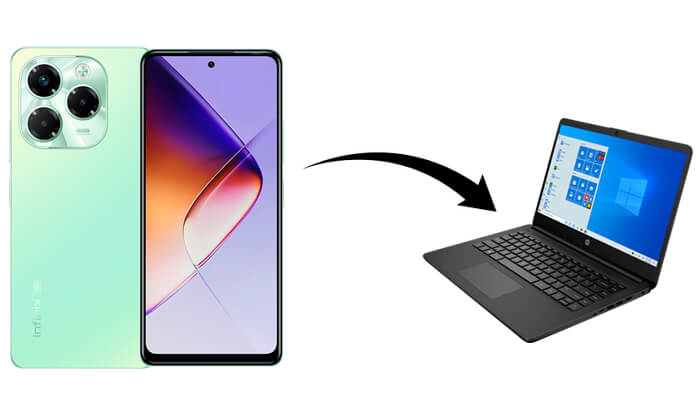
Coolmuster Android Assistant es una potente herramienta de terceros diseñada para facilitar la gestión y transferencia de datos entre dispositivos Android y ordenadores . Admite varios tipos de archivos y dos modos de conexión: USB y Wi-Fi. Si quieres transferir archivos fácilmente de un Infinix a un PC, Coolmuster Android Assistant es tu mejor opción.
¿Por qué es tan destacado Coolmuster Android Assistant ?
Coolmuster Android Assistant permite la transferencia selectiva de datos con un solo clic entre teléfonos Android y ordenadores. A continuación, presentaremos estas funciones una por una.
01 Después de instalar y habilitar el software, conecta tu Infinix a la computadora con tu método preferido. Una vez conectado, verás la siguiente interfaz.

02 Seleccione la categoría de datos que desea transferir en el lado izquierdo, luego previsualice y marque los datos específicos que desea transferir en el lado derecho. Haga clic en el botón "Exportar" para iniciar la transferencia automática.

01 Después de una conexión exitosa, seleccione "Super Toolkit" y elija la opción "Copia de seguridad".

02 Marque los datos que desea transferir (Nota: Esta función no permite seleccionar datos específicos). Haga clic en "Explorar" para seleccionar la ubicación de almacenamiento deseada y, a continuación, haga clic de nuevo en "Copia de seguridad".

Siga la guía en video para transferir sus archivos:
Uno de los métodos más sencillos para transferir archivos desde tu teléfono Infinix a una PC es usar un cable USB. Este método es rápido, fiable y no requiere conexión a internet ni aplicaciones de terceros. Sigue estos pasos para sincronizar tu Infinix con la computadora mediante un cable USB:
Paso 1. Conecte su teléfono Infinix a su PC usando un cable USB.
Paso 2. En tu teléfono, selecciona el modo "Transferir archivos" o "MTP".

Paso 3. En su PC, abra el "Explorador de archivos" y localice su dispositivo Infinix.
Paso 4. Explora los archivos de tu teléfono y copia los que necesites a tu PC.
Bluetooth es otra opción práctica para transferir archivos de forma inalámbrica, especialmente si necesitas transferir archivos pequeños y tu PC es compatible con Bluetooth. ¿Cómo transferir datos de un Infinix a una laptop con Bluetooth?
Paso 1. Habilite Bluetooth tanto en su teléfono Infinix como en su PC.

Paso 2. Empareje sus dispositivos seleccionando su PC en el menú Bluetooth de su teléfono.
Paso 3. Una vez emparejado, seleccione el/los archivo(s) en su teléfono Infinix que desea transferir.
Paso 4. Elija “Enviar por Bluetooth” y seleccione su PC como destino.
Paso 5. Acepte la transferencia en su PC para completar el proceso.
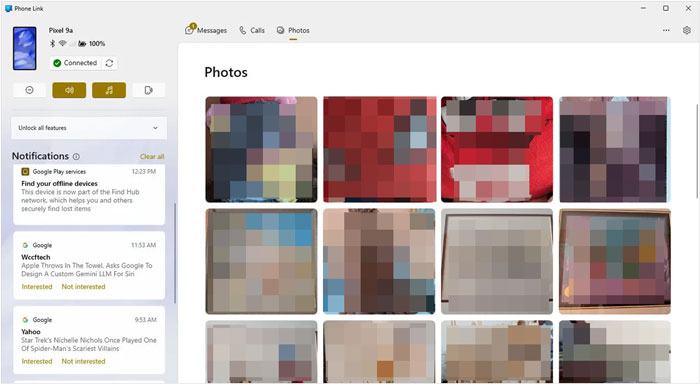
Microsoft Phone Link (anteriormente conocido como Your Phone) es una excelente función para usuarios Windows , que permite una integración fluida entre dispositivos Android y PC Windows . Con esta aplicación, puedes transferir archivos, enviar mensajes, ver notificaciones y acceder a las fotos de tu teléfono directamente desde tu PC. Es una forma cómoda e inalámbrica de transferir datos de tu teléfono Infinix a tu portátil. Sigue estos pasos:
Paso 1. En tu teléfono Infinix, descarga la aplicación Link to Windows desde Google Play Store.
Paso 2. En su computadora portátil Windows , abra la aplicación Phone Link (preinstalada en la mayoría de las PC Windows 10 y Windows 11).
Paso 3. Inicie sesión con su cuenta Microsoft en ambos dispositivos.
Paso 4. Abre la aplicación en tu teléfono Infinix y en tu portátil. Sigue las instrucciones en pantalla para emparejar los dispositivos escaneando el código QR o introduciendo un código.
Paso 5. Una vez conectado, podrás ver las fotos, mensajes y notificaciones recientes de tu teléfono Infinix directamente en tu PC.
Paso 6. Para transferir archivos, abra el Explorador de archivos dentro de la aplicación Phone Link, seleccione los archivos que desea mover y arrástrelos al almacenamiento de su computadora portátil.
Si tu teléfono Infinix tiene una tarjeta SD, puedes transferir archivos copiándolos a ella y accediendo a ella desde tu PC. Sigue la guía para transferir archivos del teléfono Infinix a la computadora:
Paso 1. Inserte una tarjeta SD en su teléfono Infinix.
Paso 2. Mueva los archivos que desea transferir a la tarjeta SD.
Paso 3. Retire la tarjeta SD de su teléfono e insértela en su PC usando un lector de tarjetas.
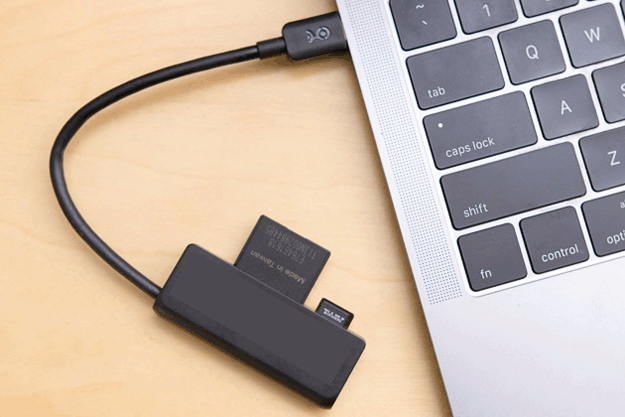
Paso 4. Acceda a la tarjeta SD en su PC y copie los archivos a su computadora.
Servicios en la nube como Google Drive ofrecen una forma sencilla de transferir archivos sin necesidad de cables ni Bluetooth. Simplemente sube los archivos desde tu teléfono Infinix a la nube y descárgalos en tu PC. Para exportar archivos de Infinix a tu PC:
Paso 1. Abra Google Drive en su teléfono Infinix.
Paso 2. Sube los archivos que deseas transferir.
Paso 3. En su PC, inicie sesión en su cuenta de Google Drive y descargue los archivos.

En este artículo, hemos cubierto seis maneras diferentes de transferir archivos desde un teléfono Infinix a una PC. Cada método tiene sus ventajas, pero algunos son más convenientes y confiables que otros. Si buscas una herramienta rápida, segura y versátil, Coolmuster Android Assistant es la mejor opción. Admite una amplia gama de tipos de archivos, ofrece una interfaz intuitiva y garantiza transferencias eficientes sin pérdida de datos.
Otros métodos, aunque útiles en determinadas situaciones, tienen limitaciones notables:
Artículos relacionados:
Cómo transferir fotos de Android a la computadora (8 métodos principales)
Las 4 mejores formas de transferir archivos de Android a PC mediante un cable USB
Las 8 mejores aplicaciones para compartir archivos de PC a móvil [Nueva guía]
¿Cómo transferir archivos del teléfono a la PC de forma inalámbrica? [6 maneras]






 Descarga gratuita para PC
 Descarga gratuita para Mac


