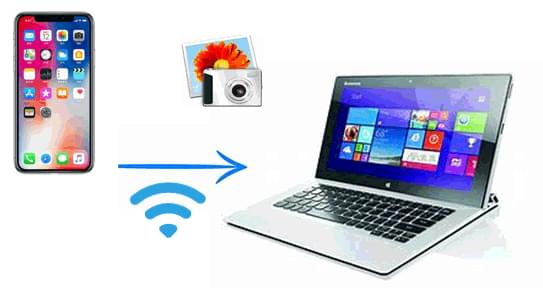
Saber cómo transferir fotos del teléfono a la laptop de forma inalámbrica es esencial tanto para uso profesional como personal. Ya sea para capturar recuerdos o gestionar documentos importantes de trabajo, transferir tus fotos de forma inalámbrica puede ahorrarte tiempo y esfuerzo. Esta guía describe cinco métodos, desde software dedicado hasta almacenamiento en la nube, que facilitan la transferencia de imágenes sin cables, cada uno con distintas ventajas para distintos dispositivos y situaciones.
En primer lugar, presentamos una solución integral para nuestros usuarios Android : Coolmuster Android Assistant . Esta opción es un potente software de gestión de teléfonos que admite la conexión inalámbrica entre dispositivos Android y computadoras, lo que permite transferir fotos y otros archivos rápidamente. Es práctico para quienes prefieren la facilidad de uso y una interfaz intuitiva, así como para quienes desean explorar, copiar, eliminar o agregar archivos en sus dispositivos Android como lo harían en el Explorador Windows de una PC.
Ventajas de Coolmuster Android Assistant :
01 Descargue, instale e inicie el software en su computadora. Siga las instrucciones para conectar su teléfono a la computadora por Wi-Fi. Una vez conectado, verá la siguiente interfaz.

02 Selecciona "Fotos" en la barra lateral izquierda para ver todas las fotos de tu teléfono Android en la barra lateral derecha. Marca las fotos que quieres transferir y haz clic en "Exportar" para iniciar la transferencia automática.

Mira la guía en video a continuación (aproximadamente 2 minutos):
01 Luego de conectar tu computadora y teléfono, selecciona “Super Toolkit” e ingresa a la sección “Copia de Seguridad”.

02 Marque la categoría "Fotos", haga clic en "Explorar" para seleccionar la ubicación en su computadora donde desea guardarlas y luego haga clic en "Hacer copia de seguridad" nuevamente.

Bluetooth ofrece una forma sencilla de transferir fotos, especialmente si solo necesitas enviar unas pocas imágenes. Aunque es más lento que otros métodos, su compatibilidad es amplia.
¿Cómo enviar imágenes desde un teléfono a una computadora con Bluetooth?
Paso 1. Asegúrese de que Bluetooth esté habilitado tanto en su teléfono como en su computadora, y empareje los dispositivos.
Para iPhone, vaya a "Configuración > Bluetooth".
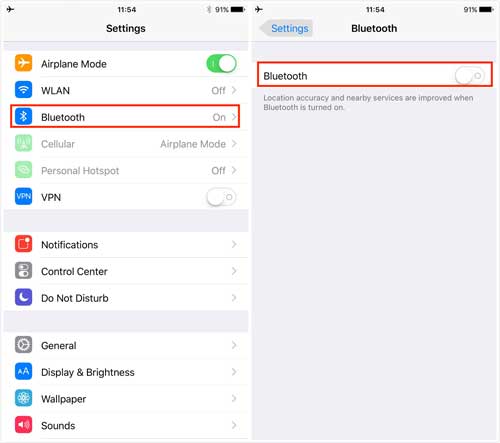
Para Android , vaya a "Configuración > Conexiones > Bluetooth".

Paso 2. Abre la galería de fotos de tu teléfono, selecciona las fotos que deseas transferir, toca el ícono "compartir" y selecciona "Bluetooth".
Paso 3. Selecciona tu ordenador como dispositivo Bluetooth. En tu ordenador, selecciona "Aceptar" y las fotos se enviarán automáticamente.
Los servicios en la nube ofrecen una forma práctica de subir las fotos de su teléfono a la nube y luego acceder a ellas y descargarlas en sus ordenadores. Para los usuarios Android , Google Fotos es una excelente opción, mientras que los de iPhone pueden usar iCloud.
Paso 1. Abra Google Photos en su dispositivo Android e inicie sesión en su cuenta de Google.
Paso 2. Habilita "Copia de seguridad y sincronización" para cargar fotos automáticamente a Google Fotos.

Paso 3. En tu computadora, ve al sitio web de Google Photos e inicia sesión en la misma cuenta de Google.
Paso 4. Descarga las fotos que necesitas a tu computadora.
Paso 1. Ve a "Ajustes" > "iCloud" > "Fotos" en tu iPhone y activa "Fotos de iCloud". Las fotos se subirán automáticamente a iCloud.

Paso 2. En tu computadora, ve al sitio web de iCloud e inicia sesión con tu ID de Apple. Selecciona "Fotos". Descarga las fotos que quieras a tu computadora.
Enviar fotos por correo electrónico es una solución rápida para transferir algunas imágenes, pero tenga en cuenta que los límites de archivos adjuntos del correo electrónico pueden restringir este método para archivos grandes.
¿Cómo transferir fotos del teléfono a la computadora portátil de forma inalámbrica con correo electrónico?
Paso 1. Abra su aplicación de correo electrónico en su teléfono y comience un nuevo correo electrónico.
Paso 2. Adjunta las fotos que deseas enviar.

Paso 3. Envíe el correo electrónico a su propia dirección de correo electrónico.
Paso 4. Abra su correo electrónico en su computadora y descargue las fotos adjuntas.
La aplicación Phone Link de Microsoft te permite controlar dispositivos Android desde tu ordenador Windows , con la comodidad adicional de transferir fotos. La última versión de Phone Link es compatible con iPhone, pero la transferencia de fotos solo funciona con Android . Sigue estos pasos para transferir fotos de Android a PC de forma inalámbrica con Phone Link:
Paso 1. Abra la aplicación Phone Link en su PC Windows .
Paso 2. Descargue la aplicación Link to Windows en su teléfono Android , luego úsela para escanear el código QR que se muestra en Phone Link para emparejar los dispositivos.
Paso 3. Después de conectarse, seleccione la opción "Fotos" en Phone Link.

Paso 4. Elige las fotos que quieras y se sincronizarán directamente con tu computadora, donde podrás guardarlas.
Independientemente de si usas un Android o un iPhone, existen varias opciones inalámbricas para transferir fotos a tu ordenador. Cada método ofrece sus propias ventajas: el Bluetooth es ideal para transferencias rápidas y puntuales, mientras que los servicios en la nube como Google Fotos e iCloud ofrecen un acceso cómodo entre varios dispositivos.
Sin embargo, para transferencias de fotos rápidas, seguras y fiables, especialmente si usas Android y tienes archivos grandes o necesitas copias de seguridad frecuentes, Coolmuster Android Assistant es la mejor opción. Con su interfaz intuitiva y velocidades de transferencia eficientes, simplifica todo el proceso y te da más control sobre la gestión de tus fotos. ¡Pruébalo y disfruta de transferencias sin complicaciones en todo momento!
Artículos relacionados:
5 soluciones efectivas para transferir fotos de Android a Mac de forma inalámbrica
Las 6 mejores formas de transferir fotos del teléfono a la computadora portátil sin USB
[RESUELTO] ¿Cómo conectar el teléfono Android a la PC a través de Wi-Fi?
¿Cómo transferir archivos del teléfono a la PC de forma inalámbrica? [6 maneras]

 Transferencia Android
Cómo transferir fotos del teléfono a la computadora portátil de forma inalámbrica [ Android y iPhone]
Transferencia Android
Cómo transferir fotos del teléfono a la computadora portátil de forma inalámbrica [ Android y iPhone]






 Descarga gratuita para PC
 Descarga gratuita para Mac
