En resumen: esta guía presenta 6 herramientas para formatear tarjetas SD en Windows y Mac , incluyendo opciones integradas (Explorador de archivos Windows , Administración de discos, DiskPart y Utilidad de discos de macOS), el formateador oficial de tarjetas de memoria SD y la herramienta avanzada de borrado de datos Coolmuster .
Cada método ayuda a formatear o administrar las tarjetas SD según sus necesidades, desde soluciones rápidas y formateo de compatibilidad hasta el borrado seguro e irreversible de datos para proteger la privacidad.
Cuando tu tarjeta SD se daña, se ralentiza o no es reconocida por tu dispositivo, usar herramientas confiables para formatear tarjetas SD suele ser la solución más rápida. Un formateo adecuado puede restaurar el rendimiento, corregir errores del sistema de archivos y preparar la tarjeta para su reutilización en cámaras, teléfonos, drones y computadoras.
En esta guía, te presentaremos las mejores herramientas para formatear tarjetas SD en Windows y Mac , ayudándote a elegir el mejor programa para formatear una tarjeta SD según tus necesidades.
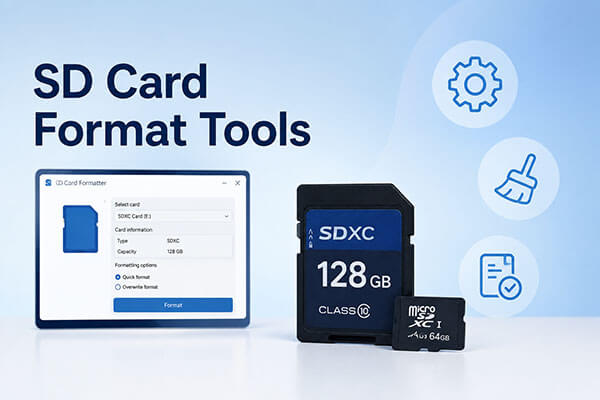
En el sistema Windows , existen diversas herramientas integradas o profesionales que permiten formatear una tarjeta SD, y cada método se adapta a diferentes necesidades. A continuación, se muestran las herramientas más utilizadas para formatear tarjetas SD en Windows .
Coolmuster ofrece una potente solución llamada Coolmuster Data Erasure , que va más allá de un programa básico de formateo de tarjetas SD. En lugar de solo eliminar las referencias a los archivos, borra permanentemente todos los datos, haciéndolos irrecuperables. Esto lo convierte en la solución ideal para usuarios que buscan el mejor programa para formatear una tarjeta SD con una sólida protección de la privacidad, especialmente al vender o reciclar tarjetas SD.
Características principales del borrado de datos Coolmuster :
Aquí te explicamos cómo borrar una tarjeta SD usando Coolmuster Data Erasure:
01 Inicie el programa en su PC Windows después de descargarlo e instalarlo. En el panel izquierdo, haga clic en "Drive Wiper" y luego seleccione su tarjeta SD.
02 Para eliminar por completo tanto los datos existentes como los eliminados, seleccione el modo "Borrado profundo".

03 Haga clic en "Borrar ahora" y luego confirme seleccionando "Aceptar" en la ventana emergente para comenzar a borrar su tarjeta SD.

Tutorial en vídeo:
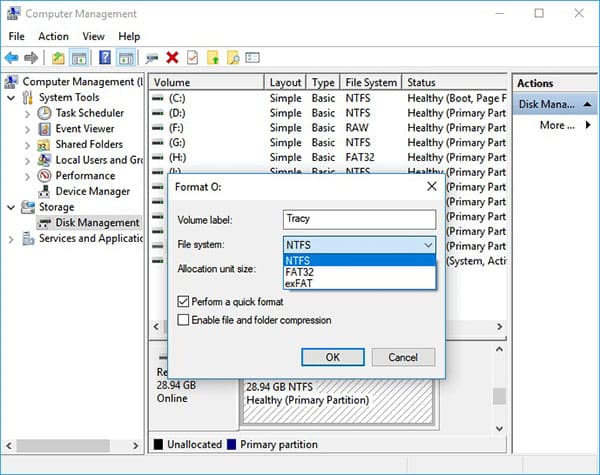
La Administración de discos Windows es una utilidad integrada que funciona como un programa básico para formatear tarjetas SD sin necesidad de descargas adicionales. Se utiliza ampliamente para formatear rápidamente y administrar particiones. Es especialmente útil para usuarios que necesitan una forma sencilla de formatear tarjetas SD a FAT32 o exFAT sin configuraciones avanzadas.
Aquí te mostramos cómo formatear tarjetas SD a FAT32/exFAT usando la Administración de discos Windows :
Paso 1. Inserte la tarjeta SD en su computadora.
Paso 2. Presione " Windows " + "X" y seleccione "Administración de discos". Haga clic con el botón derecho en la tarjeta SD que desea formatear y, a continuación, seleccione "Formatear" en el menú contextual.
Paso 3. En la ventana Formato, configure la etiqueta del volumen, el sistema de archivos y el tamaño de la unidad de asignación, y luego haga clic en "Aceptar" para continuar.
El Explorador de archivos Windows es otra herramienta para formatear tarjetas SD que permite formatear tarjetas micro SD y otras tarjetas de memoria SD utilizando los sistemas de archivos NTFS, FAT, FAT32 o exFAT. Gracias a su interfaz intuitiva, los usuarios pueden completar el proceso con poca o ninguna experiencia técnica.
Aquí te mostramos cómo formatear una tarjeta SD usando el Explorador de archivos Windows :
Paso 1. Inserte su tarjeta SD en su computadora, luego abra el Explorador de archivos y haga doble clic en "Este equipo".
Paso 2. Localiza tu tarjeta SD, haz clic derecho sobre ella y selecciona "Formatear".

Paso 3. Seleccione el sistema de archivos deseado, marque opcionalmente "Formato rápido" y, a continuación, haga clic en "Iniciar" para comenzar a formatear la tarjeta SD.

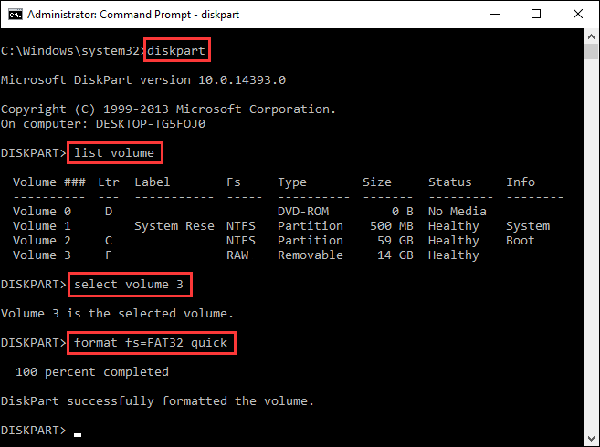
DiskPart es una potente herramienta de línea de comandos incluida en Windows . Es ideal para usuarios avanzados que necesitan control total sobre la estructura del disco. Este método requiere ciertos conocimientos técnicos, ya que es necesario introducir las instrucciones de la línea de comandos manualmente. Si no tienes experiencia con ordenadores o te preocupa perder datos accidentalmente debido a comandos incorrectos, considera usar el programa de formateo de tarjetas micro SD que se mencionó anteriormente.
Para formatear su tarjeta micro SD usando DiskPart, siga los pasos a continuación:
Paso 1. En Windows 11 o Windows 10, escriba "cmd" en el cuadro de búsqueda. Haga clic con el botón derecho en "Símbolo del sistema" en los resultados de la búsqueda y seleccione "Ejecutar como administrador".
Paso 2. En la ventana del símbolo del sistema, escriba "diskpart" y pulse "Intro".
Paso 3. Escriba "list disk" y pulse "Enter" para mostrar todas las unidades disponibles.
Paso 4. Escriba "seleccionar disco X" (por ejemplo, seleccionar disco 2) para elegir la tarjeta SD que desea formatear y, a continuación, pulse "Intro".
Paso 5. Escriba "list volume" y pulse "Enter".
Paso 6. Escriba "seleccionar volumen X" (por ejemplo, seleccionar volumen 10) y pulse "Enter".
Paso 7. Escriba "format fs=ntfs (o format fs=exfat)" y pulse "Intro" para formatear la unidad usando NTFS o exFAT.
En macOS, la Utilidad de Discos integrada funciona como el programa principal para formatear tarjetas SD. A continuación, te mostramos cómo formatear una tarjeta SD en Mac usando la Utilidad de Discos:
Paso 1. Inserta la tarjeta SD en tu Mac usando un lector de tarjetas.
Paso 2. Abra la Utilidad de Discos desde "Aplicaciones" → "Utilidades" o utilice la búsqueda de Spotlight.
Paso 3. Seleccione su tarjeta SD en la sección "Externa" de la barra lateral izquierda, asegurándose de elegir la unidad correcta.
Paso 4. Haga clic en "Borrar", elija un nombre y un formato como exFAT o MS-DOS (FAT) y, a continuación, confirme la acción.
Paso 5. Espere a que finalice el proceso y haga clic en "Listo".

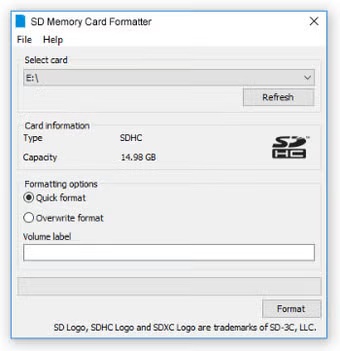
La SD Association desarrolló el formateador de tarjetas de memoria SD, una herramienta diseñada específicamente para formatear tarjetas de memoria SD, SDHC y SDXC. Esta utilidad ayuda a garantizar un rendimiento óptimo y puede solucionar eficazmente los problemas de las tarjetas SD.
Aquí te mostramos cómo formatear una tarjeta SD en Windows / Mac usando el formateador de tarjetas de memoria SD:
Paso 1. Descargue e instale el formateador de tarjetas de memoria SD.
Paso 2. Inserte su tarjeta SD e inicie el programa.
Paso 3. Seleccione la unidad correcta y haga clic en "Formatear".
Paso 4. Haz clic en "Sí" para confirmar e iniciar el proceso de formateo. Una vez finalizado el proceso, tu tarjeta SD estará formateada correctamente.
Elegir las herramientas adecuadas para formatear tu tarjeta SD puede marcar una gran diferencia en su rendimiento, compatibilidad y fiabilidad. Tanto si utilizas las utilidades integradas Windows , como el Explorador de archivos, la Administración de discos y DiskPart, como si usas la Utilidad de discos de macOS o el formateador oficial de tarjetas de memoria SD, cada programa está diseñado para necesidades diferentes.
Si su prioridad es borrar de forma segura los datos confidenciales antes de vender o desechar un dispositivo de almacenamiento, Coolmuster Data Erasure es una opción más avanzada que borra permanentemente su tarjeta SD más allá del formateo estándar.
Artículos relacionados:
Los 10 mejores programas de recuperación de tarjetas SD de 2026 | 100% funcionales
¿Cómo solucionar el error "La tarjeta SD no se formatea"? Guía paso a paso.
Cómo recuperar datos de una tarjeta SD de forma eficaz (Tutorial práctico de recuperación)
Cómo recuperar datos de una tarjeta SD en Android [Lectura obligatoria en 2026]







 Descarga gratuita para PC


