"Mi tarjeta micro SD estaba dando problemas en mi celular, así que decidí conectarla a mi computadora con su adaptador, hacer una copia de seguridad de todos mis datos e intentar formatearla. Logré hacer la copia de seguridad, pero por alguna razón, la tarjeta SD no se formatea. Después de buscar en internet durante los últimos dos días y probar prácticamente de todo, quería venir aquí a pedir ayuda."
- de la comunidad de Microsoft
Al intentar formatear una tarjeta SD, es posible que el sistema muestre mensajes como "No se puede formatear", "Error al formatear" o que el proceso se quede bloqueado. Esta situación es bastante común. Ya sea que intentes liberar espacio de almacenamiento, corregir errores o recuperar el uso de la tarjeta SD, este problema puede resultar muy frustrante. No te preocupes: este artículo te ofrece una descripción general completa de las causas comunes del error "La tarjeta SD no se formatea" y te proporciona una serie de soluciones sencillas y efectivas para que puedas volver a usarla con normalidad rápidamente.
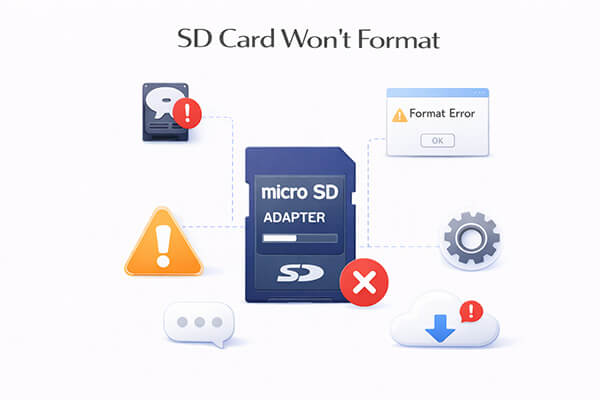
Antes de comenzar con la solución de problemas, primero comprendamos las razones comunes por las que una tarjeta SD no se formatea. Esto le ayudará a encontrar la solución adecuada más rápidamente.
Si no puedes formatear tu tarjeta SD, no te preocupes. A continuación, te presentamos 6 soluciones efectivas. Síguelas paso a paso hasta que se resuelva el problema.
Antes de probar cualquier solución técnica, compruebe siempre si su tarjeta SD está protegida contra escritura. Esta es la causa más frecuente de errores como "no se puede formatear la tarjeta SD". Muchas tarjetas SD tienen un interruptor de bloqueo físico. Si está activado, el ordenador bloqueará los intentos de formateo.
Paso 1. Extraiga la tarjeta SD del dispositivo de forma segura para evitar errores.
Paso 2. Localice el interruptor en el adaptador sujetándolo con la etiqueta hacia arriba.
Paso 3. Localice la pequeña pestaña deslizante en el borde izquierdo; si está en la posición de bloqueo, deslícela hacia arriba para desbloquearla.
Paso 4. A continuación, vuelva a insertar el adaptador en su ordenador o dispositivo e intente formatear la tarjeta SD de nuevo.
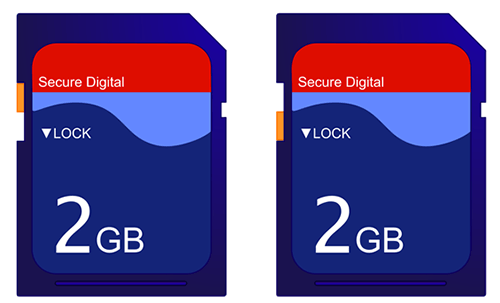
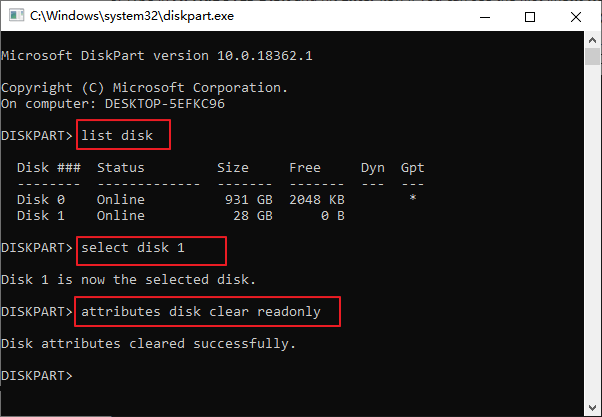
Si no hay protección física contra escritura, pero la tarjeta SD sigue apareciendo como de solo lectura, puede deberse a la protección contra escritura del sistema. En ese caso, puede eliminar la restricción mediante la herramienta Símbolo del sistema (CMD).
¿Cómo se soluciona el problema de una tarjeta SD que no se puede formatear?
Paso 1. Escriba "cmd" en la barra de búsqueda y, a continuación, seleccione "Ejecutar como administrador" para abrir el Símbolo del sistema.
Paso 2. Escriba "diskpart" y pulse "Intro" para iniciar la utilidad DiskPart.
Paso 3. Escriba "seleccionar disco 1" (reemplace "1" con el número de disco real de su tarjeta SD) y luego presione "Enter".
Paso 4. Escriba "attributes disk clear readonly", pulse "Intro" y espere hasta que vea el mensaje "Atributos del disco borrados correctamente".
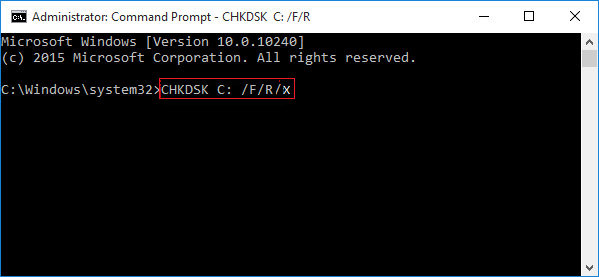
Los sectores defectuosos en la tarjeta SD también pueden impedir que se formatee. Para solucionar este problema, puede usar CHKDSK para detectar y reparar los sectores defectuosos. Una vez resueltos, el proceso de formateo debería ser más fluido.
Aquí te explicamos cómo hacerlo:
Paso 1. Presione " Windows " + "R" al mismo tiempo, escriba "cmd" en el cuadro y presione "Enter" para abrir el Símbolo del sistema.
Paso 2. En la ventana del símbolo del sistema, escriba "chkdsk E: /f /r /x" y pulse "Intro". (Sustituya la E por la letra de la unidad de su tarjeta SD). El proceso de escaneo y reparación comenzará y puede tardar varios minutos en completarse.
Paso 3. Una vez finalizado, verá un mensaje en la ventana del símbolo del sistema que indica: " Windows ha corregido el sistema de archivos". A continuación, podrá acceder a su tarjeta SD o formatearla según sea necesario.
Si no puedes formatear una tarjeta SD con el Explorador de archivos Windows , puedes probar con la Administración de discos Windows . Esta utilidad integrada te permite ver y administrar las unidades y particiones de tu PC, y admite diversas tareas, incluido el formateo. También se puede usar para formatear una tarjeta SD RAW.
Aquí te mostramos cómo formatear una tarjeta SD usando la Administración de discos Windows :
Paso 1. Inserta la tarjeta SD en el ordenador.
Paso 2. Presione " Windows " + "X" y seleccione "Administración de discos".
Paso 3. En la ventana de Administración de discos, localice su tarjeta SD en la lista de unidades.
Paso 4. Haga clic con el botón derecho en la partición de la tarjeta SD y seleccione "Formatear".

Paso 5. Seleccione el sistema de archivos deseado (por ejemplo, FAT32 o exFAT). A continuación, marque la casilla "Realizar un formato rápido" y haga clic en "Aceptar".
A veces, una tarjeta SD no se formatea porque el sistema operativo Windows no la reconoce correctamente. En este caso, asignarle una nueva letra de unidad puede ayudar a que la detecte. A continuación, te explicamos cómo solucionar el problema de "no se puede formatear la tarjeta SD":
Paso 1. Conecte la tarjeta SD a su PC.
Paso 2. Presione " Windows " + "E" para abrir el Explorador de archivos, luego haga clic con el botón derecho en "Este equipo" (o "Equipo") y seleccione "Administrar". En la ventana Administración de equipos, haga clic en "Administración de discos" para abrir la utilidad.
Paso 3. Localice su tarjeta SD, haga clic con el botón derecho sobre ella y seleccione "Cambiar letra de unidad y rutas".
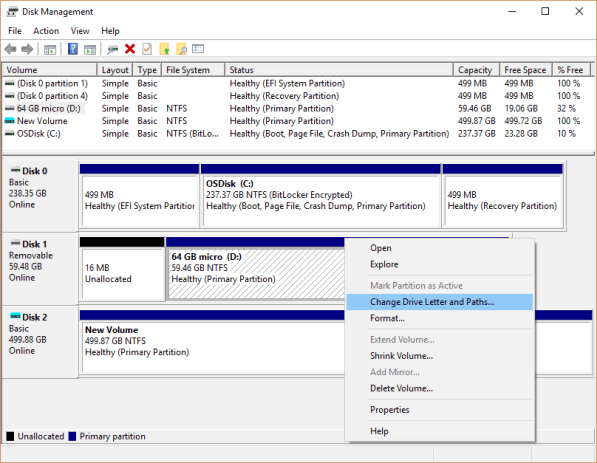
Paso 4. En la ventana emergente, haga clic en "Cambiar", seleccione una nueva letra de unidad y haga clic en "Aceptar". Asegúrese de que la letra seleccionada no esté siendo utilizada por otra unidad.
La utilidad DiskPart de Windows permite a los usuarios administrar discos, particiones y volúmenes mediante comandos de línea de comandos. Al usar DiskPart para limpiar una tarjeta SD, se pueden eliminar todas las particiones y la información de volumen existentes, lo que ayuda a eliminar la corrupción o los errores que puedan estar impidiendo que la tarjeta se formatee correctamente.
Aquí te mostramos cómo solucionar el problema de la tarjeta SD que no se puede formatear usando DiskPart:
Paso 1. Presione " Windows " + "R", escriba "cmd" en el cuadro Ejecutar y presione "Enter" para abrir el Símbolo del sistema (cmd.exe).
Paso 2. Escriba "diskpart" para iniciar la utilidad DiskPart.
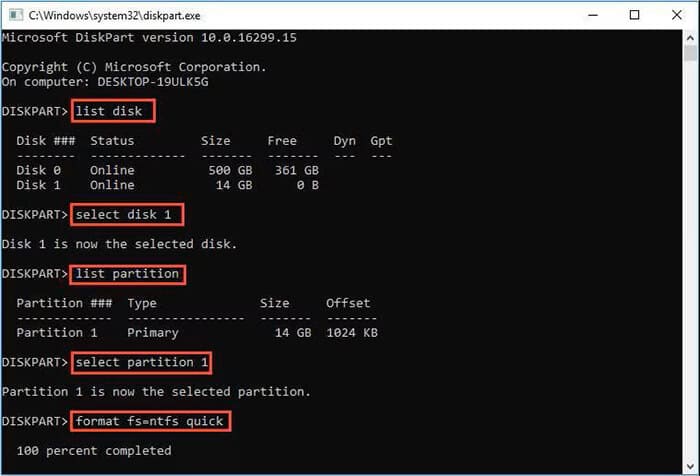
Paso 3. Escriba "list disk" para mostrar todas las unidades disponibles en el ordenador.
Paso 4. Escriba "seleccionar disco 2" (reemplace "2" con el número de disco correcto de su tarjeta SD).
Paso 5. Escribe "clean" para borrar el disco. (Nota: Esto eliminará todos los datos de la tarjeta SD, así que asegúrate de tener una copia de seguridad).
Paso 6. Escriba "create partition primary" para crear una nueva partición primaria.
Paso 7. Escriba format fs="file system" quick (donde el sistema de archivos puede ser NTFS o FAT32) para formatear la partición. Por ejemplo: format fs=fat32 quick.
Si las herramientas del sistema le resultan complicadas de usar o si los intentos repetidos siguen fallando, utilizar una herramienta profesional será más eficiente y fiable. Coolmuster Data Erasure es una herramienta diseñada específicamente para el borrado y formateo de datos. No solo corrige problemas de formato, sino que también borra completamente los datos para evitar su recuperación. En comparación con las herramientas integradas Windows , ofrece ventajas como un funcionamiento más sencillo, una mayor tasa de éxito y es apta para usuarios sin experiencia técnica.
¿Qué puede hacer Coolmuster Data Erasure por usted?
* Detecta fácilmente la tarjeta SD conectada a tu PC y bórrala en cuestión de minutos.
* Ofrece dos modos de borrado para satisfacer diferentes necesidades: Borrado rápido y Borrado profundo.
* Borre de forma segura las unidades SSD y HDD en un ordenador Windows .
* Borre el espacio libre en sus unidades para asegurarse de que los datos eliminados no se puedan recuperar.
* Cargue y elimine permanentemente cualquier archivo o carpeta personal que desee que sea irrecuperable.
* Funcionamiento de solo lectura, seguro de usar y rentable.
Aquí te explicamos cómo borrar una tarjeta SD usando Coolmuster Data Erasure:
01 Abra el programa en su PC Windows después de descargarlo e instalarlo. En el panel izquierdo, seleccione "Drive Wiper" y luego elija su tarjeta SD.
02 Si desea eliminar por completo tanto los datos existentes como los eliminados, seleccione la opción "Borrado profundo".

03 Haga clic en "Borrar ahora" y luego confirme seleccionando "Aceptar" en la ventana emergente para comenzar a borrar su tarjeta SD.

Tutorial en vídeo:
Si te encuentras con el problema de que la tarjeta SD no se formatea, no te preocupes. En la mayoría de los casos, se puede solucionar con los métodos mencionados anteriormente. Si has probado todas las soluciones y sigue sin funcionar, te recomendamos usar una herramienta profesional como Coolmuster Data Erasure , que no solo formatea la tarjeta SD correctamente, sino que también garantiza el borrado completo de todos los datos, mejorando así la seguridad general.
Artículos relacionados:
¿Cómo reparar una tarjeta SD dañada en Android ? [Guía completa]
¿Cómo solucionar el problema de no poder eliminar archivos de la tarjeta SD Android ? 7 soluciones.
[Guía paso a paso] ¿Cómo borrar fácilmente una tarjeta SD SanDisk en PC y Mac ?
El Liberador de espacio en disco no elimina archivos en Windows 10/11: 5 soluciones rápidas







 Descarga gratuita para PC


