Cuando tu tarjeta SD SanDisk se queda sin espacio, se dañan los archivos, muestra un mensaje de protección contra escritura o estás pensando en venderla o reutilizarla, borrar completamente los datos es la solución más directa y efectiva. Entonces, ¿cómo borrar correctamente una tarjeta SD SanDisk? Estás en el lugar correcto. Este artículo te guiará a través de 5 métodos comunes y prácticos para borrar una tarjeta SD SanDisk en dispositivos Windows y Mac .
Si usas una computadora Windows , hay varias maneras de borrar una tarjeta SD SanDisk. A continuación, te explicamos cuatro maneras efectivas de borrar una tarjeta Micro SD SanDisk en una PC.
Si su objetivo es borrar completamente los datos e impedir su recuperación, un simple formateo no será suficiente. En este caso, se recomienda usar una herramienta profesional de borrado de datos, como Coolmuster Data Erasure . Esta herramienta permite sobrescribir datos en dispositivos como tarjetas SD, unidades USB , discos duros externos, etc., garantizando así la imposibilidad de recuperarlos. Esta herramienta es ideal para usarla antes de vender, regalar o manipular información confidencial.
Las características principales de Coolmuster Data Erasure:
¿Cómo borro completamente una tarjeta SD SanDisk usando Coolmuster Data Erasure?
01 Inserte la tarjeta SD SanDisk en su computadora usando un lector de tarjetas. A continuación, instale y abra el software de borrado de datos en su PC.
02 Seleccione "Drive Wiper", elija un nivel de borrado ("Borrado rápido" o "Borrado profundo") y luego seleccione su memoria SanDisk.

03 Haga clic en "Borrar ahora" y confirme con "Aceptar" para comenzar a borrar su tarjeta SD. Todos los datos se borrarán permanentemente.

Vídeo tutorial:
Si simplemente desea liberar espacio de almacenamiento o reutilizar la tarjeta SD, el Explorador de archivos Windows ofrece una forma rápida y sencilla de formatearla. Sin embargo, tenga en cuenta que el formateo rápido no borra los datos de forma segura.
Para formatear una tarjeta SD SanDisk usando el Explorador de archivos Windows , siga los pasos a continuación:
Paso 1. Inserte la tarjeta SD y abra el Explorador de archivos presionando "Win + E".
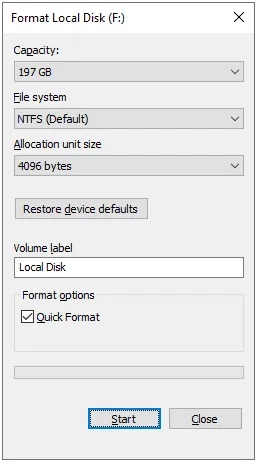
Paso 2. Haga clic derecho en la unidad de tarjeta SD SanDisk en "Esta PC" y seleccione "Formatear..." en el menú.
Paso 3. Seleccione el sistema de archivos (FAT32 para tarjetas de 32 GB o menos, exFAT para tarjetas de 64 GB o más). Para realizar un "Formato profundo", desmarque la opción "Formato rápido" y haga clic en "Iniciar".
A veces, la tarjeta SD puede no mostrarse correctamente en el Explorador de archivos, o puede aparecer en formato RAW o sin asignar. En estos casos, puede usar la herramienta Administración de discos integrada en Windows para formatear la tarjeta SD SanDisk.
Aquí te explicamos cómo hacerlo:
Paso 1. Inserte la tarjeta SD SanDisk en el lector de tarjetas y conéctela a su computadora.
Paso 2. Haga clic derecho en "Este PC" y seleccione "Administrar". Luego, seleccione "Administración de discos".
Paso 3. Busque su tarjeta SD SanDisk, haga clic derecho sobre ella y seleccione "Formatear".
Paso 4. Siga el asistente para asignar una letra de unidad y seleccionar el sistema de archivos.

Los usuarios avanzados pueden usar la herramienta DiskPart desde el Símbolo del sistema para un borrado completo. Sin embargo, este método conlleva mayores riesgos y acciones incorrectas pueden provocar la pérdida de datos en otros discos.
Estos son los pasos:
Paso 1. Escriba "cmd" en la barra de búsqueda Windows , haga clic derecho en "Símbolo del sistema" y seleccione "Ejecutar como administrador".
Paso 2. Luego, escriba "diskpart" y presione "Enter".
Paso 3. A continuación, escriba "list disk" para identificar el número de disco de su tarjeta SD.
Paso 4. Ingrese "seleccionar disco X" (reemplace X con el número de su tarjeta SD).
Paso 5. Finalmente, escriba "limpiar todo" para escribir ceros en todos los sectores de la tarjeta, borrando permanentemente todos los datos.

Si usas una Mac , puedes usar la herramienta integrada, Utilidad de Discos, para borrar o formatear tu tarjeta SD SanDisk. Esta herramienta tiene una interfaz intuitiva y es fácil de usar, lo que la hace perfecta para que los usuarios Mac administren sus discos.
Aquí te explicamos cómo hacerlo:
Paso 1. Inserte la tarjeta SD SanDisk en su Mac .
Paso 2. Abra "Aplicaciones" → "Utilidades" → Iniciar "Utilidad de Discos".
Paso 3. Seleccione su tarjeta SD SanDisk en el lado izquierdo, luego haga clic en "Borrar" en la parte superior.
Paso 4. Elija el formato (por ejemplo, exFAT, MS-DOS (FAT)) y luego haga clic en "Borrar" para confirmar.

Nota: Para un borrado más seguro, haga clic en “Opciones de seguridad” (disponible en algunas versiones de macOS) y seleccione la cantidad de pasadas de sobrescritura.
Esta es una guía completa sobre cómo borrar una tarjeta SD SanDisk tanto en Windows como Mac . Si maneja datos confidenciales, archivos de empresa o planea vender su dispositivo, le recomendamos encarecidamente usar una herramienta profesional de borrado de datos. En comparación con las opciones de formateo integradas, Coolmuster Data Erasure ofrece un mayor nivel de sobrescritura de datos, lo que lo hace más seguro y confiable.
Artículos relacionados:
[Resuelto] ¿Cómo borrar la tarjeta SD en Windows / Mac / Android / Cámara?
Restablecer el disco duro externo Toshiba: Guía paso a paso para principiantes
¿Cómo borrar un pendrive en Windows y Mac ? 4 maneras seguras
[Guía paso a paso] 5 formas fiables de borrar un disco SSD en Windows







 Descarga gratuita para PC


