En resumen: Esta guía explica cómo borrar de forma segura un portátil antes de venderlo, reciclarlo o restablecerlo. Cubre tres métodos principales: usar una herramienta profesional como Coolmuster Data Erasure para una sobrescritura multicapa segura que hace que la recuperación sea prácticamente imposible; usar la opción "Restablecer este PC" Windows , un método integrado pero menos seguro; o usar "Borrar todo el contenido y la configuración" de macOS para restablecer y reinstalar completamente el sistema.
Para el uso diario básico, las herramientas de reinicio integradas son suficientes, pero para proteger la privacidad o para la reventa del dispositivo, una herramienta específica para borrar datos es la opción más segura.
Si buscas cómo borrar los datos de un portátil, probablemente quieras eliminar por completo toda la información personal antes de venderlo, reciclarlo o repararlo. Esta guía explica cómo borrar los datos de un portátil en Windows y Mac mediante tres métodos fiables, incluyendo una herramienta profesional de borrado de datos y las opciones integradas del sistema.

Si buscas el método más completo y eficaz para borrar los datos de un portátil antes de venderlo, usar un software profesional es la mejor opción. Coolmuster Data Erasure es una de estas herramientas. Puede eliminar permanentemente todos los datos sobrescribiendo el disco duro varias veces, lo que hace prácticamente imposible que cualquier herramienta de recuperación los recupere. Es especialmente útil para vender o reciclar tu dispositivo.
¿Qué puede hacer Coolmuster Data Erasure por usted?
Aquí te explicamos cómo borrar el disco duro de un portátil mediante Coolmuster Data Erasure:
01 Instale la herramienta de borrado de disco en su computadora portátil Windows y abra el programa.
02 Desde el menú principal, seleccione "Drive Wiper", luego elija el nivel de borrado y seleccione el disco duro que desea borrar.

03 Haga clic en "Borrar ahora". Aparecerá una ventana de confirmación; haga clic en "Aceptar" para continuar. El software borrará de forma segura todos los datos de la unidad seleccionada. Una vez finalizado el proceso, puede repetir los mismos pasos para las demás unidades.

Tutorial en vídeo:
Otro método común para borrar los datos de un portátil con Windows es usar la función integrada "Restablecer este PC". Esta opción reinstala Windows y elimina los archivos personales, por lo que resulta adecuada para usuarios comunes, aunque es menos segura que las herramientas profesionales de borrado de datos.
Aquí te mostramos cómo borrar un portátil en Windows 11/10 con Reset This PC:
Paso 1. Haga clic con el botón derecho en el botón "Inicio" Windows y seleccione "Configuración".
Paso 2. Vaya a "Actualización y seguridad".
Paso 3. En la barra lateral izquierda, seleccione "Recuperación".
Paso 4. En "Restablecer este PC", haga clic en "Comenzar".
Paso 5. Seleccione "Eliminar todo" para borrar todos los datos, incluidos los archivos personales. (Si desea conservar sus archivos, puede seleccionar "Conservar mis archivos", pero no se recomienda).

Paso 6. Seleccione "Eliminar archivos y limpiar la unidad" en la siguiente ventana.
Este proceso puede tardar un tiempo, dependiendo de la cantidad de datos almacenados en su PC Windows . Por favor, espere a que finalice.
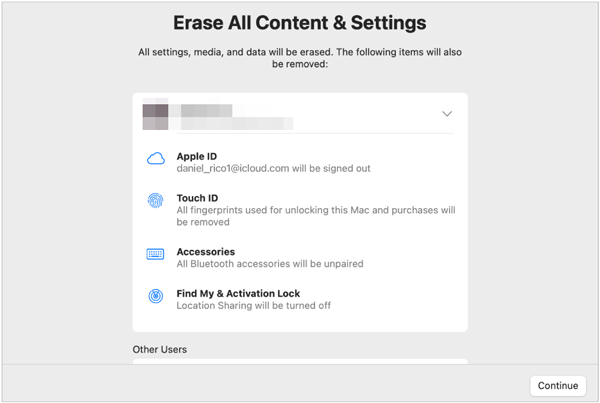
Si usas una Mac , el proceso para borrar los datos de una computadora portátil es más sencillo gracias a las herramientas integradas de macOS. Apple ofrece una opción segura llamada "Borrar todo el contenido y la configuración", que elimina los datos personales y reinstala macOS automáticamente.
Aquí te explicamos cómo borrar los datos de un portátil Mac para reciclarlo:
Paso 1. Haz clic en el menú "Apple" y abre "Ajustes del sistema".
Paso 2. Vaya a "General" y luego a "Transferir o restablecer".
Paso 3. Seleccione "Borrar todo el contenido y la configuración" para iniciar el proceso de borrado completo.
Paso 4. Inicie sesión con sus credenciales de administrador para autorizar el restablecimiento.
Paso 5. Revise los datos que se eliminarán, incluyendo el ID de Apple y los archivos personales, y luego confirme el borrado.
Paso 6. Espere mientras la Mac borra automáticamente todo el contenido y reinstala macOS.
Paso 7. Después del reinicio, complete la pantalla de configuración y la Mac estará lista como un dispositivo nuevo.
P1. ¿Es suficiente con restablecer la configuración de fábrica para eliminar todos los datos?
Para la mayoría de los usuarios, un restablecimiento de fábrica Windows con la opción "Eliminar todo" suele ser suficiente. Para una mayor protección, puede optar por limpiar completamente la unidad, lo que sobrescribe los datos y dificulta enormemente su recuperación. Este proceso elimina todos los archivos, aplicaciones y configuraciones del sistema del dispositivo.
P2. ¿Borrar un portátil es lo mismo que formatearlo?
No exactamente. Formatear solo borra la estructura del archivo, mientras que borrar va más allá al sobrescribir los datos, lo que lo hace mucho más seguro.
P3. ¿Cuánto tiempo se tarda en formatear un portátil?
Depende del tamaño y el método de almacenamiento. Puede tardar desde 30 minutos hasta varias horas.
Eso es todo sobre cómo borrar los datos de una computadora portátil. Si solo necesita un restablecimiento básico para el uso diario, puede usar las herramientas integradas Windows o Mac . Sin embargo, si va a vender, reciclar o proteger su privacidad, se recomienda usar una herramienta profesional como Coolmuster Data Erasure para un borrado profundo. Elimina los datos de forma permanente sobrescribiendo el disco duro, lo que garantiza que su información personal no se pueda recuperar y la convierte en la opción más confiable antes de vender o reciclar una computadora.
Artículos relacionados:
Cómo restablecer de fábrica un PC Windows 10/11: Guía completa (2026)
¿Cómo borrar todos los datos de una laptop HP? Solución en 3 métodos seguros.
Guía paso a paso para eliminar todo excepto el sistema operativo en Windows y Mac
Guía paso a paso: Cómo borrar un disco duro bloqueado en Windows







 Descarga gratuita para PC


