Si buscas una herramienta fiable para gestionar datos iOS , probablemente te hayas topado con 4Easysoft iPhone Transfer. En este análisis de 4Easysoft iPhone Transfer, examinaremos en detalle qué ofrece este software, cómo funciona y si merece la pena comprarlo.
Muchos usuarios de iPhone tienen dificultades para transferir fotos, hacer copias de seguridad de contactos o mover archivos entre dispositivos sin usar iTunes. Si bien iTunes funciona, suele ser lento y limitado. Por eso, herramientas de terceros como 4Easysoft iPhone Transfer se han convertido en alternativas populares.
Entonces, ¿es la herramienta adecuada para ti? Analicémosla paso a paso.
4Easysoft iPhone Transfer es una herramienta de transferencia y gestión de datos diseñada específicamente para dispositivos iOS , que permite a los usuarios transferir datos fácilmente entre iPhone, iPad y ordenadores. En comparación con iTunes, ofrece una interfaz más intuitiva y un funcionamiento más flexible. El software es compatible con sistemas Windows y macOS y admite la transferencia de diversos tipos de datos, como fotos, vídeos, música, contactos y mensajes, lo que lo convierte en la solución ideal para quienes desean gestionar sus datos de iPhone de forma eficiente.
Una parte fundamental de cualquier análisis de 4Easysoft iPhone Transfer es evaluar su funcionalidad en situaciones reales. Esta herramienta está diseñada para gestionar múltiples tareas de datos, más allá de la simple transferencia de archivos. Esto es lo que puede hacer por ti:
Antes de elegir una herramienta, una de las principales preocupaciones de los usuarios es el precio. 4Easysoft iPhone Transfer ofrece una versión de prueba gratuita, pero con ciertas limitaciones, para que los usuarios puedan probar sus funciones básicas antes de comprarla. Por ejemplo, solo se puede transferir un número limitado de archivos (hasta 20 fotos) y algunas funciones avanzadas están bloqueadas.
Para desbloquear todas las funciones, como la transferencia ilimitada de datos, la edición de información musical, la transferencia de datos con un solo clic, la creación de tonos de llamada y la copia de seguridad y restauración de contactos, se requiere una licencia de pago.
El software ofrece tres planes de precios principales:
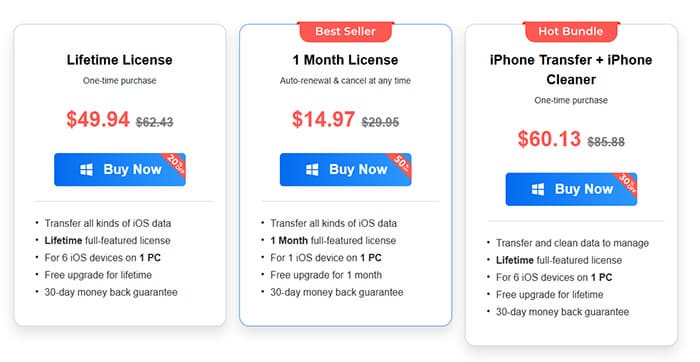
Todos los planes de pago incluyen una garantía de devolución de dinero de 30 días y soporte técnico gratuito las 24 horas del día, los 7 días de la semana, lo que proporciona a los usuarios una experiencia de compra sin riesgos.
Ningún análisis de 4Easysoft iPhone Transfer estaría completo sin una visión equilibrada de sus puntos fuertes y débiles.
Ventajas:
* Interfaz intuitiva y fácil manejo, ideal para principiantes.
* Admite una amplia gama de tipos de datos y dispositivos, con una gran compatibilidad (incluida la transferencia de datos iOS a Android ).
* Velocidad de transferencia rápida y estable; los archivos pequeños se pueden transferir al instante y los archivos grandes (como vídeos 4K) se transfieren sin pérdida de calidad.
* Funciones avanzadas (conversión HEIC, creación de tonos de llamada , gestión de contactos, etc.).
* Seguro y fiable, sin software publicitario ni malware, lo que garantiza la seguridad de los datos.
* No requiere un proceso de sincronización complejo, lo que ofrece mayor flexibilidad.
Desventajas:
* La versión de prueba tiene limitaciones en la cantidad de transferencias y funciones; la funcionalidad completa requiere una licencia de pago.
* El plan de por vida es relativamente caro.
* Algunas funciones avanzadas requieren un periodo de aprendizaje para los principiantes.
* No admite el funcionamiento directo en dispositivos móviles; requiere un PC o Mac .
* Menor reconocimiento en el mercado en comparación con algunas herramientas bien establecidas.
Tras comprender las funciones, la experiencia de usuario es igualmente importante. Un buen software no solo cuenta con muchas funciones, sino que también requiere flujos de trabajo claros y una lógica sencilla. El funcionamiento general de 4Easysoft iPhone Transfer es bastante intuitivo: conectar el dispositivo y completar la transferencia de datos se realiza en pocos pasos, lo que lo hace ideal para usuarios sin conocimientos técnicos.
A continuación se detallan los pasos para transferir archivos utilizando 4Easysoft iPhone Transfer (tomando fotos como ejemplo):
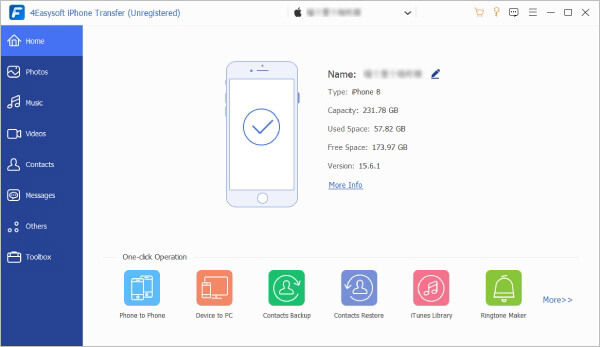
Paso 1. Instala y ejecuta el programa en tu ordenador y, a continuación, conecta tu iPhone mediante un cable USB. Tras unos segundos, una vez establecida la conexión, aparecerán en la interfaz principal el nombre, la capacidad, el tipo, el espacio utilizado y otros detalles de tu iPhone.
Paso 2. En la barra lateral izquierda, haz clic en el botón "Fotos" para ver todas las imágenes de tu iPhone, organizadas por categoría.
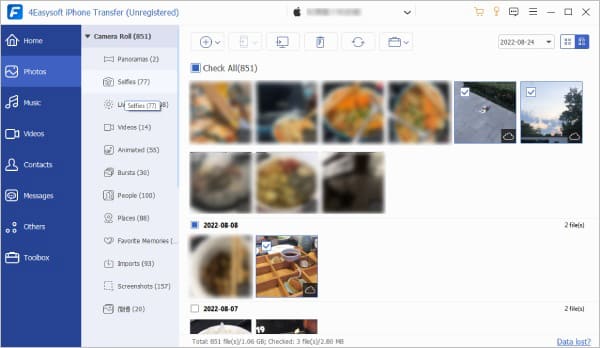
Paso 3. Para transferir las fotos a tu ordenador , selecciona las que quieras y haz clic en el botón "Exportar a PC" en la parte superior. A continuación, elige una carpeta existente o crea una nueva para guardar las fotos. Una vez seleccionada, haz clic en "Seleccionar carpeta" para iniciar la transferencia y tus fotos se guardarán en esa ubicación.
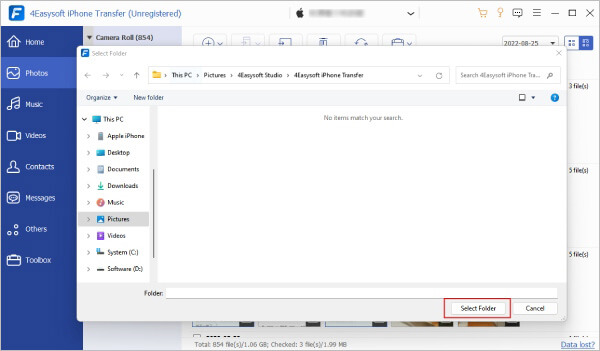
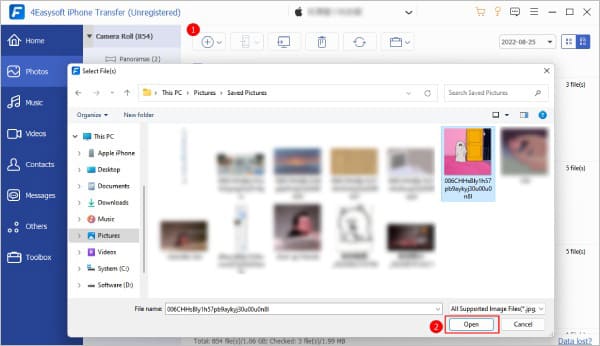
Paso 4. Para añadir fotos desde tu ordenador al iPhone , pulsa el botón "Añadir". En la ventana emergente, selecciona las fotos que quieras y pulsa "Abrir" para confirmar.
Los mismos pasos se aplican para transferir fotos entre dos iPhones o de un iPhone a un dispositivo Android : simplemente conecta también el otro dispositivo a tu ordenador y sigue el mismo proceso.
Si bien 4Easysoft iPhone Transfer es una herramienta confiable, algunos usuarios podrían considerar su precio elevado o las limitaciones de su prueba demasiado estrictas. Esta reseña de 4Easysoft iPhone Transfer recomienda Coolmuster iOS Assistant como la mejor alternativa: una herramienta de gestión de datos iOS potente y económica que ofrece funciones similares o incluso más completas, con una experiencia de usuario más intuitiva y precios competitivos.
¿Por qué elegir Coolmuster iOS Assistant?
Sigue estos pasos para transferir archivos de tu iPhone a un ordenador usando el Asistente iOS :
01 Descarga e instala iOS Assistant en tu PC y luego inicia el programa.
02 Conecta tu iPhone al ordenador mediante un cable USB y pulsa «Confiar» en tu dispositivo si se te solicita. Una vez establecida la conexión, el software detectará tu iPhone y mostrará su información básica en la pantalla.

03 En el panel izquierdo, seleccione la categoría de archivos que desea transferir. Previsualice y seleccione los archivos específicos en el panel derecho. A continuación, haga clic en el botón "Exportar" en el menú superior, elija una carpeta en su PC para guardar los archivos e inicie la transferencia.

Tutorial en vídeo:
P1. ¿Por qué mi dispositivo está conectado pero no se detecta?
Para dispositivos iOS , si el dispositivo está conectado pero no se reconoce, intente volver a conectarlo y asegúrese de pulsar "Confiar" en su iPhone o iPad para que la aplicación pueda acceder a él. Además, compruebe que el cable USB funciona correctamente y no está dañado.
Para dispositivos Android , asegúrese de que el cable USB sea el correcto y de que el modo de conexión de su teléfono esté configurado en Transferencia en lugar de Carga. Luego, vuelva a conectarlo a su computadora.
P2. ¿Por qué no puedo transferir música de mi iPhone a mi PC ?
Normalmente, transferir música con iPhone Transfer es sencillo. Sin embargo, si tu música proviene de Apple Music o contiene archivos que no están en formatos de audio estándar como MP3 o MP4, esto puede causar problemas. Algunas canciones pueden aparecer en la ventana, pero están protegidas contra copia, lo que significa que no podrás transferirlas a tu ordenador.
P3. ¿Cuánto tiempo se tarda en transferir datos de un iPhone a otro ?
La transferencia de datos pequeños, como contactos, mensajes y archivos similares, suele ser rápida. Sin embargo, los archivos multimedia de mayor tamaño, como vídeos y música de alta calidad, pueden tardar más. El tiempo exacto depende de los dispositivos y del tamaño de los archivos que se transfieren.
P4. ¿Puedo transferir los archivos de mi iPhone a un dispositivo Android usando iPhone Transfer?
Sí, puedes. Aunque el programa se llama iPhone Transfer, también permite transferir archivos de dispositivos iOS a dispositivos Android . Solo necesitas un cable USB para conectar tu iPhone y Android al ordenador. Luego, haciendo clic en el botón «Exportar al dispositivo» del programa, podrás transferir fácilmente los archivos de tu iPhone a tu dispositivo Android .
En resumen, esta reseña de 4Easysoft iPhone Transfer lo presenta como una herramienta confiable y completa para la transferencia y gestión de datos iOS , ideal para usuarios que necesitan transferir diversos tipos de datos entre dispositivos iOS , computadoras e iTunes, especialmente para quienes valoran la facilidad de uso y la seguridad de los datos. Su interfaz intuitiva, la velocidad de transferencia y sus numerosas funciones adicionales la distinguen de otras herramientas similares, aunque las estrictas limitaciones de la versión de prueba y el precio relativamente alto de la licencia de por vida pueden ser inconvenientes para algunos usuarios.
Si buscas una alternativa más económica con una prueba gratuita más flexible y sin necesidad de instalar iTunes, Coolmuster iOS Assistant es una excelente opción: ofrece funciones básicas similares, mejores precios y una experiencia de usuario más intuitiva, lo que lo convierte en un fuerte competidor de 4Easysoft iPhone Transfer.
Artículos relacionados:
Las 8 mejores aplicaciones para transferir archivos de iPhone a PC/ Mac
Los 8 mejores programas para transferir datos de iPhone en Windows 11/10 y Mac
Análisis de FonePaw iOS Transfer: características, precio y mejor alternativa.







 Descarga gratuita para PC
 Descarga gratuita para Mac


