TL;DR:
Puedes exportar los archivos adjuntos de iMessage extrayendo una copia de seguridad de iTunes, guardando los archivos en Mac , descargando fotos sincronizadas o utilizando una conexión USB.
Revisar conversaciones antiguas de iMessage para encontrar una foto o un documento recibido hace meses puede ser frustrante. La cosa se complica aún más cuando quieres exportar archivos adjuntos de iMessage de tu iPhone a un ordenador, pero no sabes por dónde empezar. La buena noticia es que no tienes que hacerlo todo de la misma manera. Dependiendo de si usas un PC Windows o Mac , o si ya tienes una copia de seguridad en iTunes o iCloud , puedes elegir un método diferente para exportar tus archivos adjuntos de iMessage.
Coolmuster iPhone Data Recovery es una herramienta profesional de recuperación de datos iOS que te ayuda a recuperar archivos perdidos o eliminados de tu iPhone. Ofrece tres modos de recuperación: recuperación directa de datos desde un dispositivo iOS , extracción de archivos desde copias de seguridad de iTunes y recuperación de datos compatibles desde copias de seguridad de iCloud. Para exportar archivos adjuntos de iMessage, su modo de recuperación de iTunes es especialmente útil. Puedes escanear una copia de seguridad existente, previsualizar los mensajes y sus archivos adjuntos, y exportar selectivamente los elementos que necesitas a tu ordenador sin restaurar la copia de seguridad completa.
Características principales de Coolmuster iPhone Data Recovery :
Descarga gratis Coolmuster iPhone Data Recovery en tu ordenador ahora:
Cómo exportar archivos adjuntos de iMessage desde una copia de seguridad de iTunes:
01 Descarga, instala e inicia Coolmuster iPhone Data Recovery en tu ordenador. No necesitas conectar tu iPhone para este modo de recuperación. Selecciona "Recuperar desde archivo de copia de seguridad de iTunes" en el panel izquierdo. El programa escaneará automáticamente la ubicación predeterminada de la copia de seguridad de iTunes y mostrará los archivos de copia de seguridad disponibles.
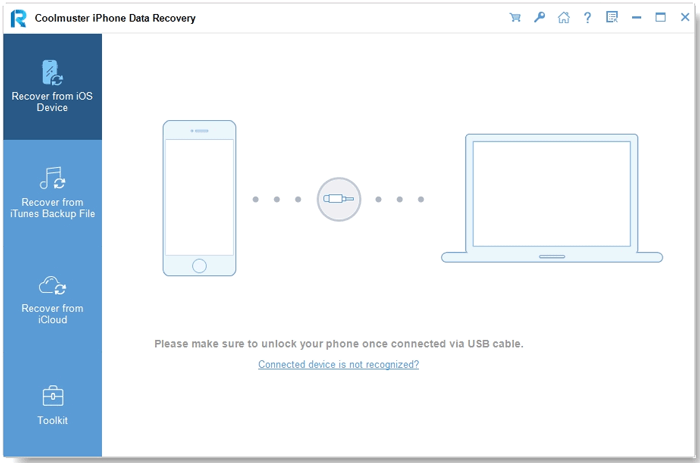
02 Seleccione la copia de seguridad que contiene sus datos de iMessage y haga clic en "Iniciar escaneo". Si la copia de seguridad deseada no aparece en la lista, haga clic en "Seleccionar" para localizarla manualmente.
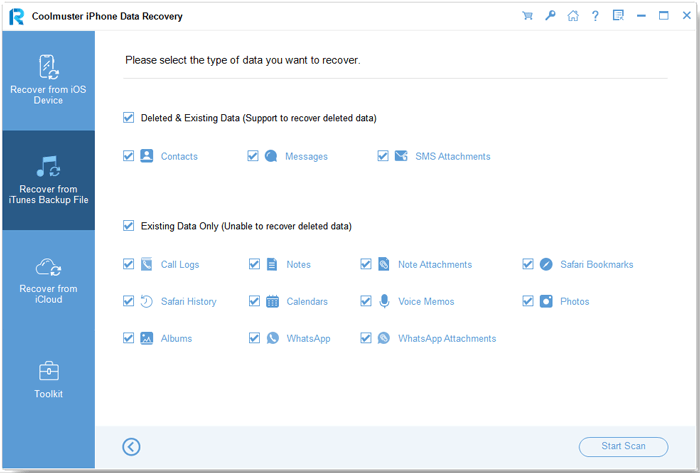
03 Seleccione "Mensajes" y "Archivos adjuntos SMS" de las categorías de datos disponibles y, a continuación, haga clic en "Iniciar escaneo" para cargar el contenido correspondiente.
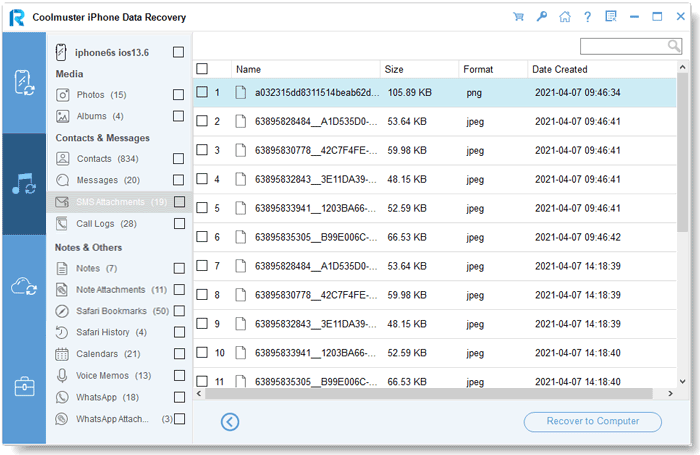
04. Previsualiza los mensajes y archivos adjuntos disponibles tras el escaneo y selecciona los archivos adjuntos de iMessage que quieras exportar. Haz clic en «Recuperar en el ordenador» y elige una carpeta de destino para guardar los archivos adjuntos seleccionados. Una vez finalizada la exportación, abre la carpeta para acceder a tus archivos.
Guía en vídeo:
Si tienes una Mac , puedes guardar los archivos adjuntos de iMessage directamente desde la app Mensajes, sin necesidad de instalar software adicional. Siempre que tus mensajes estén sincronizados con tu Mac , podrás explorar fotos, vídeos y otros archivos de tus conversaciones y guardar los que necesites. Este método es ideal para exportar varios archivos adjuntos a la vez.
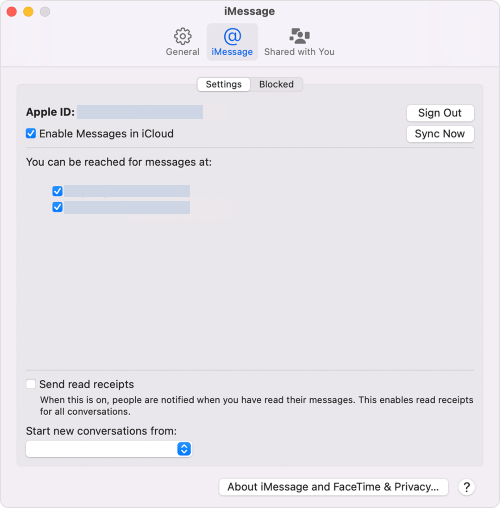
Si has activado Mensajes en iCloud en tu iPhone, tus mensajes y archivos adjuntos se sincronizarán entre tus dispositivos Apple. Puedes usar iCloud para acceder a estos archivos en un ordenador y descargar los adjuntos que quieras. Sin embargo, ten en cuenta que este método requiere que Mensajes en iCloud esté activado y que la sincronización de tus archivos adjuntos haya finalizado.
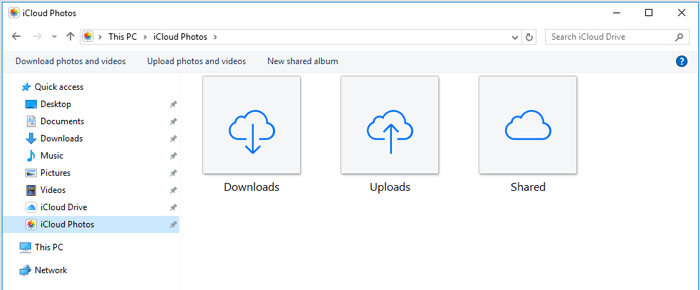
Nota: iCloud.com no ofrece una interfaz general para explorar y descargar todos los archivos adjuntos de tus conversaciones de Mensajes. Mensajes en iCloud sincroniza el contenido de los mensajes entre dispositivos Apple, pero es diferente de Fotos de iCloud. Si deseas guardar archivos adjuntos directamente desde Mensajes, utiliza el método Mac que se describe en la Parte 2.
Si solo necesitas exportar algunas fotos o videos de iMessage, puedes guardarlos primero en la app Fotos de tu iPhone y luego copiarlos a tu PC mediante un cable USB. Esta es una opción sencilla que no requiere iCloud ni software de terceros. Solo asegúrate de que tu iPhone tenga suficiente espacio de almacenamiento libre.
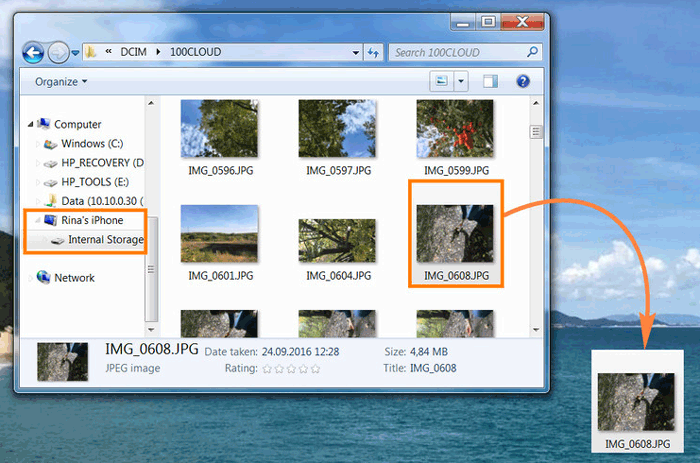
Una vez completada la transferencia, abre los archivos copiados en tu PC para asegurarte de que todo se haya guardado correctamente. Ten en cuenta que este método funciona principalmente con fotos y vídeos. Otros archivos adjuntos de iMessage, como documentos, podrían necesitar guardarse por separado mediante el menú Compartir. (¿ Cómo copiar mensajes de texto desde un iPhone ?)
P1. ¿Puedo exportar todos los archivos adjuntos de iMessage de mi iPhone a la vez?
Sí, pero las opciones disponibles dependen de cómo las exportes. Si usas Coolmuster iPhone Data Recovery para escanear una copia de seguridad de iTunes, puedes previsualizar y seleccionar varios archivos adjuntos de mensajes para exportarlos. En comparación, guardar archivos adjuntos a través de Mensajes en Mac o la app Fotos del iPhone suele requerir más trabajo manual.
P2. ¿Dónde se almacenan los archivos adjuntos de iMessage en un iPhone?
Los archivos adjuntos de iMessage se almacenan en la app Mensajes y sus datos asociados en tu iPhone. Puedes encontrar fotos, vídeos y archivos compartidos abriendo una conversación y tocando el nombre del contacto o el icono del grupo. Las fotos y los vídeos guardados en tu biblioteca de Fotos se almacenan por separado en la app Fotos.
P3. ¿Puedo exportar archivos adjuntos de iMessage sin iTunes?
Sí. Puedes guardar archivos adjuntos a través de Mensajes en Mac , descargar fotos sincronizadas con Fotos de iCloud o guardar fotos y vídeos en tu iPhone y transferirlos a un PC mediante un cable USB. Si quieres usar Coolmuster iPhone Data Recovery , también puedes cargar una copia de seguridad de iTunes existente sin necesidad de abrir iTunes manualmente.
P4. ¿Al exportar los archivos adjuntos de iMessage se eliminan de mi iPhone?
No. Normalmente, exportar o copiar archivos adjuntos a un ordenador no elimina los archivos originales de tu iPhone. Sin embargo, ten cuidado al borrar conversaciones o archivos adjuntos posteriormente, sobre todo si tienes activada la función Mensajes en iCloud, ya que esos cambios podrían sincronizarse entre tus dispositivos Apple.
P5. ¿Puedo recuperar archivos adjuntos de iMessage eliminados desde una copia de seguridad de iTunes?
Sí, si la copia de seguridad contiene los mensajes o archivos adjuntos eliminados. Coolmuster iPhone Data Recovery te permite escanear una copia de seguridad de iTunes disponible, previsualizar sus mensajes y archivos adjuntos SMS, y recuperar selectivamente los archivos compatibles en tu ordenador. No necesitas restaurar la copia de seguridad completa en tu iPhone.
P6. ¿Cómo puedo transferir archivos adjuntos de iMessage de un iPhone a un PC Windows ?
Para fotos y vídeos, primero guárdalos en la app Fotos de tu iPhone, luego conecta tu dispositivo al PC con un cable USB y cópialos a través del Explorador de archivos. Si necesitas extraer archivos adjuntos de mensajes directamente desde una copia de seguridad de iTunes, también puedes usar Coolmuster iPhone Data Recovery .
No existe una única forma de extraer archivos adjuntos de iMessage de un iPhone. Los usuarios Mac pueden trabajar directamente con sus conversaciones, mientras que los Windows pueden guardar las fotos en la app Fotos y copiarlas a través del Explorador de archivos. Para los archivos adjuntos almacenados en una copia de seguridad de iTunes, Coolmuster iPhone Data Recovery ofrece otra opción. La mejor alternativa dependerá de dónde estén almacenados tus archivos y cuántos necesites exportar.
Artículos relacionados:
Las 3 mejores maneras de exportar mensajes de iPhone a HTML
Cómo buscar mensajes de texto/iMessages en iPhone de 4 maneras
6 maneras sencillas de obtener registros de mensajes de texto desde iOS y Android
Las 8 mejores aplicaciones gratuitas de mensajería de texto para iPhone






 Descarga gratuita para PC
 Descarga gratuita para Mac


