¿Quieres transferir videos de tu tarjeta SD a tu iPhone? Ya sea para liberar espacio en tu tarjeta SD o para disfrutar de tus videos dondequiera que estés, transferirlos a tu iPhone es fácil. En esta guía, exploraremos varios métodos para importar videos de la tarjeta SD al iPhone. ¡Comencemos!

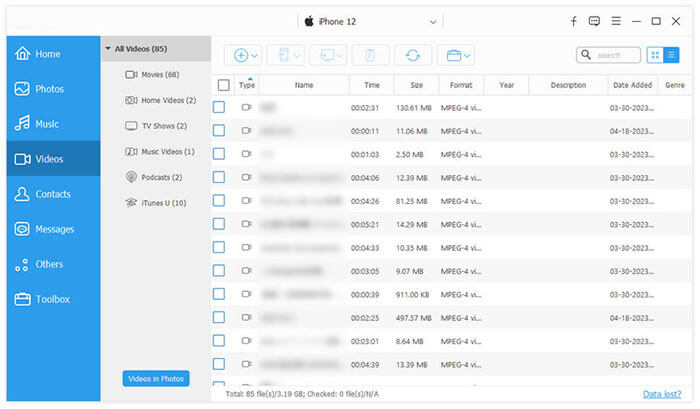
Transferir videos de una tarjeta SD a tu iPhone es fácil cuando tienes una computadora. Ya sea que uses una PC Windows o una Mac , el software iOS Transfer agiliza el proceso, permitiéndote transferir videos de tu tarjeta SD a tu iPhone sin necesidad de adaptadores. Puedes transferir todos tus videos a la vez o seleccionar algunos específicos, según tus necesidades. El proceso es rápido e intuitivo. Además de transferir videos, iOS Transfer te permite gestionar otros tipos de archivos, como fotos, música, contactos y mensajes, entre tu iPhone y la computadora.
Características principales de iOS Transfer:
* Importa fácilmente vídeos desde la tarjeta SD al iPhone.
* Sincronice datos sin esfuerzo entre dispositivos Apple , iTunes y computadoras.
* Admite una amplia gama de datos, incluidas fotos, música, contactos, mensajes de texto, videos, notas, calendarios, registros de llamadas y más.
* Administre y organice directamente sus datos iOS en su computadora .
* Compatible con la mayoría de los modelos de iPhone, incluida la última serie iPhone 17 y iOS 26.
¿Cómo puedo transferir videos de mi tarjeta SD a mi iPhone? Sigue estos pasos:
01 Conecta tu iPhone a la computadora mediante un cable USB. Inserta la tarjeta SD en el lector de tarjetas y conéctala a la computadora.

En el menú izquierdo de la herramienta, selecciona la opción "Videos". Luego, haz clic en "Añadir" para elegir las fotos que quieres transferir de la tarjeta SD a tu iPhone. Una vez seleccionados los videos, haz clic en "Abrir" para iniciar la transferencia; se transferirán automáticamente de la tarjeta SD a tu iPhone.
iTunes, la herramienta de sincronización oficial de Apple, también sirve para transferir vídeos de una tarjeta SD a tu iPhone. Puedes copiar vídeos de tu tarjeta SD a tu ordenador y luego sincronizarlos con tu iPhone o iPad mediante iTunes. Sin embargo, ten en cuenta que sincronizar con iTunes puede borrar los datos existentes, especialmente si usas una biblioteca de iTunes diferente. Además, transferir vídeos no compatibles con Apple a tu iPhone o iPad mediante iTunes puede ser complicado.
A continuación se explica cómo importar vídeos desde la tarjeta SD al iPhone usando iTunes:
Paso 1. Inserta tu tarjeta SD en el lector y conéctala a tu computadora. Copia los videos que quieras transferir.
Paso 2. Conecta tu iPhone a la computadora mediante un cable USB y abre iTunes. En la esquina superior izquierda, haz clic en "Archivo" > "Añadir archivos a la biblioteca". Selecciona los archivos de vídeo en tu computadora y añádelos a la biblioteca de iTunes.
Paso 3. Haz clic en el icono del iPhone en iTunes y selecciona "Películas" en la barra lateral izquierda. Marca "Sincronizar películas" y haz clic en "Aplicar". iTunes sincronizará los vídeos con tu iPhone.

iCloud ofrece una forma inalámbrica de transferir videos desde una tarjeta SD a tu iPhone. Simplemente sube los videos a iCloud desde tu computadora y se mostrarán automáticamente en tu iPhone siempre que tengas activada la función Fotos de iCloud. Sin embargo, ten en cuenta que este método requiere una conexión a internet estable y suficiente espacio de almacenamiento en iCloud. (¿ Almacenamiento de iCloud lleno ?)
A continuación se explica cómo transferir vídeos desde la tarjeta SD al iPhone a través de iCloud:
Paso 1. Inserte su tarjeta SD en su computadora.
Paso 2. Inicia sesión en iCloud.com con tu ID de Apple.
Paso 3. Toca "Fotos" y haz clic en el ícono "Subir".
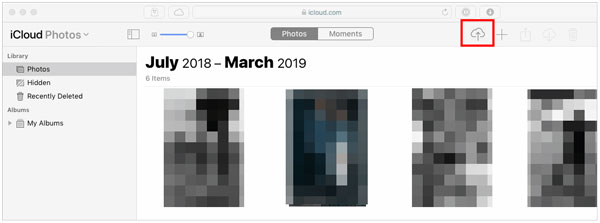
Paso 4. Selecciona los videos que quieres importar desde la tarjeta SD. Espera a que finalice la carga.
Paso 5. En tu iPhone, ve a "Ajustes" > [Tu nombre] > "iCloud" > "Fotos" y activa "Fotos de iCloud". Los videos subidos aparecerán automáticamente en la app Fotos.

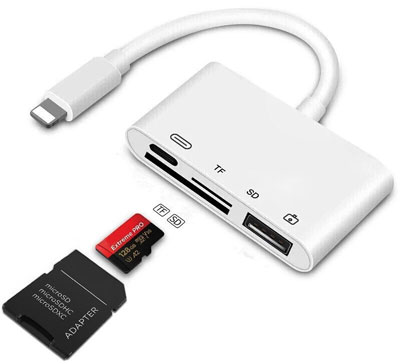
Para quienes prefieren no usar una computadora, un adaptador de tarjeta SD también es una opción conveniente. Apple ofrece el lector de tarjetas SD a Lightning para cámara, que permite importar videos directamente desde una tarjeta SD a tu iPhone.
A continuación se explica cómo importar vídeos desde la tarjeta SD al iPhone sin una computadora:
Paso 1. Inserte la tarjeta SD en el lector de tarjetas Lightning a SD de Apple y luego conecte el adaptador al puerto Lightning de su iPhone.
Paso 2. Una vez conectado el adaptador, tu iPhone abrirá automáticamente la aplicación Fotos y te pedirá que importes el contenido desde la tarjeta SD.
Paso 3. En la ventana de importación que aparece, selecciona los videos que deseas transferir y pulsa "Importar todo" o elige videos específicos para importar.
Paso 4. Una vez completada la importación, podrás encontrar los videos en la aplicación Fotos.
Ahora ya sabes cómo importar videos de la tarjeta SD al iPhone con varios métodos. Cada método ofrece ventajas únicas según tus preferencias y requisitos. Si buscas una solución rápida, estable y fácil de usar, iOS Transfer es la mejor opción. Ofrece una importación de videos fluida, admite transferencias por lotes y evita los pasos complicados que suelen conllevar las herramientas de sincronización tradicionales. Con su interfaz intuitiva y su potente compatibilidad, te permite transferir tus videos a tu iPhone sin complicaciones. Si buscas una opción práctica y que te ahorre tiempo, sin duda vale la pena probar esta herramienta.
¡Elige el que mejor se adapte a tus necesidades y disfruta de acceso fluido al vídeo en tu iPhone!
Artículos relacionados:
[Guía definitiva] ¿Cómo transferir fotos desde la tarjeta SD al iPhone?
Cómo transferir fotos de una cámara digital a un iPhone: las 5 mejores maneras
Cómo importar fotos desde una tarjeta SD a Mac : guía paso a paso
Cómo transferir fotos del iPhone a la tarjeta SD: 6 métodos (2025)







 Descarga gratuita para PC
 Descarga gratuita para Mac


