En comparación con los dispositivos Apple, donde tu información se sincroniza sin problemas en cuanto inicias sesión con tu ID de Apple y activas iCloud, transferir datos a iCloud desde una computadora Windows puede resultar un poco menos intuitivo. Si quieres subir tus fotos, vídeos u otros archivos desde una PC a iCloud, estás en el lugar indicado.
Esta guía te guía paso a paso por el proceso de enviar archivos desde tu ordenador Windows a iCloud. Una vez completados estos pasos, podrás acceder a tu contenido en todos los dispositivos que usen el mismo ID de Apple, además de crear una copia de seguridad segura de tus datos importantes almacenados en tu PC. ¡Comencemos!
iCloud ofrece una forma segura de almacenar diversos datos, como archivos, documentos, fotos y vídeos, en la nube. Subir archivos desde tu PC a iCloud ofrece varias ventajas:
iCloud.com es la plataforma de servicios en la nube de Apple, basada en la web. Permite a los usuarios acceder y subir archivos directamente a través de un navegador sin necesidad de instalar ningún software. Es ideal para quienes necesitan acceso ocasional o temporal.
A continuación se explica cómo cargar archivos en iCloud desde PC a través de iCloud.com:
Paso 1. Acceda a iCloud.com en el navegador de su PC e inicie sesión con su ID de Apple y contraseña.
Paso 2. Una vez que haya iniciado sesión, verá la pantalla a continuación.
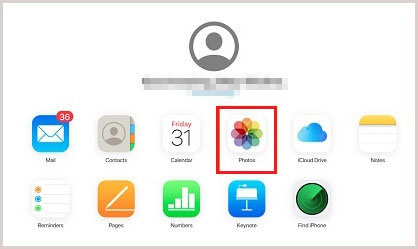
Paso 3. Selecciona "iCloud Drive", "Fotos", "Notas" u otras opciones para abrir la sección correspondiente. Por ejemplo, tomemos iCloud Drive como referencia.
Paso 4. Puedes subir archivos a iCloud de dos maneras:
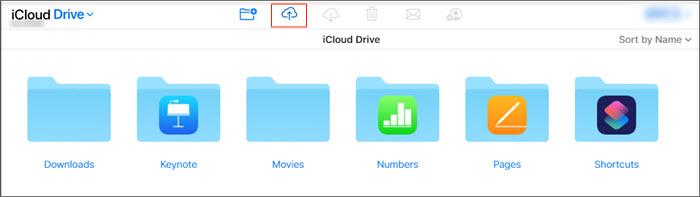
Paso 5. El archivo se subirá automáticamente a iCloud Drive y, una vez completada la carga, se podrá acceder a él o descargarlo desde otros dispositivos. (¿ Cómo descargar fotos de iCloud a la PC ?)
Apple ofrece iCloud para Windows , lo que permite a los usuarios de PC acceder a sus datos almacenados en iCloud directamente en una computadora Windows .
A continuación se explica cómo cargar archivos a iCloud Drive desde una PC usando iCloud para Windows :
Paso 1. Visita el sitio web de Apple para descargar e instalariCloud para Windows en tu PC.
Paso 2. Después de la instalación, abra el programa iCloud para Windows e inicie sesión con su ID de Apple.
Paso 3. Una vez iniciada la sesión, marque las casillas de "iCloud Drive" y cualquier otro elemento que desee sincronizar (como fotos, contactos, etc.) y haga clic en "Aplicar" para guardar la configuración.

Paso 4. El sistema creará una carpeta "iCloud Drive" en el panel de navegación izquierdo del Explorador de archivos.
Paso 5. Copie o arrastre los archivos o carpetas que desee cargar a esta carpeta.
Paso 6. Después de un momento, los archivos se cargarán y sincronizarán automáticamente con iCloud, y podrás verlos en tiempo real en tu iPhone, iPad, Mac u otros dispositivos.
Hemos hablado sobre cómo subir carpetas a iCloud desde el PC. Si tu almacenamiento de iCloud está lleno , también puedes volver a descargar archivos de iCloud a tu PC. Coolmuster iPhone Data Recovery te permite ver todo el contenido de tu copia de seguridad de iCloud y transferirlo a tu PC, ya sea de forma completa o parcial. Es una potente herramienta de recuperación de datos para iPhone/iPad que puede recuperar datos perdidos directamente desde dispositivos Apple, así como desde las copias de seguridad de iTunes e iCloud. Cabe destacar que también te permite previsualizar todos los archivos de tu copia de seguridad de iCloud en tu ordenador.
Características principales de iPhone Data Recovery:
A continuación se explica cómo utilizar iPhone Data Recovery para transferir archivos de iCloud a la PC:
01 Abra el software y seleccione el modo "Recuperar desde iCloud". Inicie sesión en su cuenta de iCloud cuando se le solicite para continuar.

02 Seleccione los tipos de archivos que desea restaurar y haga clic en el botón "Siguiente" para iniciar un análisis rápido. Esto le permitirá obtener una vista previa con más detalles de sus archivos de copia de seguridad de iCloud.

03 Seleccione los archivos que desea recuperar y luego haga clic en el botón "Recuperar en la computadora" para guardarlos en su computadora.

Vídeo tutorial:
Si transfieres archivos a iCloud desde tu ordenador Windows , podrías encontrarte con algunos problemas comunes. Aquí tienes respuestas a preguntas frecuentes para ayudarte en el proceso.
P1: ¿Puedo cargar carpetas desde mi PC a iCloud?
¡Claro! Puedes subir carpetas fácilmente desde tu PC a iCloud. Simplemente arrastra y suelta las carpetas que quieras en la carpeta de iCloud Drive de tu ordenador.
P2: ¿Por qué no puedo guardar archivos en mi iCloud Drive?
Si no puedes guardar ni mover un archivo a iCloud Drive, podría deberse a que tu almacenamiento de iCloud está lleno o a que tu conexión a internet es inestable. Considera ampliar tu plan de almacenamiento o asegurarte de estar conectado a una red wifi fiable.
P3: ¿Puedo subir vídeos desde mi PC a iCloud?
Sí, puedes subir videos a iCloud directamente desde la app Fotos de tu PC Windows . Puedes usar la aplicación iCloud para Windows para sincronizar y transferir tus videos a iCloud.
Eso es todo sobre cómo subir archivos de tu PC a iCloud. Subir archivos de tu PC a iCloud no solo te permite acceder fácilmente a ellos en todos tus dispositivos, sino que también es una forma eficaz de respaldar y administrar datos importantes. Puedes subir archivos usando iCloud.com o sincronizarlos automáticamente a través de iCloud para Windows . Si necesitas descargar archivos de iCloud a tu PC, te recomendamos Coolmuster iPhone Data Recovery . Es una herramienta potente y fácil de usar para recuperar datos de iCloud, perfecta para quienes desean administrar sus datos de iCloud de forma eficiente.
Artículos relacionados:
¿Cómo subir fotos a iCloud desde iPhone/iPad/ Mac / Windows ?
[Lectura obligatoria] Cómo acceder a iCloud en iPhone/iPad/ Windows / Mac /Web
¿Cómo descargar fácilmente una copia de seguridad de iCloud? 4 métodos [Actualizado]
4 métodos probados para descargar mensajes de iCloud sin esfuerzo







 Descarga gratuita para PC

 Pruébalo

