Mi iPhone 7 no mostraba señal y decía que no se podían actualizar los datos móviles. Lo restauré a la configuración de fábrica y ahora me dice que no se puede activar. Lo conecté a mi Mac , luego a iTunes, y el mensaje que recibí mientras usaba la Mac es que el iPhone no se pudo activar porque no se pudo obtener la información de activación del dispositivo.
- de la comunidad de Apple
Ver el error "No se pudo activar el iPhone porque no se pudo obtener la información de activación" puede ser frustrante. Este mensaje de error es bastante raro, y si te ha aparecido, no te preocupes. Te explicaremos cómo solucionarlo y las posibles causas para que no vuelvas a tener este problema. ¡Veamos juntos!
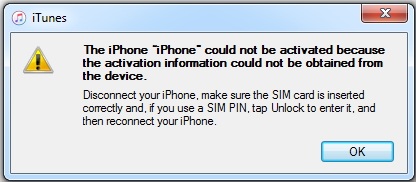
Existen varias razones por las que el proceso de activación puede fallar. A continuación, se detallan las posibles causas del error "No se pudo activar el iPhone porque no se pudo obtener la información de activación".
* Conexión de red inestable (problemas con Wi-Fi o datos móviles).
* Los servidores de Apple están ocupados o experimentando interrupciones.
* Es posible que su dispositivo no sea compatible con la tarjeta SIM del operador que tiene insertada actualmente.
* El bloqueo de activación se puede habilitar a través de Buscar mi iPhone.
* Es posible que la versión iOS instalada en tu iPhone ya no sea compatible con los servidores de Apple.
* Es posible que el firmware iOS no se haya instalado correctamente en su dispositivo.
Una vez que conozcas las razones, repasemos algunas soluciones que deberían ayudarte a resolver este problema de activación en tu iPhone.
Para activar un iPhone, el dispositivo debe estar conectado a una red estable para comunicarse con los servidores de Apple. Si la conexión es inestable, es posible que no se obtenga la información de activación.
Asegúrate de estar conectado a una red Wi-Fi fiable. Intenta cambiar a otra red Wi-Fi y, si aun así no funciona, intenta la activación mediante datos móviles.
A veces, el problema no es tuyo. Los servidores de activación de Apple pueden estar temporalmente fuera de servicio, lo que puede provocar que tu iPhone no se active porque no se pudo obtener la información de activación.
Para comprobarlo, visita la página de estado del sistema de Apple y busca el indicador de "Activación del dispositivo iOS ". Si está en verde, el servicio funciona correctamente. Si aparece en amarillo o rojo, el servicio de activación no está disponible. En ese caso, espera a que se ponga en verde e inténtalo de nuevo.

Los fallos temporales del sistema pueden impedir la activación. Un reinicio forzado actualiza el sistema y puede solucionar errores menores que causan el problema.

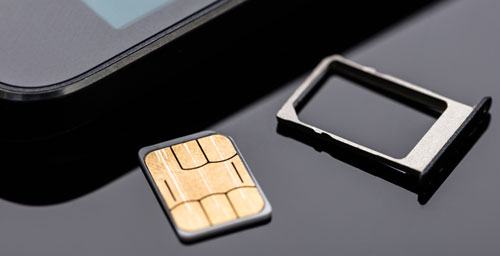
Tu iPhone podría necesitar una tarjeta SIM válida para completar el proceso de activación. Si la tarjeta SIM está dañada, mal insertada o no es reconocida, la activación podría fallar.
Para solucionar esto, apaga tu iPhone y usa una herramienta de extracción de SIM para retirar la tarjeta . Revisa que no esté dañada ni sucia, luego vuelve a insertarla o prueba con otra tarjeta SIM. Enciende tu dispositivo y vuelve a intentar la activación. Si aún no funciona, contacta a tu operador para obtener ayuda.
El mensaje de error "No se pudo activar el iPhone porque no se pudo obtener la información de activación" también puede aparecer si utilizas una versión antigua de iTunes. Si no la has actualizado recientemente, asegúrate de instalar la última versión en tu ordenador antes de conectar tu iPhone.
Para actualizar iTunes, siga los pasos que se indican a continuación:
Paso 1. Inicie iTunes en su computadora y asegúrese de que se haya cargado por completo.
Paso 2. En la parte superior de la ventana de iTunes, haga clic en el menú "Ayuda" y, a continuación, seleccione "Buscar actualizaciones" en la lista desplegable.
Paso 3. Si hay una actualización disponible, aparecerá un aviso. Siga las instrucciones en pantalla para descargar e instalar la última versión de iTunes .

Para solucionar el problema de "No se pudo activar el iPhone porque no se pudo obtener la información de activación", también puedes intentar restaurar tu dispositivo usando el modo DFU a través de iTunes o Finder. Ten en cuenta que este proceso borrará todos los datos de tu iPhone. (¿ Cómo hacer una copia de seguridad de los datos del iPhone ?)
Aquí te explicamos cómo hacerlo:
Paso 1. Primero, abre iTunes o Finder si usas macOS Catalina o posterior y conecta tu iPhone al ordenador.
Paso 2. A continuación, pon tu iPhone en modo DFU . Una vez que tu dispositivo esté en modo DFU, la pantalla permanecerá completamente negra.

Paso 3. Tu iPhone debería detectarse automáticamente y aparecerá una ventana emergente en tu ordenador. Haz clic en "Restaurar" y confirma tu elección para iniciar el proceso.
Paso 4. Una vez finalizada la restauración, puedes configurar tu iPhone y restaurar tus datos desde la copia de seguridad más reciente, si está disponible.
Si no quieres usar el modo DFU (que borrará tus datos), puedes optar por una herramienta más segura como iOS System Recovery . Está diseñada para solucionar problemas del sistema iOS , incluyendo fallos de activación. Puede reparar errores del sistema sin pérdida de datos, por lo que resulta especialmente útil para usuarios habituales.
¿Por qué elegir la recuperación del sistema iOS ?
* Soluciona rápidamente el error de activación del iPhone sin pérdida de datos.
* Es compatible con una variedad de problemas del sistema iOS y iTunes, incluyendo iPhone que no enciende , la pantalla negra/verde/azul/blanca de la muerte, dispositivos atascados en modo de recuperación o DFU, y más.
* Actualiza o degrada tu versión iOS sin esfuerzo.
* Compatible con la mayoría de las versiones iOS y modelos de iPhone, incluyendo la última serie iPhone 17 y iOS 26.
* Funciona a la perfección tanto en Mac como Windows .
Aquí te explicamos cómo solucionar el problema de que el iPhone no se pudo activar porque no se pudo obtener la información de activación sin perder datos:
01 Inicie el programa en su computadora y conecte su iPhone mediante un cable USB. Detectará automáticamente su dispositivo y mostrará la interfaz. A continuación, haga clic en "Más herramientas" y seleccione "Recuperación del sistema iOS ".

02 El programa analizará su dispositivo en busca de problemas, como quedarse atascado en el logotipo de Apple, en modo de recuperación, errores de iTunes o problemas de pantalla. Haga clic en "Iniciar" para continuar.

03. Verifica los datos de tu iPhone y, si todo parece correcto, haz clic en "Reparar" para iniciar la reparación. El programa detectará tu versión actual iOS y descargará el firmware más reciente para tu dispositivo.

Si sigues viendo el mensaje de error "No se pudo activar el iPhone porque no se pudo obtener la información de activación del dispositivo", lo mejor es visitar la Apple Store más cercana. El problema podría estar relacionado con un fallo de hardware, y los técnicos de Apple pueden ayudarte a diagnosticarlo y solucionarlo.
El error "No se pudo activar el iPhone porque no se pudo obtener la información de activación" suele deberse a problemas de red, del servidor o del sistema. Afortunadamente, la mayoría de los casos se pueden solucionar con los métodos descritos anteriormente.
Si buscas una solución rápida, fiable y sin pérdida de datos, iOS System Recovery se presenta como la mejor opción. Simplifica el proceso de reparación y te ayuda a solucionar los errores de activación de forma eficiente.
Artículos relacionados:
¿El reinicio forzado de tu iPhone no funciona? - ¡8 soluciones efectivas aquí!
6 soluciones para solucionar el error "SIM no compatible" en iPhone.
Cómo restablecer un iPhone sin ID de Apple ni contraseña: 3 maneras fáciles

 Recuperación de iPhone
[Resuelto] No se pudo activar el iPhone porque no se pudo obtener la información de activación.
Recuperación de iPhone
[Resuelto] No se pudo activar el iPhone porque no se pudo obtener la información de activación.




 Descarga gratuita para PC
 Descarga gratuita para Mac
