Acabo de notar que el porcentaje de batería de mi iPhone 13 no aumentaba a pesar de estar cargado (el icono del rayo en la batería se veía). Lo reinicié y parece que ya está bien. ¿Debería preocuparme? Es mi primer iPhone y lo compré hace apenas 3 semanas... y el puerto de carga tampoco tiene suciedad; es la última versión iOS 15.5.
- de Reddit
¿Tu iPhone muestra que se está cargando, pero el porcentaje de batería no aumenta? Si es así, puede ser confuso e interrumpir el uso normal del dispositivo. ¿Qué causa este problema y cómo podemos solucionarlo? Este artículo explicará las razones del problema y ofrecerá soluciones detalladas para garantizar que tu dispositivo pueda volver a cargarse con normalidad.
Si hay algún problema con el hardware, el software o el sistema, es posible que el iPhone muestre que se está cargando, pero que el porcentaje de batería no aumente. Algunas razones específicas son las siguientes:
Después de conocer las razones por las que el teléfono muestra cargando pero el porcentaje de batería no aumenta, aquí hay 12 soluciones efectivas que puedes probar.
Si tu iPhone muestra que se está cargando, pero el porcentaje de batería no aumenta, comprueba si la barra de estado muestra un icono de batería verde con un rayo o un icono de batería grande. Si no se ve ninguno, tu iPhone no indica que se está cargando y es posible que no esté conectado a una fuente de alimentación.
Asegúrese de que su iPhone esté correctamente enchufado a un cargador y que el cargador esté conectado a una toma de corriente encendida.
Mucha gente puede pasar por alto la posibilidad de que un puerto de carga sucio impida que la batería del teléfono se cargue correctamente, aunque aparezca como si estuviera cargándose. Es recomendable limpiar el puerto si sospecha que está bloqueado por polvo o suciedad. Puede limpiarlo suavemente con un cepillo antiestático o un palillo nuevo. Asegúrese de no ejercer demasiada presión; simplemente raspe ligeramente el puerto para eliminar cualquier resto de suciedad o polvo oculto.

Si limpiaste el puerto de carga e insertaste el cable Lightning, pero tu iPhone sigue cargando, pero el porcentaje de batería no aumenta, el problema podría estar en el cable Lightning. Si el cable está dañado, es posible que no cargue correctamente. Intenta usar otro cable Lightning con tu iPhone.

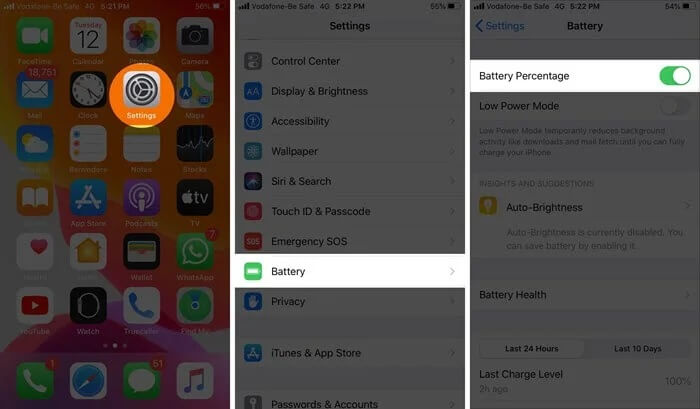
Prueba a desactivar la opción para mostrar el porcentaje de batería en tu iPhone y luego vuelve a activarla. Esto puede ayudar a actualizar la configuración y solucionar cualquier problema con la visualización del porcentaje de batería. Aquí te explicamos cómo hacerlo:
Paso 1. Abra la aplicación "Configuración" en su iPhone.
Paso 2. Desplácese hacia abajo y toque "Batería".
Paso 3. Busca el interruptor junto a "Porcentaje de batería" y desactívalo.
Paso 4. Espere unos minutos y luego vuelva a encender el interruptor.
Las aplicaciones que se ejecutan en segundo plano pueden consumir una cantidad considerable de energía, lo que provoca que la velocidad de carga sea inferior a la de descarga de la batería, creando la ilusión de que la batería no se está cargando. Aquí te explicamos cómo cerrar las aplicaciones en segundo plano en tu iPhone:
Paso 1. Presione dos veces el botón "Inicio" o deslice el dedo hacia arriba desde la parte inferior de la pantalla y haga una pausa en el medio.
Paso 2. Desliza el dedo hacia la izquierda o hacia la derecha para explorar las aplicaciones que se ejecutan en segundo plano.
Paso 3. Desliza hacia arriba en la vista previa de cada aplicación para cerrarla.

Una vez que hayas cerrado todas las aplicaciones en segundo plano, vuelve a enchufar tu iPhone y comprueba si se carga correctamente.
Si la batería se ha deteriorado, esto podría afectar directamente la eficiencia de carga. Al revisarla, puede determinar si necesita reemplazarla.
Estos son los pasos:
Paso 1. Abra "Configuración" > "Batería" > "Estado de la batería".
Paso 2. Verifique la "Capacidad máxima" y la "Capacidad de rendimiento máximo".
Paso 3. Si la capacidad máxima es inferior al 80 %, se recomienda visitar un proveedor de servicios autorizado de Apple para reemplazar la batería.

Descargar y volver a cargar la batería del iPhone a veces puede ayudar a recalibrar el indicador de porcentaje de batería, solucionando problemas en los que el porcentaje de batería es incorrecto o parece bloqueado.
Para ello, usa tu iPhone hasta que la batería se descargue por completo y se apague solo. Luego, conéctalo y cárgalo sin interrupciones hasta que alcance el 100 %. Asegúrate de usar una fuente de alimentación y un cable fiables.
Ciertas configuraciones del sistema pueden interferir con la función de carga. Restablecer todas las configuraciones puede solucionar cualquier problema sin afectar los datos personales.
Así es como funciona:
Paso 1. Abra "Configuración" > "General" > "Restablecer" > "Restablecer todas las configuraciones".
Paso 2. Ingrese su contraseña y confirme la acción.
Paso 3. Después de que el dispositivo se reinicie, intente cargarlo nuevamente.

Nota: Puede hacer clic aquí para obtener más información sobre Restablecer todas las configuraciones frente a Borrar todo el contenido y las configuraciones .
Un restablecimiento completo puede obligar al sistema a actualizarse y solucionar problemas causados por fallos temporales. Para restablecer tu iPhone, sigue estos pasos:
Para iPhone 8 o posterior:
Para iPhone 7 y iPhone 7 Plus:
Para iPhone 6s y anteriores:

La última actualización iOS no solo trae nuevas funciones, sino que también corrige varios fallos del iPhone. Así que, si el porcentaje de batería de tu iPhone se comporta de forma inusual, asegúrate de comprobar si te has perdido la última versión iOS .
Para actualizar tu iPhone, estos son los pasos:
Paso 1. Abre la aplicación "Configuración" en tu iPhone y pulsa "General".
Paso 2. Seleccione "Actualización de software". (¿ El iPhone se queda atascado en la actualización de software ?)
Paso 3. Toca "Descargar e instalar" para actualizar tu iOS a la última versión.

Si el problema se resuelve después de probar las soluciones anteriores, ¡genial! Sin embargo, si el problema persiste, no te preocupes. iOS System Recovery puede ayudarte a solucionar esta situación complicada. Como experto en reparación de sistemas de iPhone , puede solucionar problemas más profundos que las soluciones básicas podrían no solucionar. Cuando las soluciones sencillas no funcionan, suele deberse a problemas subyacentes en el sistema operativo de tu iPhone. Este software ofrece varias opciones para reparar tu iPhone sin perder datos.
Aspectos destacados de la recuperación del sistema iOS :
Aquí se explica cómo solucionar el problema del iPhone que muestra que se está cargando pero el porcentaje de batería no aumenta usando la Recuperación del sistema iOS :
01 Haga clic en el botón de descarga a continuación para obtener la herramienta. Una vez completada la descarga, abra el programa y seleccione "Recuperación del sistema iOS ".
02 Conecta tu iPhone a la computadora y confirma la conexión. Luego, haz clic en "Iniciar" y sigue las instrucciones en pantalla para activar el modo de recuperación.

03 A continuación, seleccione "Modo estándar" y haga clic en "Confirmar" para continuar. La herramienta comenzará a descargar el firmware iOS necesario.

04 Una vez finalizada la descarga, haga clic en "Reparar" para iniciar el proceso de reparación. La herramienta reparará su dispositivo y resolverá el problema del iPhone que muestra que se está cargando, pero el porcentaje de batería no aumenta.

Si el problema de carga persiste a pesar de probar todas las soluciones anteriores, contacta con el Soporte técnico de Apple para obtener ayuda. Pueden ayudarte a diagnosticar si hay un problema más grave. También puedes llevar tu iPhone a un centro de servicio técnico autorizado para una inspección profesional.
Si tu iPhone muestra que se está cargando, pero el porcentaje de batería no aumenta, prueba las soluciones mencionadas anteriormente para encontrar la solución adecuada. Recomendamos usar la Recuperación del Sistema iOS para resolver rápidamente los problemas del sistema sin perder datos, lo que te ahorrará tiempo y esfuerzo.
Esperamos que esta guía le ayude a resolver el problema y a que su dispositivo vuelva a funcionar con normalidad.
Artículos relacionados:
[2026] ¿Cómo arreglar la carga lenta del iPhone después de actualizar a iOS 26/18/17?
¿Tu iPhone se sobrecalienta al cargar? Causas y cómo solucionarlo
¿Tu iPhone se apagó y no enciende? 6 soluciones rápidas para solucionar el problema

 Recuperación de iPhone
12 correcciones para iPhone que muestran carga pero el porcentaje de batería no aumenta
Recuperación de iPhone
12 correcciones para iPhone que muestran carga pero el porcentaje de batería no aumenta




 Descarga gratuita para PC
 Descarga gratuita para Mac
