Después de iOS 17, mi iPhone 11 no carga. ¿Pueden ayudarme? Después de actualizar iOS 17, el teléfono solo carga cuando está apagado, y después de iOS 17.0.3, no carga cuando está apagado.
- de la Comunidad de Apple
Tras actualizar sus iPhones a iOS 27, muchos usuarios están deseando probar las nuevas funciones. Sin embargo, algunos usuarios han notado que sus iPhones no cargan correctamente después de la actualización, lo cual puede ser bastante frustrante. Este artículo analizará las razones por las que el iPhone no carga tras la actualización iOS y ofrecerá diversas soluciones efectivas para ayudarte a resolver el problema lo antes posible.

Las razones por las que un iPhone puede no cargarse después de una actualización iOS 27/26 podrían incluir las siguientes:
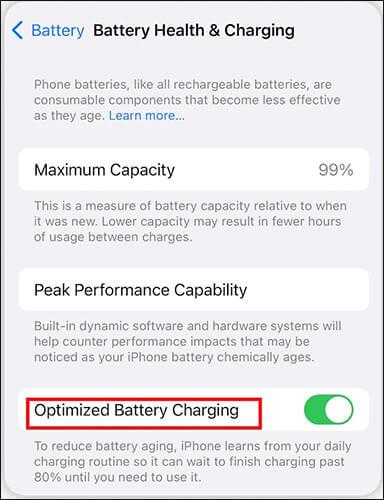
Nota: Si notas que tu iPhone deja de cargarse al 80%, se debe a la función "Carga optimizada de batería" introducida en iOS 13. Esta función ayuda a proteger la batería y evita que el iPhone se sobrecaliente mientras se carga , lo que ralentiza el envejecimiento de la batería.
Después de identificar las posibles causas, aquí están los pasos específicos para ayudarlo a resolver el problema de carga en su iPhone después de la actualización iOS 27/26.
Priorice el uso del cargador oficial de Apple para cargar el dispositivo y asegúrese de que el cable y el adaptador de carga no estén dañados ni demasiado desgastados. Un cargador no oficial o dañado puede provocar una corriente insuficiente, impidiendo la carga del dispositivo.
Una causa común de problemas de carga es un puerto de carga sucio o bloqueado. Con el tiempo, se acumula polvo, pelusa o residuos en el puerto, lo que dificulta la conexión correcta con el cable de carga. Utilice un cepillo de cerdas suaves para limpiar con cuidado el polvo y los residuos del puerto de carga. Tenga cuidado de no dañar los contactos metálicos del interior del puerto durante el proceso.
A veces, la corriente inestable del tomacorriente o del puerto USB también puede afectar la carga. Prueba a conectarlo a otro tomacorriente o a otro puerto USB de tu computadora para ver si se soluciona el problema de carga.
Una disminución en la salud de la batería puede afectar directamente la capacidad de carga de tu iPhone. Tras actualizar a iOS 27/26, la carga de la batería puede aumentar, por lo que se recomienda revisarla regularmente y reemplazar las baterías viejas lo antes posible.
Estos son los pasos:
Paso 1. Vaya a "Configuración" > "Batería" > "Estado de la batería".
Paso 2. Verifique la capacidad máxima de la batería, asegurándose de que sea superior al 80%.
Paso 3. Si la capacidad de la batería es demasiado baja, se recomienda visitar un proveedor de servicios autorizado de Apple para reemplazarla.

La Carga Optimizada de Batería es una función introducida por Apple en iOS 13 y versiones posteriores. Al activarse, el iPhone pausará la carga al 80 %. Para cargarlo al 100 %, sigue estos pasos para desactivarla:
Paso 1. Vaya a "Configuración" > "Batería" > "Estado y carga de la batería".
Paso 2. Desactiva la "Carga optimizada de batería" si deseas cargar completamente tu iPhone.
Reiniciar forzosamente su iPhone puede borrar los cachés del sistema y resolver ciertos problemas de software temporales, restaurando potencialmente la funcionalidad de carga.
Para forzar el reinicio de su iPhone, siga los pasos a continuación:
iPhone 8 y posteriores:
iPhone 7/7 Plus:
iPhone 6s y anteriores:

Las actualizaciones iOS pueden introducir nuevas configuraciones del sistema que pueden provocar que ciertas funciones funcionen de forma anormal. Restablecer la configuración de tu iPhone puede restaurar la configuración predeterminada y solucionar los problemas de carga.
Aquí te explicamos cómo hacerlo:
Paso 1. Vaya a "Configuración" > "General" > "Transferir o restablecer iPhone" > "Restablecer" > "Restablecer todas las configuraciones".
Paso 2. Ingrese su contraseña y confirme el restablecimiento.
Paso 3. Una vez completado el reinicio, vuelva a conectar el iPhone al cargador para realizar la prueba.

Si está interesado en la diferencia entre Restablecer todas las configuraciones y Borrar todo el contenido y la configuración, puede consultar esta guía.
Restablecer todas las configuraciones vs. Borrar todo el contenido [Comparación informativa]Tras actualizar iOS , Apple suele publicar actualizaciones menores para corregir errores. Si tu iPhone no carga, podría deberse a un error del sistema, por lo que se recomienda buscar la última versión.
Para actualizar tu iPhone , sigue los pasos a continuación:
Paso 1. Ve a "Ajustes" > "General" > "Actualización de software". (¿ Error al actualizar el software del iPhone ?)
Paso 2. Busque nuevas actualizaciones del sistema y siga las instrucciones para instalarlas.
Paso 3. Una vez completada la actualización, vuelva a conectar el cargador para ver si funciona.

Si los métodos anteriores no funcionan, puedes usar iTunes para restaurar tu iPhone a la configuración de fábrica. Esto borrará todos los datos, así que asegúrate de hacer una copia de seguridad de tu iPhone antes de continuar.
Así es como funciona:
Paso 1. Conecte su iPhone a su computadora y abra iTunes .
Paso 2. Haga clic en el icono del dispositivo y seleccione "Restaurar iPhone".

Paso 3. Siga las instrucciones en pantalla para completar el proceso de restauración.
Paso 4. Después de la restauración, reconfigure su iPhone y verifique si la carga ha vuelto a la normalidad.
Si quieres evitar la pérdida de datos, iOS System Recovery es una herramienta imprescindible. Es un software profesional de reparación de sistemas iOS que soluciona diversos problemas del sistema y ofrece dos modos de reparación, lo que permite a los usuarios restaurar la funcionalidad del iPhone sin perder datos. Por ejemplo, resuelve eficazmente problemas como que el iPhone no carga después de la actualización iOS 27/26, lo que lo convierte en una opción fiable para solucionar problemas del sistema iOS .
Aspectos destacados de la recuperación del sistema iOS :
A continuación se explica cómo utilizar la Recuperación del sistema iOS para solucionar el problema del iPhone que no se carga después de la actualización iOS :
01 Descargue e instale el software en su computadora, ábralo y seleccione "Recuperación del Sistema iOS " en el menú principal. Conecte su iPhone o iPad a la computadora con un cable USB y pulse "Confiar" en su dispositivo.

02 Una ventana emergente mostrará una lista de problemas que el software puede solucionar. Haga clic en "Iniciar" para continuar.

03 Elija "Modo Estándar" o "Modo Avanzado" según sus necesidades. La herramienta detectará información básica sobre su dispositivo; haga clic en "Confirmar" para continuar.

04 Finalmente, haga clic en "Reparar" para comenzar a descargar el paquete de firmware y reparar su dispositivo iOS .

Si el problema persiste, podría deberse a una falla de hardware u otro problema complejo. Se recomienda contactar con el Soporte Técnico de Apple o visitar un Centro de Servicio Autorizado de Apple para obtener servicios profesionales de diagnóstico y reparación.
Si un iPhone no carga después de actualizar a iOS 27/26, puedes probar soluciones como revisar los accesorios de carga, limpiar el puerto de carga y revisar el estado de la batería. Si el problema persiste, se recomienda usar la Recuperación del Sistema iOS para solucionar los problemas del sistema. Es una solución sencilla y eficaz que no causará pérdida de datos.
Con suerte, las soluciones de este artículo le ayudarán a resolver rápidamente el problema y restaurar la funcionalidad de carga normal de su iPhone.
Artículos relacionados:
[2026 más reciente] ¿Cómo solucionar el problema de descarga de batería iOS 27/26 de 10 maneras?
[100% de éxito] ¿Cómo solucionar el problema de sobrecalentamiento iOS 27/26 en 2026?
[Resuelto] ¿Cómo arreglar el iPhone que no se enciende después de la actualización iOS 27/26?

 Recuperación de iPhone
¿11 formas rápidas de arreglar el iPhone que no se carga después de la actualización iOS 27/26?
Recuperación de iPhone
¿11 formas rápidas de arreglar el iPhone que no se carga después de la actualización iOS 27/26?




 Descarga gratuita para PC
 Descarga gratuita para Mac
