¿Te estás perdiendo mensajes importantes porque el sonido de los mensajes de texto de tu iPhone no funciona? Ya sea que el sonido de los mensajes no funcione cuando el teléfono está bloqueado o incluso para un contacto en particular, este problema puede ser frustrante y confuso. La buena noticia es que, en la mayoría de los casos, el sonido de los mensajes de texto de un iPhone de Apple no funciona debido a ajustes sencillos o pequeños fallos del sistema, no a daños en el hardware.
En esta guía, te explicaremos por qué no funciona el sonido de los mensajes de texto de tu iPhone y te mostraremos paso a paso 10 soluciones comprobadas.
Antes de buscar soluciones, es importante entender por qué no funciona el sonido de notificación de mensajes de texto en mi iPhone. Identificar la causa raíz ayuda a solucionar el problema más rápido y a evitar pasos innecesarios. Si el sonido de los mensajes de texto del iPhone no funciona, puede deberse a las siguientes razones:
A continuación, te mostramos 9 métodos efectivos para solucionar el problema del sonido de los mensajes de texto en tu iPhone. Síguelos en orden para obtener los mejores resultados.
Una de las razones más comunes por las que el sonido de los mensajes de texto en el iPhone no funciona es que el dispositivo se haya puesto accidentalmente en modo silencio. Esto desactiva todos los sonidos de notificación, incluidas las alertas de mensajes de texto. Para desactivar este modo, sigue los pasos a continuación:
Paso 1. Comprueba el interruptor de timbre/silencio que se encuentra en el lado izquierdo de tu iPhone.
Paso 2. Si ve un indicador naranja, el modo silencioso está activado.
Paso 3. Mueva el interruptor hacia arriba para apagarlo.

Si el volumen de tu iPhone es demasiado bajo, puede parecer que el sonido de los mensajes de texto no funciona, especialmente en entornos ruidosos o cuando el teléfono está bloqueado. Aquí te explicamos cómo ajustarlo:
Paso 1. Vaya a "Configuración" > "Sonidos y vibración" y, a continuación, ajuste los controles deslizantes de "Tono de llamada" y "Alertas".
Paso 2. Active la opción "Cambiar con botones" y utilice los botones de volumen para aumentar el sonido; a continuación, vuelva a probar las alertas de mensajes.

El modo No molestar o el modo Enfoque silencian los sonidos de notificación, incluso si recibes mensajes de texto con normalidad. Si tienes esta función activada, es probable que sea la causa de que no funcione el sonido de los mensajes de texto en tu iPhone 17. Sigue los pasos a continuación para desactivarla.
Paso 1. Abra "Ajustes" > "Enfoque".
Paso 2. Pulsa "No molestar" y desactívalo.

También puedes deslizar el dedo hacia abajo desde la parte superior de la pantalla para abrir el Centro de control, buscar el icono de la luna y pulsarlo. Esto desactivará el modo No molestar en tu iPhone.
Si el sonido de los mensajes de texto de tu iPhone sigue sin funcionar, comprueba si las notificaciones están activadas para los mensajes entrantes. Si no lo están, activarlas es muy sencillo; solo tienes que seguir los pasos que se indican a continuación.
Paso 1. Ve a "Ajustes" > "Mensajes" > "Notificaciones".
Paso 2. Active la opción "Permitir notificaciones" y, a continuación, en la sección "ALERTAS", habilite las tres opciones y elija un tono para la opción "Sonidos".

Nota: ¿No se escuchan los mensajes de texto en tu iPhone cuando está bloqueado? Puedes ir a "Ajustes" > "Notificaciones" > "Mensajes" y asegurarte de que la opción "Mostrar en la pantalla de bloqueo" esté activada.
Los fallos temporales del sistema también pueden provocar que el sonido de los mensajes de texto del iPhone de Apple no funcione. Un reinicio forzado actualiza el sistema y suele solucionar problemas ocultos. Estos son los pasos para reiniciar el iPhone de forma forzada:

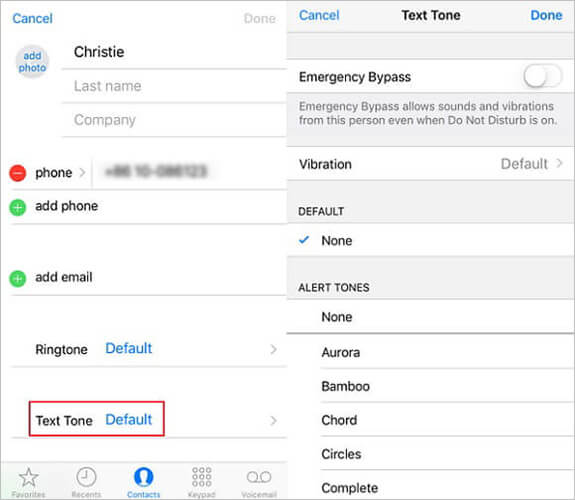
Si el sonido de los mensajes de texto de tu iPhone no funciona para un contacto, es probable que el problema se deba a una configuración personalizada aplicada a ese contacto. Aquí te explicamos cómo hacerlo:
Paso 1. Abra la aplicación Contactos y localice el contacto cuyo tono de mensaje no funciona.
Paso 2. Pulsa "Editar" en la esquina superior derecha y desplázate hacia abajo para encontrar la opción "Tono de mensaje". Si está configurada en "Ninguno", cámbiala a cualquier tono de llamada disponible.
Paso 3. Después de seleccionar el tono deseado, pulse "Listo" en la esquina superior derecha para guardar los cambios.
Cuando tu iPhone está conectado a auriculares Bluetooth o a un dispositivo del coche, el sonido de los mensajes de texto puede reproducirse a través de estos dispositivos en lugar del teléfono, lo que puede dar la impresión de que no hay sonido. Simplemente desconectando el Bluetooth se solucionará el problema.
Estos son los pasos:
Paso 1. Ve a "Ajustes" > "Bluetooth" y luego comprueba los dispositivos conectados.
Paso 2. Pulse el icono "i" que aparece junto al nombre del dispositivo y seleccione "Desconectar", o simplemente desactive el Bluetooth.

Si la versión de tu sistema está desactualizada, es posible que existan errores conocidos que afecten la funcionalidad del sonido de los mensajes de texto. Actualizar iOS cuanto antes puede solucionar estos problemas y mejorar la estabilidad del sistema.
Aquí están los pasos para actualizar la versión iOS y solucionar el problema del sonido de los mensajes de texto en el iPhone:
Paso 1. Vaya a "Ajustes" > "General" y pulse "Actualización de software".
Paso 2. Descarga e instala las actualizaciones disponibles y luego reinicia tu iPhone. (¿ Tu iPhone no se actualiza ?)

Si ninguno de los métodos anteriores funciona, restablecer todos los ajustes puede solucionar problemas de configuración más complejos que impiden que el sonido de los mensajes de texto del iPhone funcione. Esto no borrará tus datos, pero restaurará la configuración del sistema a sus valores predeterminados.
Paso 1. Ve a "Ajustes" > "General" y pulsa "Transferir o restablecer iPhone".
Paso 2. Seleccione "Restablecer", luego toque "Restablecer todos los ajustes" e ingrese su código de acceso para confirmar.

¿Quieres saber la diferencia entre "Restablecer todos los ajustes" y "Borrar todo el contenido y la configuración"? Puedes leer el artículo a continuación.
Restablecer todos los ajustes vs. Borrar todo el contenido [Comparación informativa]Si has probado todas las soluciones anteriores y el problema de que los mensajes de texto de tu iPhone no se escuchen sigue presente, es posible que se deba a errores más profundos del sistema iOS . En este caso, una herramienta profesional de reparación de iPhone como iOS System Recovery es la mejor opción.
Puede solucionar problemas del sistema iOS de forma profunda y sin procedimientos complejos, y en modo estándar, no provoca pérdida de datos. Puedes usarlo con confianza para restaurar el sonido de los mensajes de texto y resolver otros problemas del iPhone.
¿Qué puede hacer por ti la recuperación del sistema iOS ?
* Soluciona el problema del sonido de los mensajes de texto en iPhone sin pérdida de datos.
* Reparar varios problemas del sistema iOS , incluidos bucles de arranque , iPhone que no se enciende o iPhone atascado en una pantalla negra/blanca/verde , etc.
* Actualiza y degrada tu iOS a las versiones compatibles.
* Fácil de usar y muy eficaz.
* Funciona bien con la última serie de iPhone 17 y iOS 26.
Aquí te explicamos cómo solucionar el problema de sonido de los mensajes de texto en tu iPhone usando la recuperación del sistema iOS :
01 Descarga e instala la herramienta en tu ordenador Mac o Windows . Abre la aplicación y selecciona "Recuperación del sistema iOS ".

02 La herramienta detectará automáticamente cualquier problema con tu iPhone. Una vez detectado, haz clic en "Iniciar" para continuar.

03 Seleccione "Modo estándar" para reparar su iPhone sin perder ningún dato y, a continuación, haga clic en "Confirmar" para continuar.

04 Haz clic en el botón "Reparar" para solucionar el problema de sonido de los mensajes de texto en el iPhone 17. Espera unos minutos y el problema se resolverá definitivamente.

Los problemas con el sonido de los mensajes en el iPhone pueden ser molestos, pero en la mayoría de los casos, se solucionan fácilmente siguiendo los pasos correctos. Si las soluciones básicas no funcionan, usar la Recuperación del Sistema iOS puede ahorrarte tiempo y esfuerzo al resolver rápidamente los problemas del sistema.
Sigue esta guía paso a paso y en poco tiempo tendrás las notificaciones de mensajes de tu iPhone funcionando perfectamente de nuevo.
Artículos relacionados:
Cómo solucionar el problema de la falta de sonido en el iPhone: causas y 11 soluciones sencillas
¿Cómo solucionar el problema de reproducción de música en iPhone/iPad? 12 trucos sencillos
¿Tu iPhone no deja de emitir pitidos? ¿Por qué? Y cómo solucionarlo con 8 soluciones prácticas.

 Recuperación de iPhone
¿Cómo solucionar el problema de que no funciona el sonido de los mensajes de texto en el iPhone? [Guía sencilla]
Recuperación de iPhone
¿Cómo solucionar el problema de que no funciona el sonido de los mensajes de texto en el iPhone? [Guía sencilla]




 Descarga gratuita para PC
 Descarga gratuita para Mac
