Hola a todos. Últimamente, mi app Apple Music no permite reproducir ninguna canción, independientemente de lo que presione. Cuando presiono el botón de reproducción, el de reproducción aleatoria o una canción, registra que lo presioné, pero la parte inferior sigue indicando que no se reproduce nada. Reinicié mi teléfono varias veces y cerré y abrí sesión en iCloud. Este problema también ocurrió antes y después de actualizar iOS a la última versión.
- de la Comunidad de Apple
Cuando quieres relajarte y escuchar música, pero de repente descubres que no se reproduce en tu iPhone, pulsas "Reproducir" y no hay sonido, o la canción salta, se congela o no se reproduce, puede ser muy frustrante. Ya sea que uses música local, Apple Music o Spotify, el problema de que la música del iPhone no se reproduzca puede ocurrir en cualquier momento.
No te preocupes. Este artículo te guiará paso a paso por las causas más comunes de que la música no se reproduzca en el iPhone y te ofrecerá soluciones detalladas para que puedas volver a reproducirla con normalidad rápidamente.
¿Por qué mi iPhone no reproduce música? Antes de solucionar el problema, comprender las causas comunes puede ayudarte a identificarlo más rápidamente. Si tu iPhone no reproduce música, suele estar relacionado con una de las siguientes situaciones:
¿Qué hacer si tu teléfono no reproduce música? A continuación, te presentamos 12 soluciones, desde soluciones sencillas hasta métodos más avanzados. Te recomendamos probarlas en orden.
Una de las razones más ignoradas por las que la música no se reproduce en un iPhone es simple: el volumen puede estar silenciado o el interruptor de silencio activado. Antes de intentar soluciones técnicas, siempre verifique la configuración básica de sonido.
Estos son los pasos:
Paso 1. Presione el botón "Subir volumen" en el costado de su iPhone.
Paso 2. Verifique el interruptor Silencioso (si lo ve naranja, el Modo Silencioso está habilitado).
Paso 3. Vaya a "Configuración" > "Sonidos y hápticos".
Paso 4. Ajuste el control deslizante de volumen y pruebe la reproducción nuevamente.

Si tu iPhone está conectado a unos AirPods, a un altavoz Bluetooth o a un sistema de coche, es posible que el sonido se reproduzca a través de ese dispositivo en lugar del altavoz de tu teléfono. Esto suele ocurrir automáticamente si ya has conectado accesorios Bluetooth.
Para comprobarlo siga los pasos a continuación:
Paso 1. Abra "Configuración" > "Bluetooth".
Paso 2. Verifique si algún dispositivo muestra "Conectado".
Paso 3. Toca el nombre del dispositivo y selecciona "Desconectar". También puedes desactivar el Bluetooth por completo.

Si escuchas música en streaming a través de Apple Music, Spotify u otros servicios, una mala conexión a internet puede impedir que se reproduzca en tu iPhone. Para escuchar música en streaming, necesitas una conexión wifi o móvil estable.
Paso 1. Vaya a «Configuración» > «Wi-Fi» y confirme la conexión.
Paso 2. Cambia entre Wi-Fi y datos móviles.
Paso 3. Si sigue sin funcionar, intenta restablecer la configuración de red. Simplemente ve a "Configuración" > "General" > "Transferir o restablecer iPhone" > "Restablecer configuración de red".

Si tu suscripción a Apple Music ha caducado, es posible que algunas pistas aparezcan pero no se reproduzcan. Los problemas de suscripción son una causa común de fallos de reproducción.
Aquí se explica cómo solucionar el problema de que la música comprada no se reproduce en el iPhone:
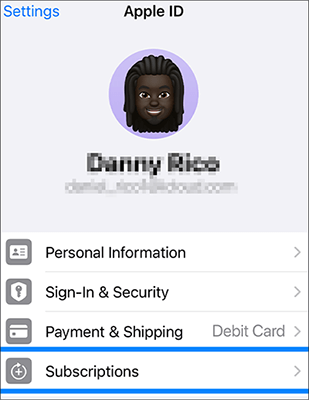
Paso 1. Abre "Configuración" y toca tu "ID de Apple" en la parte superior.
Paso 2. Selecciona "Suscripciones" para comprobar si Apple Music está activo.
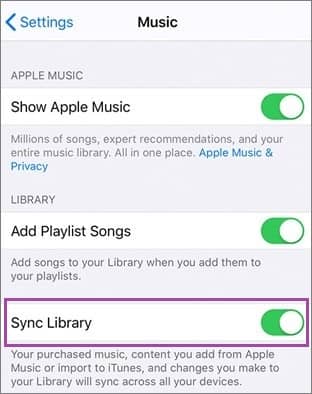
Si la biblioteca de sincronización está desactivada, es posible que no se pueda acceder a las canciones descargadas o compradas en todos los dispositivos. Esto puede provocar que las canciones aparezcan atenuadas o no se puedan reproducir.
Para habilitarlo, siga los pasos a continuación:
Paso 1. Vaya a "Configuración" > "Música".
Paso 2. Active “Sincronizar biblioteca”/“Biblioteca de música de iCloud” y espere a que se complete la sincronización.
Si la app Música se bloquea o presenta un fallo temporal, es posible que la música no se reproduzca. Forzar el cierre refresca el entorno de la app.
Desliza el dedo hacia arriba desde la parte inferior de la pantalla (o pulsa dos veces el botón "Inicio"), localiza la app Música y deslízala hacia arriba para cerrarla. Luego, vuelve a abrir la app y prueba la reproducción.

A veces, pequeños errores del sistema impiden que la música se reproduzca en un iPhone. Reiniciar el dispositivo borra las cachés temporales y actualiza los procesos del sistema.
Reiniciar iPhone X, 11, 12, 13 o posterior:
Reiniciar el iPhone 6, 7, 8 o SE (2.ª/3.ª generación):
Reiniciar iPhone SE (1.ª generación), iPhone 5 o anterior:

Si solo algunas canciones no se reproducen, es posible que el archivo de audio esté dañado. Volver a descargarlo suele solucionar los errores relacionados con el archivo. Aquí te explicamos cómo solucionar que la música descargada no se reproduzca en el iPhone:
Paso 1. Abre Apple Music y ve a "Biblioteca" > "Canciones".
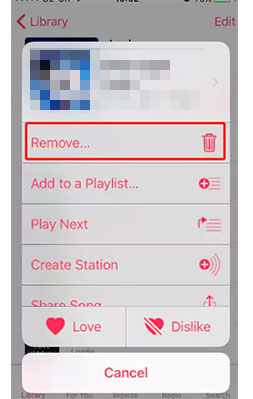
Paso 2. Localiza la canción que no se está reproduciendo, luego presiónala y mantenla presionada.
Paso 3. Seleccione "Eliminar" y elija "Eliminar descarga".
Paso 4. Después, busca la misma canción y pulsa el icono de la nube para descargarla de nuevo.
Las versiones desactualizadas iOS pueden contener errores que causan problemas de reproducción. Mantener el dispositivo actualizado garantiza la estabilidad del sistema.
Actualizar iOS :
Paso 1. Ve a "Ajustes" > "General" > "Actualización de software". (¿ Error al actualizar el software del iPhone ?)
Paso 2. Pulse "Descargar e instalar" si está disponible.

Actualizar la aplicación de música:
Paso 1. Abra la App Store.
Paso 2. A continuación, toca tu foto de perfil, desplázate hacia abajo hasta encontrar "Apple Music" y selecciona "Actualizar" si hay una actualización disponible.
Si la música del iPhone sigue sin reproducirse, prueba a eliminar y reinstalar la app Apple Music. Esto puede eliminar archivos dañados o desactualizados y permitir que la app funcione desde cero.
Para ello, mantén pulsado el icono de la app Apple Music hasta que empiece a vibrar. Pulsa la "X" para eliminarla y luego descárgala e instálala de nuevo desde la App Store. (¿ El iPhone no elimina la app ?)

Cerrar sesión con tu Apple ID y volver a iniciarla puede restaurar tu conexión a Apple Music y ayudar a resolver problemas relacionados con tu cuenta. Aquí te explicamos cómo hacerlo:
Paso 1. Abra Configuración en su iPhone.
Paso 2. Toca tu nombre en la parte superior de la pantalla.
Paso 3. Desplázate hacia abajo y pulsa "Cerrar sesión". (¿ No puedes cerrar sesión con tu Apple ID ?)
Paso 4. Espere unos instantes y vuelva a iniciar sesión con su ID de Apple.

La falta de almacenamiento puede impedir el correcto almacenamiento en caché y la reproducción en streaming, lo que puede provocar que la música no se reproduzca en el iPhone. Mantener suficiente espacio libre mejora el rendimiento.
Aquí se explica cómo liberar espacio en el iPhone :
Paso 1. Vaya a "Configuración" > "General" > "Almacenamiento del iPhone".
Paso 2. Revisa el uso del almacenamiento. Asegúrate de tener al menos 1 o 2 GB de espacio libre.
Paso 3. Si no es suficiente, elimine aplicaciones, fotos o archivos grandes que no utilice.

Si ninguna de las soluciones anteriores soluciona el problema de que tu música no se reproduce en el iPhone, el problema podría estar más arraigado en el sistema iOS . En ese caso, una herramienta profesional de reparación iOS como iOS System Recovery puede ayudarte. Está diseñada para solucionar más de 50 problemas del sistema iOS sin pérdida de datos.
Los aspectos más destacados de la recuperación del sistema iOS :
¿Cómo puedo solucionar que los videos y la música no se reproduzcan en el iPhone sin perder datos?
01. Abra el programa en su computadora y conecte su iPhone con un cable USB. En la interfaz principal, seleccione "Más herramientas" > "Recuperación del sistema iOS ".

02 El software detectará automáticamente problemas en tu dispositivo, como el logotipo de Apple bloqueado, el modo de recuperación, fallos en las capturas de pantalla o un iPhone deshabilitado. Haz clic en "Iniciar" para continuar.

03 Verifique la información de su iPhone según se le solicite. Una vez confirmado, haga clic en "Reparar" para comenzar a reparar su dispositivo.

Si tu música no se reproduce en tu iPhone, no te preocupes. En la mayoría de los casos, el problema se puede resolver con ajustes sencillos. Sin embargo, si el problema persiste y parece estar relacionado con el sistema, usar una herramienta de reparación fiable como Recuperación del Sistema iOS puede ahorrarte tiempo y restaurar la reproducción normal rápidamente.
Sigue esta guía paso a paso y tu iPhone volverá a reproducir música sin problemas en poco tiempo.
Artículos relacionados:
¿Se te escapó la música del iPhone sin darte cuenta? ¡Prueba 8 soluciones aquí!
Cómo solucionar el problema del sonido en el iPhone: razones y 11 soluciones sencillas

 Recuperación de iPhone
¿Cómo solucionar que la música no se reproduzca en el iPhone/iPad? 12 trucos fáciles
Recuperación de iPhone
¿Cómo solucionar que la música no se reproduzca en el iPhone/iPad? 12 trucos fáciles




 Descarga gratuita para PC
 Descarga gratuita para Mac
