"¿Por qué mi iPhone intenta recuperar datos?"
"¿Qué sucede después de intentar recuperar datos en mi iPhone?"
...
Intentar recuperar datos generalmente se refiere al proceso o interfaz mediante el cual un iPhone intenta recuperar datos automáticamente cuando se pierden o dañan. Esto puede ocurrir en situaciones como la eliminación accidental de archivos, fallos del sistema iOS o actualizaciones fallidas. ¿Te has encontrado alguna vez con una situación similar? Si tienes problemas al intentar recuperar datos en un iPhone, te presentaremos posibles soluciones para ayudarte a solucionarlo.
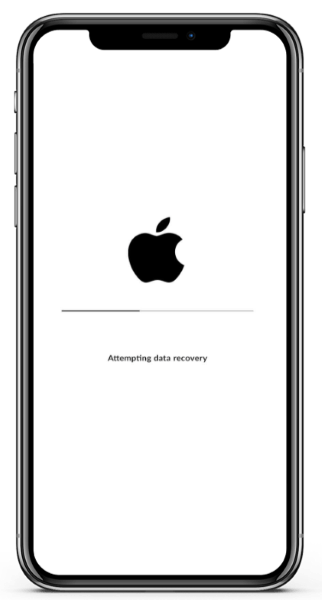
"Intento de recuperación de datos" en iPhone se refiere al proceso mediante el cual el iPhone intenta reparar y recuperar automáticamente los datos internos del dispositivo tras detectar anomalías o problemas del sistema durante el inicio. Suele aparecer en las siguientes situaciones:
En circunstancias normales, esta pantalla desaparecerá en unos minutos y el iPhone se iniciará automáticamente. Sin embargo, si se bloquea durante un tiempo prolongado, podría haber un problema más grave con los datos o el sistema.
Hay varias razones por las que tu iPhone podría quedarse atascado en el bucle "Intentando Recuperar Datos". Comprender estos factores puede ayudarte a diagnosticar y resolver el problema con mayor eficacia. Estas son algunas causas comunes:
A continuación se muestran algunos métodos que le sugerimos que pruebe para salir del bucle de intentos de recuperación de datos de actualización del iPhone.
Si te encuentras con el problema "iPhone intenta recuperar datos tras la actualización", no te preocupes. Si tu iPhone tiene botón de inicio, simplemente presiónalo y espera a que finalice el proceso de recuperación o actualización.
Sin embargo, no siempre se garantiza que este método funcione. Si el problema persiste, prueba las soluciones que se indican a continuación.
Forzar el reinicio es una de las mejores soluciones para solucionar problemas de funcionamiento del iPhone. Es la solución más sencilla y eficaz. Forzar el reinicio puede ayudar a resolver el problema si el iPhone indica que está intentando recuperar datos. Dado que existen varios modelos de iPhone, existen diferentes instrucciones para realizar un restablecimiento completo.
iPhone 8/8+ y versiones más nuevas:
Versiones de iPhone 7/7+:
iPhone 6s y versiones anteriores:

¿Sigues intentando recuperar datos? Deberías intentar poner el iPhone en modo de recuperación . Sin embargo, asegúrate de usar la última versión de iTunes en tu ordenador. Generalmente, esta técnica es muy útil si la actualización iOS no se realiza correctamente. El modo de recuperación puede ser la solución para solucionar este problema. Sin embargo, ten en cuenta que este método probablemente borrará todos los datos de tu iPhone. Por lo tanto, es importante crear una copia de seguridad .
Aquí te explicamos cómo hacerlo:
Paso 1. Primero, conecte su dispositivo iPhone a la PC.
Paso 2. A continuación, ponga el iPhone en modo de recuperación:
Paso 3. Ahora, inicia iTunes y, al instante, aparecerá una notificación emergente con opciones para "Restaurar" y "Actualizar".
Paso 4. Selecciona la opción "Actualizar". iTunes intentará reinstalar iOS . Espera a ver si se soluciona el problema.
Paso 5. Si "Actualizar" no resuelve el problema, puedes seleccionar "Restaurar", pero ten en cuenta que esto borrará todos los datos del iPhone.

Si nada resuelve el problema, necesitas usar una herramienta profesional de terceros como iOS System Recovery . Esta impecable herramienta de reparación soluciona todos los problemas relacionados con el sistema iOS . Así que, si sigues atascado intentando recuperar datos, deberías usar esta herramienta y reparar tu iPhone al instante.
Con Recuperación del Sistema iOS , no necesitas ser un experto para usarlo. Su interfaz intuitiva y fácil de usar facilita la navegación. El software soluciona muchos problemas del sistema iOS . Así que, si tu iPhone se bloquea al intentar recuperar datos, está deshabilitado y no se desbloquea, o muestra una pantalla negra/blanca/azul , Recuperación del Sistema iOS te permite restaurar tu iPhone a su estado normal sin perder datos.
Las principales características de la recuperación del sistema iOS :
* Repara dispositivos iOS para que vuelvan a la normalidad con unos pocos clics.
* Soluciona la mayoría de los problemas del sistema en iPhones/iPads, como iPhones atascados en el bucle de recuperación de datos, atascados en el modo de auriculares /logotipo de Apple, etc.
* No hay pérdida de datos durante la mayoría de los procesos de reparación.
* Compatible con la mayoría de los modelos de iPhone.
* Dos modos de reparación para arreglar dispositivos iOS .
* Fácil de usar sin conocimientos técnicos.
Siga estos pasos para reparar un iPhone que está atascado en el bucle de intento de recuperación de datos:
01 Después de descargar e instalar el software en la computadora, ábralo. En el panel izquierdo, seleccione "Más herramientas" > "Recuperación del sistema iOS ".

02 El programa detectará automáticamente el error del iPhone y lo mostrará en la interfaz. Luego, haga clic en "Iniciar" para continuar.

03 Confirme la información del iPhone. Si es necesario, seleccione los datos correctos en el menú desplegable. Una vez hecho esto, haga clic en el botón "Reparar" para corregir el error del iPhone inmediatamente.

Si ninguna de las soluciones anteriores funciona, es probable que se trate de un problema de hardware o software. Contactar con el Soporte Técnico de Apple puede proporcionarte orientación experta y una solución adecuada.
Si el proceso de recuperación de datos falla, podría perder todos sus archivos. Pero no se preocupe. Simplemente descargue Coolmuster iPhone Data Recovery en su Windows o Mac . No solo puede recuperar datos directamente del dispositivo, sino también recuperar selectivamente archivos perdidos de las copias de seguridad de iTunes o iCloud sin sobrescribir los datos ni reiniciar el dispositivo.
Características principales de Coolmuster iPhone Data Recovery :
Ahora, veamos cómo recuperar datos de iPhone sin una copia de seguridad usando iPhone Data Recovery:
01 Después de descargar e instalar la herramienta, iníciela en su computadora. Conecte su iPhone con un cable Lightning. Pulse "Confiar" en su iPhone cuando se le solicite.

02 Una vez conectado, seleccione los tipos de datos que desea recuperar y haga clic en "Iniciar análisis". El software analizará su iPhone y mostrará los resultados.

03 Seleccione una categoría para ver los detalles y marque "Mostrar solo elementos eliminados" para ver los archivos eliminados. Después de seleccionar los archivos que desea restaurar, haga clic en "Recuperar en el equipo" para guardarlos en su PC.

Vídeo tutorial:
Con suerte, cuando tengas un problema al intentar recuperar datos de tu iPhone 17/16, podrás resolverlo y eliminar la pantalla de recuperación de datos de tu iPhone. Si quieres reparar tu iPhone sin perder datos, la Recuperación del Sistema iOS es la solución más confiable. Si la recuperación falla y recuperar archivos importantes es tu prioridad, Coolmuster iPhone Data Recovery ofrece una solución de respaldo confiable.
Esperamos que esta guía te haya sido útil. Si es así, compártela con otras personas que tengan problemas similares.
Artículos relacionados:
¿Cómo arreglar un iPhone atascado en modo DFU de 4 maneras efectivas?
[Resuelto] ¿Cómo arreglar el iPhone que tarda una eternidad en actualizar iOS 18/26?
[Resuelto] ¿Cómo solucionar el problema de que la pantalla del iPhone sigue en negro?
¿Perdiste tus contactos del iPhone después de actualizar? Descubre cómo recuperarlos.

 Recuperación de iPhone
[100% Trabajo] ¿Cómo solucionar el problema "Intentando recuperación de datos" en iPhone?
Recuperación de iPhone
[100% Trabajo] ¿Cómo solucionar el problema "Intentando recuperación de datos" en iPhone?







 Descarga gratuita para PC
 Descarga gratuita para Mac
