Tenía documentos PDF en carpetas dentro de la aplicación Archivos, y algunos se han movido de las carpetas a la carpeta de Eliminados recientemente o Descargas. Ahora no me deja moverlos ni abrirlos. ¿Cómo puedo recuperar los archivos PDF de la carpeta de Eliminados recientemente?
- de la comunidad de Apple
En el uso diario de un iPhone o iPad, solemos guardar diversos archivos PDF, como material de estudio, documentos de trabajo, libros electrónicos o contratos. Sin embargo, también es muy común borrar accidentalmente un archivo PDF. Muchos usuarios solo se dan cuenta de la importancia del archivo después de borrarlo y entonces empiezan a buscar la manera de recuperarlo.
¿Cómo recuperar archivos PDF eliminados en un iPhone o iPad? De hecho, siempre que el archivo no se haya sobrescrito por completo, aún existe la posibilidad de recuperarlo. Este artículo presenta varios métodos prácticos que te ayudarán a recuperar archivos PDF eliminados en tu iPhone o iPad.
Antes de probar soluciones complicadas, lo primero que debes revisar es la carpeta "Eliminados recientemente" en la aplicación Archivos. Cuando eliminas un archivo PDF de tu iPhone o iPad, iOS suele moverlo a esta carpeta en lugar de eliminarlo definitivamente de inmediato.
Los archivos guardados en la carpeta "Eliminados recientemente" suelen conservarse hasta 30 días. Durante este periodo, puedes restaurarlos fácilmente sin necesidad de copias de seguridad ni software de terceros. Si has eliminado recientemente un documento y quieres saber cómo recuperar archivos PDF borrados en tu iPhone/iPad, este es el método más rápido y sencillo.
Aquí te explicamos cómo recuperar archivos PDF eliminados en tu iPhone/iPad desde la carpeta "Eliminados recientemente":
Paso 1. Abre la aplicación "Archivos" en tu iPhone o iPad.
Paso 2. Pulsa "Explorar" en la parte inferior de la pantalla.
Paso 3. Localice y abra la carpeta "Eliminados recientemente".
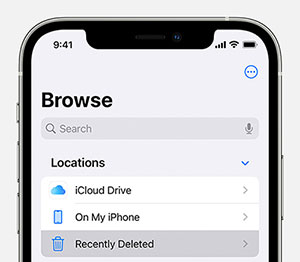
Paso 4. Examine la lista y encuentre el archivo PDF eliminado que desea restaurar.
Paso 5. Mantén pulsado el archivo PDF y, a continuación, selecciona "Recuperar" en el menú.
Una vez restaurado, el archivo PDF volverá a su ubicación original y podrá abrirlo o editarlo como de costumbre.
Si tus documentos PDF estaban almacenados en iCloud Drive, es posible que aún puedas recuperarlos incluso después de que desaparezcan de tu dispositivo. iCloud Drive guarda los archivos eliminados en una sección de "Eliminados recientemente" durante un tiempo determinado, lo que permite a los usuarios restaurarlos fácilmente.
Este método es especialmente útil si usas iCloud para sincronizar archivos entre varios dispositivos Apple. Incluso si el archivo se elimina de tu iPhone o iPad, es posible que aún puedas recuperarlo a través del sitio web de iCloud. Si buscas cómo recuperar archivos PDF eliminados en tu iPhone o iPad sin restaurar todo el dispositivo, esta opción vale la pena probarla.
Aquí te explicamos cómo restaurar archivos PDF eliminados en tu iPhone o iPad desde iCloud Drive:
Paso 1. Abre un navegador web y ve al sitio web de iCloud , luego inicia sesión con tu ID de Apple.
Paso 2. Haz clic en "iCloud Drive" en la interfaz principal.
Paso 3. Abra la carpeta "Eliminados recientemente".
Paso 4. Busque y seleccione el archivo PDF que desea restaurar.
Paso 5. Haga clic en "Recuperar" para restaurar el archivo.
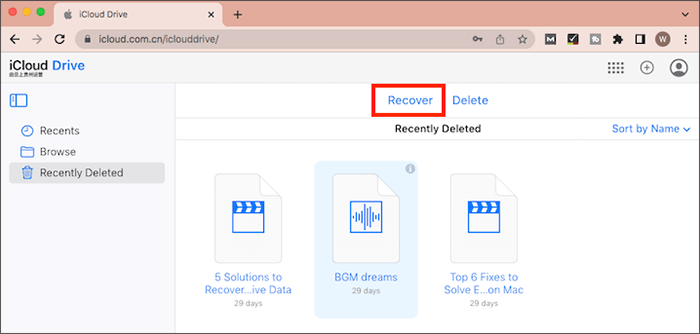
Tras el proceso de recuperación, el archivo PDF volverá a tu iCloud Drive y se sincronizará automáticamente con tu iPhone o iPad.
Si el archivo PDF ya no aparece en la carpeta Eliminados recientemente ni en iCloud Drive, pero previamente activaste la copia de seguridad automática de iCloud , es posible que aún puedas recuperarlo restaurando una copia de seguridad de iCloud. Las copias de seguridad de iCloud almacenan la mayor parte de los datos de tu dispositivo, incluidos los datos de las aplicaciones y los documentos.
Sin embargo, es importante tener en cuenta que restaurar datos desde una copia de seguridad de iCloud generalmente requiere borrar primero el dispositivo actual y luego restaurarlo desde la copia de seguridad. Por lo tanto, antes de realizar esta acción, se recomienda confirmar que la copia de seguridad contiene realmente el archivo PDF que desea recuperar.
Aquí te explicamos cómo recuperar archivos PDF eliminados en tu iPhone o iPad desde la copia de seguridad de iCloud:
Paso 1. Abre "Ajustes", pulsa "General", luego selecciona "Transferir o restablecer iPhone/iPad" y elige "Borrar todo el contenido y la configuración".

Paso 2. Espere a que el dispositivo se reinicie y comience el proceso de configuración.
Paso 3. Siga las instrucciones en pantalla hasta llegar a la pantalla "Aplicaciones y datos".
Paso 4. Selecciona "Restaurar desde copia de seguridad de iCloud" e inicia sesión con tu ID de Apple.
Paso 5. Elija una copia de seguridad que probablemente contenga los archivos PDF eliminados y espere a que finalice la restauración.

Una vez completada la restauración, su dispositivo volverá al estado en que se encontraba cuando se creó la copia de seguridad, y es posible que reaparezcan los archivos PDF eliminados.
Además de las copias de seguridad de iCloud, muchos usuarios también crean copias de seguridad locales de su iPhone o iPad en un ordenador mediante iTunes (o Finder). Si ya se ha realizado una copia de seguridad de su dispositivo en un ordenador, es posible que esos archivos de copia de seguridad también contengan los archivos PDF perdidos.
Al restaurar una copia de seguridad de iTunes, puedes devolver tu dispositivo al estado en que se encontraba cuando se creó la copia de seguridad, lo que podría permitirte recuperar los archivos eliminados. Sin embargo, es importante tener en cuenta que este método sobrescribirá los datos actuales de tu dispositivo. Por lo tanto, se recomienda hacer una copia de seguridad de todos los datos importantes antes de realizar la restauración.
Aquí te explicamos cómo recuperar archivos PDF eliminados:
Paso 1. Abre iTunes (o Finder en macOS Catalina y versiones posteriores) y conecta tu iPhone o iPad al ordenador con un cable USB.
Paso 2. Cuando aparezca el dispositivo, haga clic en el icono del dispositivo.
Paso 3. Vaya a la pestaña "Resumen" y seleccione "Restaurar copia de seguridad".
Paso 4. Elija una copia de seguridad que pueda contener los archivos PDF eliminados.
Paso 5. Haga clic en "Restaurar" y espere a que finalice el proceso.

Una vez finalizado el proceso, su dispositivo se reiniciará y restaurará todos los datos desde la copia de seguridad seleccionada, incluidos los archivos PDF que pudieran haber sido eliminados.
Si no tienes copias de seguridad o prefieres no sobrescribir los datos actuales de tu dispositivo restaurando una copia de seguridad, usar una herramienta profesional de recuperación de datos puede ser una mejor opción. Coolmuster iPhone Data Recovery es un programa de recuperación de datos diseñado específicamente para dispositivos iOS , que ayuda a los usuarios a escanear su dispositivo o archivos de copia de seguridad para recuperar datos eliminados.
A diferencia de la restauración de copias de seguridad tradicional, este tipo de herramienta suele permitir la vista previa y la recuperación selectiva, lo que significa que puedes restaurar solo los archivos que necesitas sin afectar a otros datos que se encuentren en tu dispositivo. Esto resulta especialmente útil para los usuarios que solo desean recuperar un archivo específico.
Las principales características de Coolmuster iPhone Data Recovery :
Aquí te explicamos cómo recuperar archivos eliminados de un iPhone sin una copia de seguridad utilizando la herramienta de recuperación de datos de iPhone:
01 Descarga e instala el programa en tu ordenador. A continuación, conecta tu iPhone o iPad al ordenador mediante un cable Lightning y pulsa "Confiar" en tu dispositivo si se te solicita.

02 Una vez reconocido el dispositivo, aparecerán en pantalla todas las categorías de datos disponibles. Seleccione los tipos de datos que desea recuperar y haga clic en "Iniciar escaneo" para comenzar el escaneo.

03 Una vez finalizado el análisis, puede previsualizar tanto los archivos existentes como los eliminados. Seleccione una categoría en el panel izquierdo para ver sus detalles a la derecha. Finalmente, seleccione los archivos que desee y haga clic en "Recuperar en el equipo" para guardarlos en su ordenador.

Tutorial en vídeo:
Si te preguntas cómo recuperar archivos PDF eliminados en tu iPhone o iPad, existen varias soluciones prácticas que puedes probar según tu situación. Primero, puedes revisar la carpeta "Eliminados recientemente" en la app Archivos para ver si hay documentos borrados recientemente, o restaurarlos desde iCloud Drive si los archivos estaban sincronizados en la nube. Si creaste copias de seguridad antes de que se eliminaran los archivos, también puedes recuperarlos mediante la copia de seguridad de iCloud o iTunes.
Para los usuarios que no tienen copias de seguridad o que prefieren una solución más flexible, Coolmuster iPhone Data Recovery es una opción fiable que permite escanear el dispositivo, previsualizar los archivos perdidos y recuperar selectivamente los archivos eliminados sin sobrescribir los datos existentes.
Artículos relacionados:
[Resuelto] ¿Cómo recuperar fotos eliminadas de un iPad con o sin copia de seguridad?
Una guía completa sobre cómo recuperar archivos eliminados de WhatsApp
Recuperar archivos PDF eliminados de WhatsApp (con o sin copia de seguridad)
¿Cómo recuperar archivos PDF eliminados en teléfonos y tabletas Android ? (RESUELTO)







 Descarga gratuita para PC
 Descarga gratuita para Mac


