Muchos usuarios de iPhone activan iCloud para realizar copias de seguridad automáticas de sus fotos y vídeos. De esta forma, incluso si el dispositivo se pierde, se daña o se borran datos accidentalmente, los archivos importantes se pueden recuperar desde la nube. Sin embargo, cuando los vídeos desaparecen repentinamente, muchos no saben cómo recuperarlos de iCloud. Entonces, ¿cómo recuperar vídeos de iCloud? Este artículo presenta tres métodos comunes y eficaces para ayudarte a restaurar vídeos rápidamente desde iCloud.
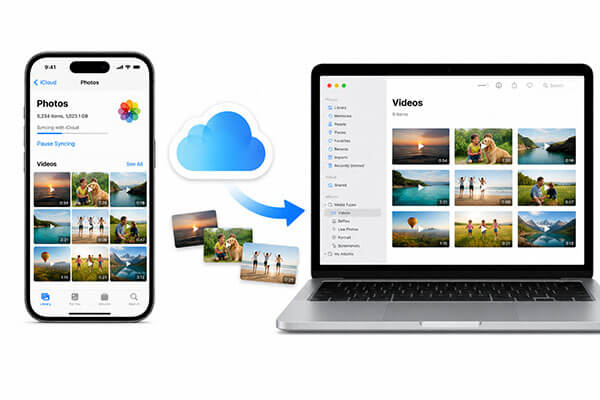
Si solo quieres recuperar ciertos vídeos sin borrar tu iPhone ni sobrescribir tus datos actuales, usar una herramienta profesional de recuperación de datos para iPhone es una opción más segura y eficiente. En comparación con el método oficial de restauración completa de Apple, las herramientas profesionales pueden acceder directamente a las copias de seguridad de iCloud y te permiten recuperar selectivamente archivos de vídeo específicos. Recomendamos usar Coolmuster iPhone Data Recovery . Este software admite el acceso directo a las copias de seguridad de iCloud y te permite previsualizar el contenido de vídeo antes de restaurarlo, lo que lo hace ideal para situaciones como vídeos borrados accidentalmente, transferencia de datos a un nuevo dispositivo o extracción de datos de iCloud.
Características principales de Coolmuster iPhone Data Recovery :
Aquí te explicamos cómo recuperar vídeos eliminados permanentemente de iCloud usando la herramienta de recuperación de datos de iPhone:
01 Descarga el software en tu PC Windows o Mac . Después de la instalación, inicia el programa y elige el modo "Recuperar desde iCloud".
02 Introduce tu ID de Apple y contraseña para iniciar sesión en iCloud de forma segura. Si la autenticación de dos factores está activada, Apple enviará un código de verificación a tu dispositivo de confianza. Introduce el código para continuar.

03 Seleccione los tipos de archivo que desea restaurar y, a continuación, haga clic en el icono "Siguiente" para iniciar un análisis rápido. Podrá previsualizar el contenido detallado de su copia de seguridad de iCloud.

03 En el panel izquierdo, elija "Álbumes", previsualice y seleccione los vídeos que desea recuperar y haga clic en "Recuperar en el ordenador" para guardarlos.

Tutorial en vídeo:
Si tus vídeos eliminados se encuentran en una copia de seguridad anterior de iCloud, puedes restaurarla por completo en tu iPhone. Este es el método de recuperación oficial de Apple y funciona bien al configurar un iPhone nuevo o restaurar un dispositivo borrado. Sin embargo, este proceso borrará por completo los datos actuales de tu iPhone antes de restaurar la copia de seguridad. Por lo tanto, se recomienda hacer una copia de seguridad de tus datos actuales antes de continuar.
Aquí te explicamos cómo recuperar vídeos antiguos eliminados de una copia de seguridad de iCloud:
Paso 1. Abre «Ajustes» > «General» > «Transferir o restablecer iPhone» > «Borrar todo el contenido y la configuración». A continuación, sigue las instrucciones para introducir tu código de acceso y confirmar el borrado.

Paso 2. Una vez que el dispositivo se reinicie, aparecerá la pantalla de configuración inicial. Siga las instrucciones en pantalla para seleccionar su idioma, región y conectarse a una red Wi-Fi.
Paso 3. Cuando llegues a la pantalla "Aplicaciones y datos", elige "Restaurar desde copia de seguridad de iCloud".
Paso 4. Inicia sesión en tu cuenta de iCloud introduciendo tu ID de Apple y tu contraseña.

Paso 5. El sistema mostrará todas las copias de seguridad de iCloud disponibles. Seleccione la copia de seguridad que contenga los vídeos que desea restaurar. Se recomienda elegir la copia de seguridad más cercana al momento en que se perdieron los vídeos.
Paso 6. Espere a que finalice la restauración. Una vez terminada, los vídeos volverán a aparecer en la aplicación Fotos.
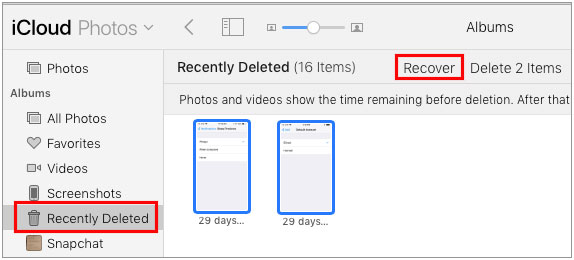
Si iCloud Photos está activado en tu dispositivo, es posible que tus vídeos sigan almacenados en la nube aunque hayan desaparecido de tu iPhone. En ese caso, puedes acceder a ellos y recuperarlos directamente a través de iCloud.com sin necesidad de restaurar una copia de seguridad. Si los vídeos se eliminaron recientemente, es posible que sigan disponibles en la carpeta "Eliminados recientemente" durante un máximo de 30 días.
Aquí te explicamos cómo recuperar fotos y vídeos antiguos de iCloud.com:
Paso 1. Abre iCloud.com e inicia sesión con tu ID de Apple, luego haz clic en "Fotos".
Paso 2. En el menú de la izquierda, busque y haga clic en la carpeta "Eliminados recientemente".
Paso 3. Explore la lista, seleccione las fotos o videos que desea recuperar o haga clic en "Seleccionar todo".
Paso 4. Haga clic en "Recuperar" en la esquina superior derecha y los elementos seleccionados se restaurarán en su biblioteca de fotos principal.
Estos son los tres métodos más efectivos para recuperar videos de iCloud. Si quieres recuperar videos sin restablecer tu iPhone, y además poder previsualizar y seleccionar archivos, te recomendamos Coolmuster iPhone Data Recovery . Es fácil de usar, ofrece opciones de recuperación flexibles y no sobrescribe tus datos existentes, lo que lo hace ideal para la mayoría de los usuarios.
Artículos relacionados:
¿Cómo descargar vídeos de iCloud? Solución en 4 métodos eficaces.
¿Cómo recuperar archivos eliminados permanentemente de iCloud? [2 métodos comprobados]
¿Cómo recuperar vídeos eliminados permanentemente en un iPhone con o sin copia de seguridad?
¿Cómo recuperar vídeos eliminados de un iPhone con o sin copia de seguridad?







 Descarga gratuita para PC
 Descarga gratuita para Mac


