"En mi aplicación: Safari, el botón Borrar historial está desactivado y no puedo eliminar el historial de navegación".
- de la Comunidad de Apple
Tras actualizar a iOS 26, muchos usuarios de iPhone reportan un problema frustrante: no pueden borrar el historial en Safari. El problema suele aparecer cuando la opción "Borrar historial y datos de sitios web" está inactiva, no responde o simplemente no hace nada al pulsarla. El historial de Safari no solo afecta a la privacidad y la seguridad, sino que también afecta a la velocidad de carga de las páginas web y a la experiencia de navegación.
Este artículo analizará sistemáticamente las causas del problema de no poder borrar el historial de Safari después de la actualización iOS 26 y brindará 9 soluciones, que van desde la resolución de problemas básicos hasta soluciones en profundidad, para ayudar a restaurar la funcionalidad normal de Safari paso a paso.
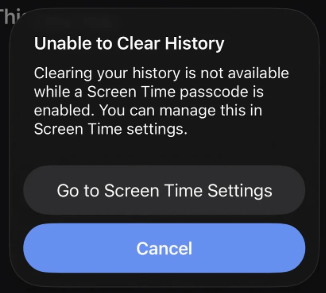
Hay varias razones por las que Safari no borra el historial tras actualizar a iOS 26. Estas son algunas de las más comunes:
Si no puedes borrar el historial después de actualizar a iOS 26, no te preocupes. Aquí tienes algunos pasos sencillos para solucionar el problema y restaurar la opción "Borrar historial".
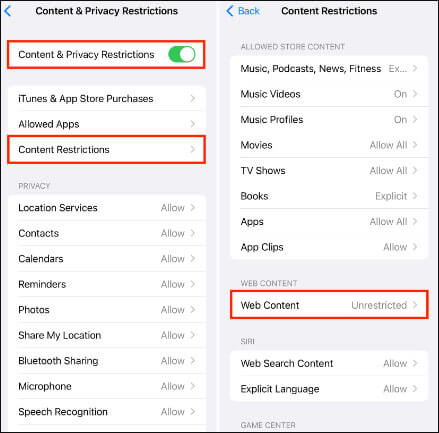
Si no puedes borrar el historial de Safari en tu iPhone después de la actualización iOS 26, podría deberse a que Tiempo de Pantalla limita el acceso a la web, lo que hace que la opción "Borrar historial y datos de sitios web" aparezca deshabilitada. Sigue estos pasos para solucionarlo:
Paso 1. Abre "Configuración" y pulsa "Tiempo de uso". Introduce tu contraseña de Tiempo de uso si se te solicita.
Paso 2. Toca "Restricciones de contenido y privacidad". Puedes desactivar el interruptor para desactivar las restricciones por completo o continuar con el siguiente paso.
Paso 3. Toque “Restricciones de contenido” > “Contenido web” > seleccione “Acceso sin restricciones”.
Paso 4. Regresa a "Configuración" > "Safari". La opción "Borrar historial y datos de sitios web" debería aparecer ahora en azul y se podrá hacer clic en ella.
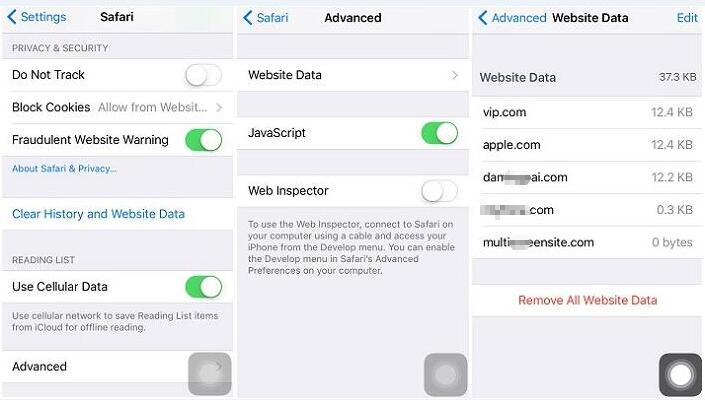
Cuando la función normal "Borrar historial" falla, la configuración avanzada de Safari ofrece una forma de eludir las restricciones del sistema y eliminar directamente los datos del sitio web.
Aquí te explicamos cómo hacerlo:
Paso 1. Abra la aplicación "Configuración" en su iPhone.
Paso 2. Pulse "Safari", desplácese hacia abajo y seleccione "Avanzado".
Paso 3. Pulse "Datos del sitio web" para ver una lista de todos los sitios web que han almacenado datos en su dispositivo.
Paso 4. Desplázate hasta el final y pulsa "Eliminar todos los datos del sitio web". Confirma tu selección.
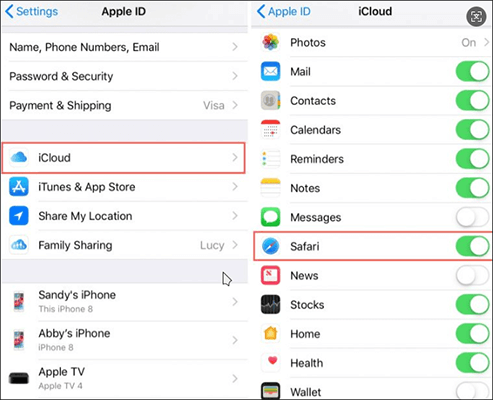
Si sigues sin poder borrar el historial, quizás sea hora de revisar la configuración de sincronización de iCloud. Al usar iCloud, se sincronizan tus marcadores, lista de lectura e historial de navegación en todos tus dispositivos Apple. Aunque esto no suele causar problemas, a veces la sincronización de iCloud puede provocar que algunos elementos reaparezcan en el historial de navegación de tu iPhone o iPad.
Para desactivarlo, siga los pasos a continuación:
Paso 1. Ve a "Configuración" y toca tu "ID de Apple" en la parte superior.
Paso 2. Seleccione "iCloud".
Paso 3. Toca "Mostrar todo" en "Aplicaciones que usan iCloud".
Paso 4. Busque "Safari" en la lista y desactive el interruptor.
Si no puedes borrar el historial después de actualizar a iOS 26, es posible que el problema no esté en la configuración, sino en cómo Safari o la app Ajustes se ejecutan en segundo plano. Forzar el cierre cierra las apps por completo, permitiéndoles recargarse al volver a abrirlas y aplicar los cambios realizados.
Estos son los pasos:
Paso 1. Presione dos veces el botón "Inicio" (o deslice el dedo hacia arriba desde la parte inferior de la pantalla en un iPhone sin botón Inicio) para abrir el selector de aplicaciones.
Paso 2. Desliza hacia arriba en las vistas previas de las aplicaciones Safari y Configuración para cerrarlas.
Paso 3. Reinicie la aplicación Configuración e intente borrar el historial nuevamente.

A veces, tras una actualización iOS , pueden aparecer pequeños errores en el sistema que provoquen problemas de funcionamiento. Reiniciar el dispositivo puede actualizar el estado del sistema.
Estos son los pasos:

Si el problema "no se puede borrar el historial" en Safari es causado por un error del sistema en iOS 26, Apple normalmente lo soluciona en una actualización posterior.
Para actualizar iOS , siga los pasos a continuación:
Paso 1. Ve a "Ajustes" > "General" > "Actualización de software" para comprobar si hay una versión más reciente disponible. (¿ El iPhone no se actualiza ?)
Paso 2. Si hay una actualización disponible, simplemente toque el botón "Actualizar ahora" para descargar e instalar la última versión.

Si su iPhone es administrado por su empresa o escuela, el perfil de configuración MDM puede restringir la configuración de Safari, incluida la capacidad de eliminar el historial.
Para solucionar que Safari no borre el historial, siga los pasos a continuación:
Paso 1. Abra "Configuración" > "General" > "Administración de VPN y dispositivos".
Paso 2. Comprueba si hay un perfil instalado. De ser así, es posible que te impida borrar el historial.
Paso 3. Es posible que tengas que eliminar el perfil o pedirle a tu organización que ajuste la configuración.

Si sigues sin poder borrar el historial de navegación en Safari, podría deberse a un problema de configuración del sistema que impide que Safari borre el historial. Puedes intentar restablecer toda la configuración. Esto no eliminará tus datos personales, pero restaurará tu configuración personalizada a sus valores predeterminados.
Aquí te explicamos cómo hacerlo:
Paso 1. Abre la aplicación "Configuración" en tu iPhone y toca "General".
Paso 2. Desplácese hasta el final y seleccione "Transferir o restablecer iPhone".
Paso 3. Toca "Restablecer" y selecciona "Restablecer todos los ajustes" en el menú. Introduce la contraseña de tu iPhone cuando se te solicite y sigue las instrucciones en pantalla.

Si ninguno de los métodos anteriores funciona, es probable que el problema se encuentre en el sistema iOS 26. En este caso, usar una herramienta profesional de reparación de sistemas es la solución más directa y segura. Recuperación del Sistema iOS puede solucionar problemas como "no se puede borrar el historial en Safari", retrasos del sistema y anomalías funcionales, todo sin perder datos. Incluso los principiantes pueden usarlo fácilmente.
¿Qué puede hacer por usted la recuperación del sistema iOS ?
* Se solucionó el problema de no poder borrar el historial después de la actualización iOS 26 sin perder datos.
* Soluciona una variedad de problemas iOS , como iPhone atascado en el logotipo de Apple , atascado en modo de auriculares, daños por agua, problemas de pantalla ( pantallas negras, rojas, azules o blancas de la muerte ), congelamiento o desactivación después de múltiples intentos fallidos de desbloqueo.
* Elija entre el Modo Estándar (sin pérdida de datos) o el Modo Avanzado para reparaciones más exhaustivas.
* Actualice o degrade fácilmente a una versión iOS compatible.
* Alta tasa de éxito sin pérdida de datos.
*Totalmente compatible con la serie iPhone 17 y iOS 26.
Aquí se explica cómo solucionar el problema de no poder borrar el historial de Safari en iPhone usando la recuperación del sistema iOS :
01. Abra el programa y conecte su iPhone por USB. En la interfaz principal, haga clic en "Más herramientas" y seleccione "Recuperación del sistema iOS ".

02 Haga clic en "Iniciar" y el programa detectará automáticamente problemas potenciales como la pantalla roja de la muerte, la pantalla que no responde, el error 21 de iTunes, el error 2009 de iPhone y más.

03 Confirma el modelo de tu iPhone. Si todo parece correcto, haz clic en "Reparar". De lo contrario, selecciona el modelo correcto y haz clic en "Reparar" para empezar a solucionar el problema.

Si no puedes borrar el historial de Safari tras la actualización iOS 26, puedes seguir los métodos de este artículo para solucionar el problema. Sin embargo, si el problema persiste o se repite, es muy probable que haya un problema a nivel del sistema. En este caso, la Recuperación del Sistema iOS es la solución más fiable, ya que te permite solucionar de forma segura y eficiente los problemas de Safari y otros problemas iOS sin perder datos.
Artículos relacionados:
Cómo recuperar el historial de Safari eliminado en iPhone con o sin copia de seguridad
Cómo ver el historial de Safari en iPhone: consejos y trucos
12 consejos para solucionar el problema de que Safari no carga sitios web en iOS 26
¿Cómo borrar "Recientes" en iPhone con pasos sencillos? [No te lo pierdas]

 Recuperación de iPhone
9 maneras útiles de solucionar el problema de no poder borrar el historial tras la actualización iOS 26
Recuperación de iPhone
9 maneras útiles de solucionar el problema de no poder borrar el historial tras la actualización iOS 26




 Descarga gratuita para PC
 Descarga gratuita para Mac
