Me llamo Stephen. No puedo restaurar mi WhatsApp desde iCloud. Veo el tamaño de la copia de seguridad, pero cada vez que lo intento, aparece el mensaje "No se pudo restaurar el historial de chat". Por favor, necesito su ayuda. Gracias.
- de la Comunidad de Apple
Al cambiar de teléfono, reinstalar la app o volver a iniciar sesión en una cuenta, restaurar el historial de chat de WhatsApp es uno de los pasos más importantes para muchos usuarios. Sin embargo, muchos se encuentran con el frustrante mensaje "No se pudo restaurar el historial de chat". No estás solo. En esta guía, te explicaremos por qué WhatsApp no pudo restaurar el historial de chat y te guiaremos paso a paso con soluciones probadas.
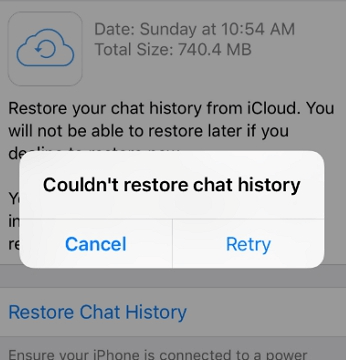
Antes de empezar a solucionar el problema, es importante comprender la causa. Si al restaurar WhatsApp desde iCloud no se pudo restaurar el historial de chats, las posibles razones son las siguientes:
Después de conocer los motivos, pruebe las siguientes soluciones para solucionar el problema de que WhatsApp no pudo restaurar el historial de chat en iPhone.
Como se mencionó anteriormente, una conexión a internet estable y potente es esencial para restaurar el historial de chat de WhatsApp desde iCloud. Si usas datos móviles, asegúrate de tener buena señal. También puedes usar una red wifi fiable para una transferencia de datos más fluida y estable.

Las copias de seguridad de los chats de WhatsApp en iPhone están vinculadas a dos datos clave: tu ID de Apple (que se usa para guardar la copia de seguridad en iCloud) y tu número de teléfono (que está vinculado a tu cuenta de WhatsApp). Si te cambias a un nuevo iPhone y ves el mensaje "WhatsApp no pudo restaurar el historial de chats", probablemente se deba a que el nuevo dispositivo usa un ID de Apple o un número de teléfono diferente al usado para crear la copia de seguridad. Incluso una pequeña diferencia (como un error tipográfico en el correo electrónico del ID de Apple) puede impedir que WhatsApp acceda a los archivos de la copia de seguridad. Por lo tanto, asegúrate de que ambos dispositivos usen el mismo ID de Apple y el mismo número de teléfono.
El error "WhatsApp no pudo restaurar el historial de chats" a veces puede deberse a pequeños fallos del sistema o del dispositivo. Reiniciar el teléfono es una de las maneras más sencillas y efectivas de solucionar estos problemas. Puedes reiniciar el dispositivo siguiendo estos pasos:
Para iPhone 8 o posterior:
Para iPhone 7 o iPhone 7 Plus:
Para iPhone 6 y anteriores:

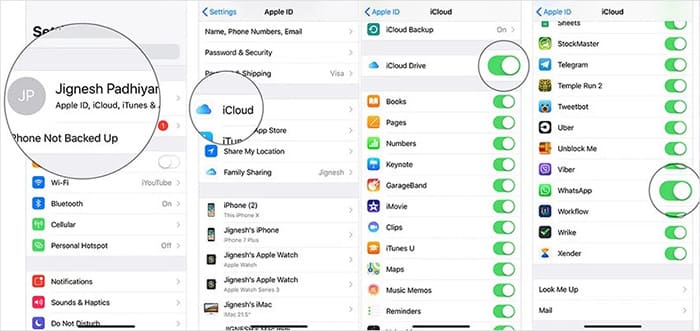
iCloud permite que los datos de las apps, incluyendo WhatsApp, se sincronicen en tus dispositivos. Si la opción de WhatsApp está desactivada en la configuración de iCloud, es posible que no puedas restaurar tus mensajes desde una copia de seguridad de iCloud . Sigue estos pasos para activar iCloud y WhatsApp:
Paso 1. Abre “Configuración” en tu antiguo iPhone.
Paso 2. Toca el banner "ID de Apple" en la parte superior y luego selecciona "iCloud".
Paso 3. Active “iCloud Drive”, luego desplácese hacia abajo y active “WhatsApp”.
El error "WhatsApp no pudo restaurar el historial de chats" a veces puede deberse a una versión iOS desactualizada o a una versión anterior de WhatsApp, lo que puede generar errores inesperados que interfieran con el proceso de restauración. Si el problema persiste después de probar los métodos mencionados, se recomienda encarecidamente actualizar tanto el sistema iOS como WhatsApp a las últimas versiones.
Para actualizar las versiones iOS : Vaya a "Configuración" > "General" > "Actualización de software", luego toque "Descargar e instalar".

Para actualizar WhatsApp: abre la App Store, toca el ícono de tu perfil, busca "WhatsApp" y toca "Actualizar".

Si actualizar la app no soluciona el problema, intenta reinstalar WhatsApp en tu dispositivo. Reinstalarla puede solucionar problemas relacionados con archivos de instalación dañados o incompletos y puede ayudar a restaurar el funcionamiento normal.
Para ello, siga los pasos a continuación:
Paso 1. Mantén presionado el ícono de WhatsApp en la pantalla de inicio hasta que todos los íconos comiencen a moverse. Toca la "X" en la esquina superior izquierda del ícono de WhatsApp.
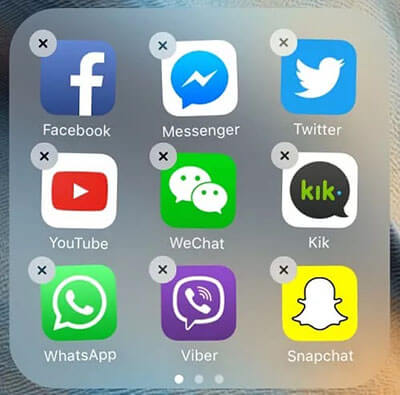
Paso 2. Aparecerá un mensaje emergente preguntándote si deseas eliminar WhatsApp. Pulsa "Eliminar aplicación" para confirmar.
Paso 3. Abre la App Store en tu iPhone y busca "WhatsApp". Pulsa el botón "Obtener" o "Descargar" (el icono de la nube si ya descargaste WhatsApp) para reinstalar la aplicación.
Paso 4. Espera a que WhatsApp se descargue e instale. Una vez instalada, abre la app y sigue las instrucciones en pantalla para configurarla. Introduce el mismo número de teléfono que tu cuenta original de WhatsApp (la vinculada a la copia de seguridad de iCloud).
Paso 5. Tras verificar tu número de teléfono, WhatsApp detectará automáticamente la copia de seguridad de iCloud y te pedirá que la restaures. Pulsa "Restaurar historial de chats" y espera a que se complete el proceso.
Apple ofrece solo 5 GB de almacenamiento gratuito en iCloud por usuario. Si WhatsApp no puede restaurar tu historial de chats, es posible que tu almacenamiento en iCloud esté lleno . Puedes comprar almacenamiento adicional o liberar espacio siguiendo estos pasos:
Paso 1. Abra la aplicación "Configuración" → toque el banner [su nombre] → "iCloud" → "Administrar almacenamiento".
Paso 2. Revisa los detalles de almacenamiento e identifica los elementos que ocupan más espacio. Selecciona un elemento y pulsa "Desactivar y eliminar" para liberar espacio de iCloud.

La falta de almacenamiento en tu dispositivo también puede provocar que WhatsApp falle al restaurar desde iCloud. Si tu iPhone no tiene suficiente espacio libre para la copia de seguridad, WhatsApp mostrará el error "No se pudo restaurar el historial de chats". Para solucionarlo:
Paso 1. Vaya a "Configuración" > "General" > "Almacenamiento de iPhone" para verificar el espacio disponible.
Paso 2. Elimine archivos o aplicaciones innecesarios para liberar almacenamiento y garantizar un proceso de restauración más fluido.

Si has probado todos los métodos anteriores, pero sigues viendo el mensaje "WhatsApp no pudo restaurar el historial de chats", o si borraste accidentalmente tu historial de chats de WhatsApp y no tienes una copia de seguridad útil, no te preocupes: iPhone WhatsApp Recovery puede ayudarte. Esta potente herramienta está diseñada específicamente para recuperar datos borrados o perdidos de iPhone/iTunes/iCloud, incluyendo el historial de chats de WhatsApp, mensajes, fotos, contactos y más.
Características principales de iPhone WhatsApp Recovery:
A continuación se explica cómo restaurar el historial de chat de WhatsApp sin una copia de seguridad usando iPhone WhatsApp Recovery:
01 Abra el software y conecte su iPhone a la computadora con un cable USB. En el panel izquierdo, seleccione "Recuperar desde dispositivo iOS ".

02 Una vez que el programa detecte su iPhone, haga clic en "Iniciar escaneo" para comenzar a escanear los archivos de su dispositivo, siguiendo las instrucciones en pantalla para ingresar al modo de escaneo.

03 Desde la ventana izquierda, seleccione "WhatsApp" (y "Adjuntos de WhatsApp" si es necesario), obtenga una vista previa de los detalles del mensaje y luego haga clic en "Recuperar" en la parte inferior para comenzar a restaurar sus datos de WhatsApp.

Eso es todo sobre cómo solucionar el problema de que la restauración de WhatsApp desde iCloud no pudo restaurar el historial de chats. Creo que puedes probar los métodos anteriores para solucionarlo tú mismo. Si sigue sin funcionar, puedes probar iPhone WhatsApp Recovery . Este software puede recuperar fácilmente el historial de chats de WhatsApp eliminado, tengas o no una copia de seguridad.
Artículos relacionados:
Reparación rápida de WhatsApp: Restauración de archivos bloqueados en Android y iPhone
Cómo restaurar mensajes eliminados de WhatsApp de un contacto con o sin copia de seguridad
Cómo restaurar la copia de seguridad de WhatsApp de iCloud a Android (4 formas sencillas)
Restaurar la copia de seguridad de WhatsApp Business: guía práctica para Android y iPhone

 Aplicaciones sociales
¿No se pudo restaurar el historial de chats de WhatsApp en iPhone? ¡8 maneras de solucionarlo!
Aplicaciones sociales
¿No se pudo restaurar el historial de chats de WhatsApp en iPhone? ¡8 maneras de solucionarlo!







 Descarga gratuita para PC
 Descarga gratuita para Mac
