WhatsApp es una de las aplicaciones de mensajería más fiables, pero a veces puede que tus mensajes solo muestren una marca de verificación gris o, peor aún, que no se envíen. Esto puede resultar frustrante, sobre todo cuando necesitas comunicarte con urgencia.
Si te preguntas "¿Por qué no se envían mis mensajes de WhatsApp?", la respuesta suele estar en problemas de red, fallos en la aplicación o factores relacionados con el destinatario. En esta guía, aprenderás las causas más comunes y soluciones prácticas para que tus mensajes vuelvan a llegar.
Antes de intentar cualquier solución, es importante comprender por qué no se entregan tus mensajes de WhatsApp. En la mayoría de los casos, el problema está relacionado con la conectividad, el estado de la cuenta o problemas temporales del sistema. A continuación, se muestran las razones más comunes.
Si la persona a la que le envías el mensaje tiene el teléfono apagado, en modo avión o sin conexión a internet, el mensaje no se entregará. Permanecerá con una marca de verificación gris hasta que vuelva a conectarse.
Si alguien te ha bloqueado, tus mensajes nunca le llegarán. Además, es posible que ya no veas su foto de perfil, su última conexión ni sus actualizaciones, que son señales comunes de bloqueo.
Si ingresaste un número incorrecto o el contacto no usa WhatsApp, tus mensajes no se enviarán.
A veces el problema no es tuyo. Si los servidores de WhatsApp están experimentando fallos o interrupciones, es posible que los mensajes no se envíen o no se entreguen para muchos usuarios a la vez.
Una versión obsoleta de la aplicación puede causar problemas de compatibilidad y errores, lo que puede impedir que los mensajes se entreguen correctamente.
Si envías archivos multimedia, es posible que no se entreguen si el tamaño del archivo supera los límites de WhatsApp o si el formato no es compatible. Los vídeos de gran tamaño o los tipos de archivo poco comunes suelen ser la causa de este problema.
Una vez que comprenda las posibles causas, puede comenzar a aplicar las soluciones que se indican a continuación. No es necesario que las pruebe todas; simplemente vaya probando cada una de la lista hasta que sus mensajes se entreguen con normalidad.
Una conexión a internet débil o inestable es la razón más común por la que los mensajes de WhatsApp no se envían. Aunque tu dispositivo muestre conexión, es posible que no sea lo suficientemente fuerte como para enviar datos en tiempo real. Antes de probar soluciones más avanzadas, asegúrate de que tu red funcione correctamente.
Para empezar, abre una página web o reproduce contenido en streaming para comprobar si tu conexión funciona correctamente. Si las páginas tardan en cargar o no cargan, es posible que el problema sea tu red.
Paso 1. Cambia entre Wi-Fi y datos móviles para ver cuál proporciona una conexión más estable.

Paso 2. Activa el modo avión durante unos 30 segundos y luego desactívalo para actualizar tu conexión de red.
Paso 3. Si estás usando Wi-Fi, acércate al router o reinícialo para mejorar la intensidad de la señal.
Paso 4. Desactive temporalmente cualquier servicio VPN, ya que pueden interferir con la conectividad de WhatsApp.
Los fallos temporales del sistema o de la aplicación pueden impedir que WhatsApp funcione correctamente. Reiniciar la aplicación o el dispositivo ayuda a solucionar estos problemas y a restablecer la conexión.
En iPhone:
Paso 1. Desliza el dedo hacia arriba desde la parte inferior de la pantalla (o pulsa dos veces el botón de inicio) para abrir el selector de aplicaciones.
Paso 2. Busca WhatsApp y deslízalo para cerrarlo por completo.
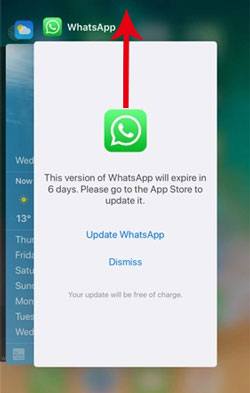
Paso 3. Vuelve a abrir WhatsApp e intenta enviar el mensaje de nuevo.
En Android :
Paso 1. Abra la pantalla de aplicaciones recientes.
Paso 2. Desliza el dedo para cerrar WhatsApp.
Paso 3. Vuelva a ejecutarlo y reenvíe el mensaje.
Si el problema persiste, reinicia el teléfono apagándolo y volviéndolo a encender, y luego prueba WhatsApp de nuevo.

Usar una versión antigua de WhatsApp puede provocar errores o problemas de compatibilidad que afecten la entrega de mensajes. Mantener la aplicación actualizada garantiza que dispongas de las últimas correcciones y mejoras.
Para actualizar WhatsApp:
Paso 1. Abra la App Store (iPhone) o Google Play Store ( Android ).
Paso 2. Busca WhatsApp.
Paso 3. Pulsa "Actualizar" si hay una nueva versión disponible.

Si la actualización no soluciona el problema, reinstalar la aplicación puede eliminar los datos dañados.
Para reinstalar WhatsApp:
Paso 1. Desinstala WhatsApp de tu dispositivo.
Paso 2. Reinicia tu teléfono para borrar la caché del sistema.
Paso 3. Descarga e instala WhatsApp de nuevo desde la tienda de aplicaciones.
Paso 4. Verifica tu número de teléfono y restaura tu copia de seguridad del chat (iCloud para iPhone, Google Drive para Android ).
Con el tiempo, WhatsApp almacena archivos temporales (caché) que pueden dañarse y provocar problemas como que los mensajes no se entreguen. Borrar la caché puede actualizar la aplicación sin afectar a tus chats.
En Android :
Paso 1. Ve a "Ajustes" en tu teléfono.
Paso 2. Toca Aplicaciones (o Administración de aplicaciones).
Paso 3. Selecciona WhatsApp.
Paso 4. Pulsa "Almacenamiento".
Paso 5. Pulsa "Borrar caché".

iOS no ofrece una opción directa para borrar la caché de la aplicación. La mejor manera es reinstalar WhatsApp (como se describe en el Método 2.3), lo que elimina automáticamente los datos almacenados en caché.
Si tus mensajes no llegan a un contacto específico, es posible que te haya bloqueado. Aunque WhatsApp no te notifica directamente, puedes estar atento a varias señales.
Paso 1. Compruebe si puede ver el estado de "última conexión" o "en línea" del contacto.
Paso 2. Fíjate en su foto de perfil; si desaparece o no se ha actualizado durante mucho tiempo, puede ser una señal.
Paso 3. Intenta hacer una llamada por WhatsApp; si no se conecta, esto podría indicar que estás bloqueado.
Paso 4. Intenta agregar el contacto a un chat grupal. Si recibes un error, es muy probable que te hayan bloqueado.
Si confirmas esto, no hay ninguna forma integrada de sortear el bloqueo; tendrás que contactar con la persona por otros medios.
Si tus mensajes no se entregan a nadie, el problema podría estar relacionado con los servidores de WhatsApp y no con tu dispositivo. Las interrupciones en los servidores pueden afectar temporalmente la entrega de mensajes en todo el mundo.
Paso 1. Visita un sitio web como Downdetector.
Paso 2. Busca "WhatsApp" y consulta los informes recientes.
Paso 3. Consulta el gráfico de interrupciones o los comentarios de los usuarios para confirmar si el problema es generalizado.
Si los servidores de WhatsApp están caídos, la única solución es esperar a que se restablezca el servicio.
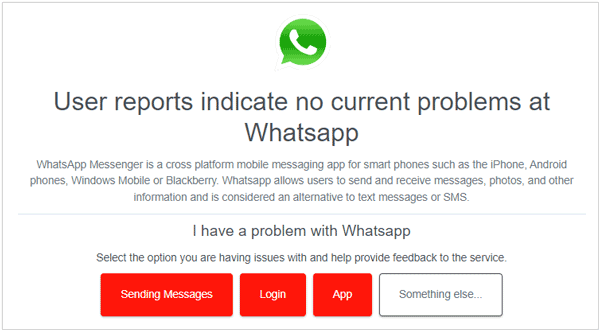
La falta de espacio de almacenamiento puede impedir que WhatsApp envíe o reciba mensajes, especialmente archivos multimedia. La aplicación necesita espacio de almacenamiento disponible para funcionar correctamente.
Paso 1. Abre la configuración de tu teléfono y comprueba el uso del almacenamiento.
Paso 2. Elimina aplicaciones, fotos o vídeos grandes innecesarios para liberar espacio.
En WhatsApp:
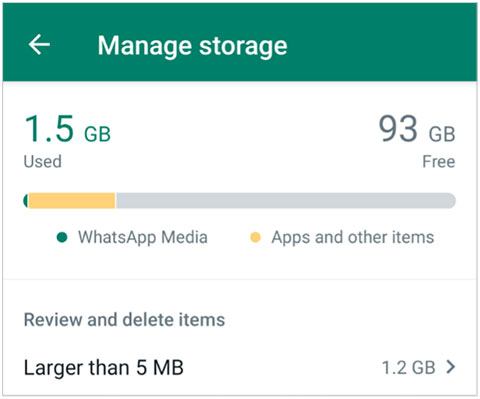
Después de liberar espacio , vuelve a abrir WhatsApp e intenta enviar tu mensaje de nuevo.
Si la configuración de red está mal configurada o dañada, restablecerla puede solucionar los problemas de conectividad persistentes que afectan a WhatsApp.
En iPhone:
Paso 1. Ve a "Configuración".
Paso 2. Pulsa "General".
Paso 3. Pulsa "Transferir o restablecer iPhone".
Paso 4. Pulse "Reiniciar".
Paso 5. Seleccione "Restablecer configuración de red".

En Android :
Paso 1. Abra "Configuración".
Paso 2. Vaya a "Sistema" (o "Administración general").
Paso 3. Pulse "Reiniciar".
Paso 4. Seleccione "Restablecer configuración de red".
Si ninguno de los métodos anteriores funciona, el problema podría estar relacionado con la cuenta o ser más complejo de lo que se puede solucionar con la resolución de problemas habitual. En ese caso, la mejor opción es contactar con el soporte técnico de WhatsApp.
Paso 1. Abre WhatsApp.
Paso 2. Ve a "Configuración" > "Ayuda" > "Contáctanos".

Paso 3. Describe tu problema con claridad, incluyendo cuándo comenzó y qué has intentado.
Paso 4. Proporcione detalles como el modelo de su teléfono, el sistema operativo y la versión de WhatsApp.
Tras enviar su solicitud, espere una respuesta. El equipo de soporte suele responder en pocos días con más información.
Si después de probar todas las soluciones anteriores tus mensajes de WhatsApp siguen sin llegar, o si planeas cambiar de teléfono, es recomendable proteger tus datos de chat con anticipación. En lugar de depender de copias de seguridad de red inestables, usar una herramienta de transferencia especializada puede ser más confiable y eficiente.
WhatsApp Mover está diseñado para ayudarte a transferir mensajes de WhatsApp entre dispositivos sin problemas, ya sea que cambies de Android a iPhone o viceversa. Evita problemas comunes como fallos en las copias de seguridad o restauraciones incompletas.
¿Qué puede hacer WhatsApp Mover por ti?
¿Cómo transferir mensajes de WhatsApp entre teléfonos usando WhatsApp Mover?
01 Descarga e instala WhatsApp Mover en tu ordenador y luego abre el programa para acceder a su interfaz principal.
02 Utilice cables USB para conectar tanto su dispositivo Android como su iPhone al ordenador y espere hasta que se detecten correctamente.
03 Seleccione la opción "Transferir" y compruebe que los dispositivos de origen y destino estén correctamente colocados. Si no es así, haga clic en "Voltear" para intercambiar sus posiciones.

04 Haga clic en el botón "Transferir" para iniciar el proceso. La herramienta gestionará la migración de datos automáticamente, sin necesidad de configuraciones complejas.

Cuando los mensajes de WhatsApp no se entregan, la causa suele estar relacionada con problemas de red, errores de la aplicación o el estado del destinatario. Al comprobar la conexión, actualizar la aplicación, borrar la caché o restablecer la configuración de red, la mayoría de los problemas se pueden solucionar rápidamente.
Si el problema persiste o deseas proteger tu historial de chat, transferir tus datos de WhatsApp con una herramienta confiable como WhatsApp Mover es una solución práctica. Garantiza que tus mensajes importantes estén seguros y accesibles, pase lo que pase.
Artículos relacionados:
No puedo enviar ni recibir mensajes de WhatsApp, ¿cómo lo soluciono?
Error al descargar WhatsApp | Soluciona el problema con 8 soluciones
¿WhatsApp no funciona con Wi-Fi? Descubre las causas y soluciones comprobadas.
¿No funciona la transferencia de chats de WhatsApp? Soluciónalo con soluciones comprobadas.







 Descarga gratuita para PC
 Descarga gratuita para Mac


