Transférer les données de votre téléphone Motorola vers votre PC est essentiel pour sécuriser vos fichiers, créer des sauvegardes ou libérer de l'espace de stockage sur votre téléphone . Ce guide vous présente cinq méthodes efficaces pour transférer des données de votre Motorola vers un PC : logiciels, câbles USB, Bluetooth, services cloud et les applications Motorola Rescue et Smart Assistant.
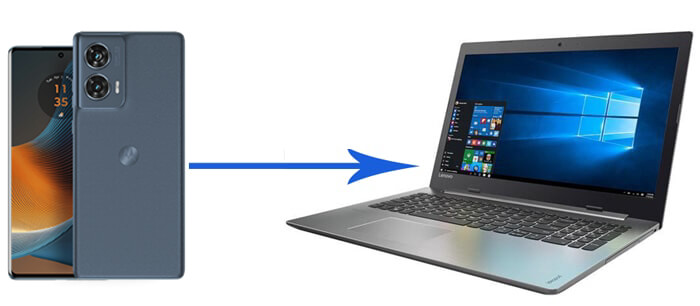
Coolmuster Android Assistant est sans conteste la meilleure solution pour transférer des données de votre Motorola vers votre PC. Il prend en charge le transfert de tous les types de fichiers courants et traite ces données directement sur votre ordinateur. De plus, son interface intuitive ne requiert aucune connaissance technique pour effectuer les transferts.
Pourquoi choisir Coolmuster Android Assistant ?
01 Téléchargez et exécutez Coolmuster Android Assistant sur votre PC, puis connectez votre téléphone Motorola à votre PC à l'aide d'un câble USB. Suivez les instructions à l'écran pour permettre au programme de détecter votre Motorola ; une fois la détection terminée, l'interface principale ci-dessous s'affichera.

02 Cliquez sur le type de fichier souhaité dans le menu de gauche ; ici, nous sélectionnons « Contacts » à titre d’exemple. Les fichiers de votre Motorola seront immédiatement analysés. Prévisualisez-les et sélectionnez ceux dont vous avez besoin, puis cliquez sur le bouton « Exporter » pour les transférer de votre Motorola vers votre ordinateur.

01 Une fois que Coolmuster Android Assistant détecte votre Motorola, accédez à la section « Super Toolkit » et cliquez sur « Backup ».

02 Sélectionnez le contenu que vous souhaitez sauvegarder, puis choisissez l'emplacement sur votre ordinateur où stocker la sauvegarde, et cliquez sur « Sauvegarder » pour démarrer.

Regardez le tutoriel vidéo pour transférer facilement vos données :
Le transfert de données via un câble USB est la méthode la plus directe et la plus simple. Elle est particulièrement adaptée à la copie de fichiers volumineux tels que des photos, des vidéos et des documents.
Comment transférer des données d'un appareil Motorola vers un PC via USB ?
Étape 1. Utilisez un câble USB pour connecter votre téléphone Motorola à votre PC.
Étape 2. Sur votre téléphone, sélectionnez le mode « Transfert de fichiers (MTP) » dans la barre de notification.
Étape 3. Ouvrez « Explorateur de fichiers » sur votre PC et localisez votre téléphone Motorola sous « Ce PC ».
Étape 4. Accédez au dossier contenant les données que vous souhaitez transférer. Par exemple, cliquez sur le dossier nommé « DCIM » pour accéder à vos photos et vidéos sur votre appareil Motorola.

Étape 5. Glissez-déposez les fichiers sur votre ordinateur.
Le Bluetooth offre une option sans fil pourtransférer des fichiers entre votre Motorola et votre PC , idéale pour les fichiers de petite taille comme les photos ou les documents.
Comment transférer des données d'un Motorola vers un PC via Bluetooth ?
Étape 1. Sur votre téléphone Motorola, activez le Bluetooth.
Étape 2. Sur votre PC Windows 10/11, accédez à « Paramètres » > « Périphériques » > « Bluetooth et autres périphériques » et activez « Bluetooth ».
Étape 3. Associez votre téléphone Motorola à votre PC.

Étape 4. Sélectionnez les fichiers que vous souhaitez transférer sur votre téléphone Motorola et choisissez « Partager via Bluetooth ».
Étape 5. Acceptez le transfert de fichiers sur votre PC et attendez la réception des fichiers.
L'outil Rescue and Smart Assistant de Motorola est un outil dédié à la réparation logicielle. Avant d'utiliser sa fonction de réparation pour mettre à jour le logiciel de votre téléphone, vous pouvez l'utiliser pour sauvegarder votre appareil Motorola , y compris vos contacts, photos, musiques et autres données.
Comment transférer des données d'un Motorola vers un PC Windows 10/11 via Rescue et Smart Assistant ?
Étape 1. Téléchargez et installez Rescue et Smart Assistant depuis le site officiel de Motorola.
Étape 2. Connectez votre téléphone Motorola à l'ordinateur via USB ou Wi-Fi.
Étape 3. Ouvrez Rescue and Smart Assistant et sélectionnez « Sauvegarde et restauration ».
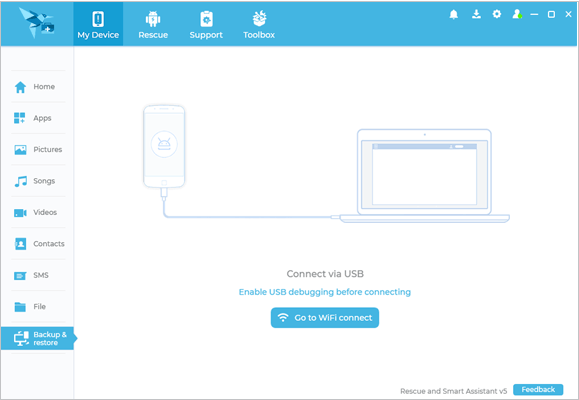
Étape 4. Choisissez les types de données que vous souhaitez transférer et cliquez sur « Démarrer » pour lancer le transfert.
Utiliser un service cloud comme Google Drive est une solution pratique pour stocker et transférer des données entre votre téléphone Motorola et votre ordinateur, notamment si vous devez y accéder depuis plusieurs appareils. Cependant, veuillez noter que l'espace gratuit offert par ces services de stockage cloud est limité. Par exemple, Google Drive ne propose que 15 Go d'espace gratuit. Voici comment cela fonctionne :
Étape 1. Sur votre téléphone Motorola, ouvrez l'application Google Drive.
Étape 2. Appuyez sur l'icône « + » et sélectionnez « Télécharger ».
Étape 3. Choisissez les fichiers que vous souhaitez télécharger sur Google Drive.
Étape 4. Sur votre PC, ouvrez un navigateur web et accédez au site web de Google Drive . Connectez-vous ensuite à votre compte.
Étape 5. Téléchargez les fichiers téléchargés sur votre ordinateur.

Dans cet article, nous avons présenté cinq méthodes efficaces pour transférer des données d'un téléphone Motorola vers un PC. Chaque méthode a ses avantages, mais certaines présentent également des limitations.
Compte tenu des limitations des autres méthodes, Coolmuster Android Assistant se distingue comme la meilleure option. Il offre une solution plus rapide, plus efficace et plus fiable pour gérer et transférer vos données, sans configuration complexe ni restriction de taille de fichier. Pour une expérience sans tracas, essayez Coolmuster Android Assistant .
Articles connexes :
Les 8 meilleures applications de transfert de fichiers entre PC et mobile pour partager des fichiers
4 façons de transférer des fichiers d' Android vers un PC via un câble USB
Comment transférer des fichiers de son téléphone vers son PC sans fil ? [6 méthodes]
Comment synchroniser facilement Android avec un PC ? [Les 7 meilleures méthodes pour vous]






 Téléchargement gratuit pour PC
 Téléchargement gratuit pour Mac


