« Bonjour. J'essaie de configurer un Chromebook pour un parent, et tous les guides expliquant comment transférer des photos d'un téléphone Android vers un Chromebook sans les envoyer également à Google sont trop complexes pour une personne âgée. Existe-t-il des applications ou des guides pour transférer des photos d' Android vers un Chromebook ? »
- Tiré de Reddit
Les Chromebooks sont réputés pour leur système d'exploitation léger et leur intégration fluide avec les appareils Android , mais leur interface diffère de celle des ordinateurs Windows ou macOS classiques. Si vous souhaitez transférer des photos de votre téléphone Android vers votre Chromebook, vous devrez peut-être utiliser une autre méthode.
Ce guide vous présente quatre méthodes simples pour transférer vos photos, que ce soit par câble USB, via des services cloud comme Google Photos ou Nearby Share, ou encore par e-mail. Découvrons ensemble les meilleures solutions pour transférer vos photos rapidement et facilement !
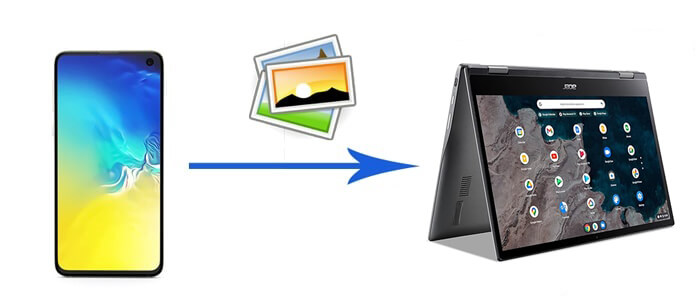
Pour transférer des photos d'un Android vers un Chromebook, un câble USB constitue une méthode directe et fiable. Cette approche ne nécessite pas de connexion Internet, offre des vitesses de transfert rapides et stables, et est particulièrement adaptée au transfert simultané d'un grand nombre de fichiers. Voici les étapes détaillées :
Étape 1. Connectez votre téléphone Android au Chromebook à l'aide d'un câble USB.
Étape 2. Appuyez sur l'option « Transfert de fichiers » sur l'écran de votre téléphone pour activer le partage de fichiers.

Étape 3. Ouvrez l'application Fichiers sur le Chromebook et localisez l'appareil Android connecté.
Étape 4. Accédez à la mémoire de votre téléphone, trouvez et sélectionnez le dossier photos. Copiez (Ctrl+C) les photos sélectionnées et collez-les (Ctrl+V) ou faites-les glisser-déposer dans le dossier spécifié sur le Chromebook.
Grâce à la synchronisation cloud de Google Photos, vous pouvez facilement synchroniser vos photos entre différents appareils. Assurez-vous simplement que votre téléphone Android et votre Chromebook sont connectés au même compte Google.
Voici comment transférer des photos depuis un téléphone Samsung ou autre téléphone Android vers un Chromebook :
Étape 1. Sur votre téléphone Android , ouvrez Google Photos et assurez-vous que la fonction « Sauvegarde et synchronisation » est activée.

Étape 2. Accédez au site Web Google Photos sur votre Chromebook et connectez-vous avec le même compte Google.
Étape 3. Repérez les photos dont vous avez besoin et cliquez sur le bouton de téléchargement pour les enregistrer localement.
Quick Share, une fonctionnalité de partage de fichiers rapide, utilise les technologies Bluetooth et Wi-Fi Direct pour permettre le partage de fichiers entre appareils Android et Chromebooks. Grâce à cette méthode, vous pouvez partager des fichiers rapidement et en toute sécurité.
Comment transférer des photos d'un téléphone Android vers un ordinateur Chromebook via Quick Share ?
Étape 1. Sur votre appareil Android , ouvrez « Paramètres » et accédez à « Appareils connectés » > « Partage à proximité ».
Étape 2. Sur votre Chromebook, cliquez sur la barre de temps dans le coin inférieur droit, localisez et activez le partage à proximité, en vous assurant que les deux appareils sont proches et que le Bluetooth est activé.
Étape 3. Sélectionnez les photos que vous souhaitez transférer sur votre téléphone Android et choisissez de les partager à l'aide de Nearby Share.
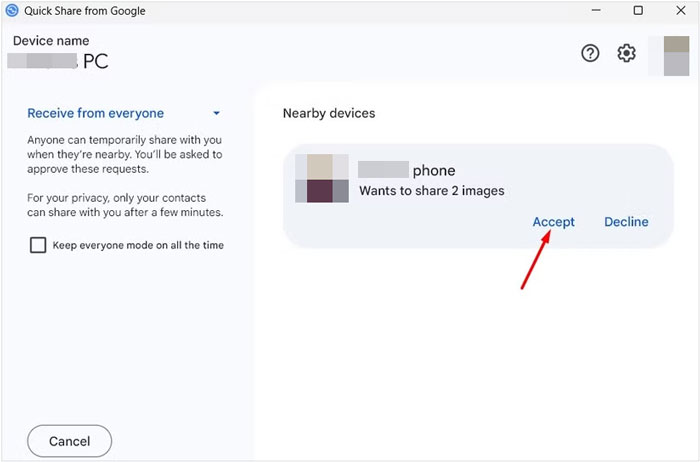
Étape 4. Acceptez la demande de partage depuis votre téléphone sur votre Chromebook, et les photos seront automatiquement téléchargées dans le dossier Téléchargements de l'application Fichiers.
Si le nombre de photos à transférer est faible, l'e-mail constitue également une méthode simple et efficace. Bien que relativement plus lente, cette méthode permet d'éviter l'installation de logiciels supplémentaires et convient aux transferts entre appareils, ce qui en fait une option toujours valable.
Comment transférer des photos d' Android vers un Chromebook par e-mail ?
Étape 1. Ouvrez l'application de messagerie sur votre téléphone Android et ajoutez les photos que vous souhaitez synchroniser en pièces jointes à un nouveau courriel.

Étape 2. Saisissez l'adresse e-mail accessible sur votre Chromebook et envoyez l'e-mail.
Étape 3. Connectez-vous à votre compte de messagerie sur votre Chromebook et téléchargez les photos à partir des pièces jointes.
Si vous recherchez des fonctionnalités plus complètes de gestion et de transfert de fichiers, Coolmuster Android Assistant est une solution efficace. Cet outil vous permet de transférer facilement photos, contacts, vidéos, applications et autres fichiers entre votre téléphone et votre ordinateur . De plus, il vous offre la possibilité de gérer directement les données de votre téléphone Android depuis votre ordinateur : supprimer des photos , répondre à des SMS, modifier vos contacts, installer ou désinstaller des applications , et bien plus encore.
De plus, il permet de sauvegarder et de restaurer votre téléphone Android en un seul clic. Compatible avec la plupart des téléphones Android ( Android 6 et versions ultérieures) et des ordinateurs ( Windows 7 ou version ultérieure, ou Mac OS X 10.10 ou version ultérieure), il ne pose aucun problème de compatibilité.
Comment transférer facilement les photos de son téléphone Android vers son ordinateur ?
01 Installez et ouvrez Coolmuster Android Assistant sur votre ordinateur. Connectez votre téléphone Android à l'ordinateur à l'aide d'un câble USB et suivez les instructions pour terminer la reconnaissance de l'appareil.

02 Sélectionnez l'option « Photos » dans l'interface et cliquez sur « Exporter » pour transférer les photos souhaitées sur votre ordinateur.

Si vous souhaitez transférer toutes vos photos sur votre ordinateur en un seul clic, la fonction de sauvegarde et de restauration en un clic de Coolmuster Android Assistant peut répondre à vos besoins : accédez à « Super Toolkit » > « Sauvegarde » > « Photos » > « Sauvegarder » pour effectuer la tâche instantanément.

Il existe plusieurs façons de transférer des photos d'un téléphone Android vers un Chromebook : connexion USB directe, sauvegarde dans le cloud Google Photos, transfert sans fil Quick Share et envoi par e-mail. Chaque méthode présente ses avantages et ses inconvénients, et convient à différents cas de figure et besoins.
De plus, Coolmuster Android Assistant offre une solution professionnelle de gestion de fichiers, riche en fonctionnalités et facile à utiliser. En suivant les méthodes décrites dans cet article, vous pouvez gérer efficacement votre stockage photo et garantir la sauvegarde sécurisée de vos précieux souvenirs.
Articles connexes :
[À la une] Comment transférer des photos de votre iPhone vers votre Chromebook en 5 méthodes
Comment transférer des photos d' Android vers un PC Windows 10/11 [5 méthodes]

 Transfert Android
Comment transférer des photos d'un téléphone Android vers un ordinateur Chromebook de 4 manières
Transfert Android
Comment transférer des photos d'un téléphone Android vers un ordinateur Chromebook de 4 manières






 Téléchargement gratuit pour PC
 Téléchargement gratuit pour Mac
