Savoir transférer des photos de son téléphone à son ordinateur portable sans fil est essentiel, tant pour un usage professionnel que personnel. Que ce soit pour immortaliser des souvenirs ou gérer des documents de travail importants, le transfert sans fil de vos photos vous permet de gagner du temps et de l'énergie. Ce guide présente cinq méthodes, allant des logiciels dédiés au stockage cloud, qui simplifient le transfert d'images sans câble. Chacune offre des avantages spécifiques selon les appareils et les situations.
Pour commencer, nous vous proposons une solution complète pour nos utilisateurs Android : Coolmuster Android Assistant . Ce logiciel performant de gestion de téléphone prend en charge la connexion sans fil entre les appareils Android et les ordinateurs, permettant un transfert rapide de photos et autres fichiers. Il est idéal pour les utilisateurs qui privilégient la simplicité d'utilisation et une interface intuitive, ainsi que pour ceux qui souhaitent parcourir, copier, supprimer ou ajouter des fichiers sur leurs appareils Android comme ils le feraient avec l'Explorateur Windows sur un PC.
Avantages de Coolmuster Android Assistant :
01 Téléchargez, installez et lancez le logiciel sur votre ordinateur. Suivez les instructions pour connecter votre téléphone à votre ordinateur via Wi-Fi. Une fois la connexion établie, l'interface suivante s'affichera.

02 Sélectionnez « Photos » dans la barre latérale gauche pour afficher toutes les photos de votre téléphone Android dans la barre latérale droite. Cochez les photos que vous souhaitez transférer et cliquez sur « Exporter » pour lancer le transfert automatique.

Regardez le guide vidéo ci-dessous (environ 2 minutes) :
01 Après avoir connecté votre ordinateur et votre téléphone, sélectionnez « Super Toolkit » et accédez à la section « Backup ».

02 Cochez la catégorie « Photos », cliquez sur « Parcourir » pour sélectionner l'emplacement sur votre ordinateur où vous souhaitez les enregistrer, puis cliquez à nouveau sur « Sauvegarder ».

Le Bluetooth offre une solution simple pour transférer des photos, notamment si vous n'avez que quelques images à envoyer. Bien que plus lent que d'autres méthodes, il est largement compatible.
Comment transférer des images d'un téléphone vers un ordinateur via Bluetooth ?
Étape 1. Assurez-vous que le Bluetooth est activé sur votre téléphone et votre ordinateur, puis jumelez les appareils.
Pour iPhone, allez dans « Réglages > Bluetooth ».
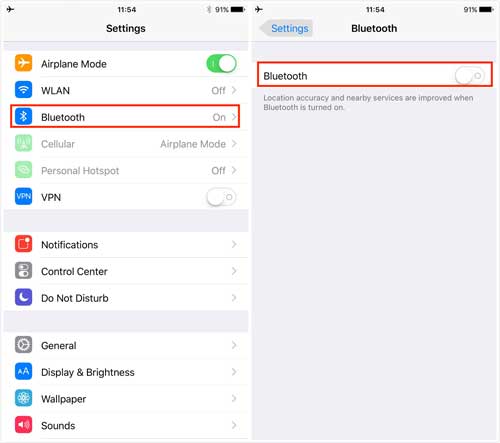
Pour Android , accédez à « Paramètres > Connexions > Bluetooth ».

Étape 2. Ouvrez la galerie photo de votre téléphone, sélectionnez les photos à transférer, appuyez sur l'icône « partager » et sélectionnez « Bluetooth ».
Étape 3. Choisissez votre ordinateur comme périphérique Bluetooth. Sur votre ordinateur, sélectionnez « Accepter », et les photos seront envoyées automatiquement.
Les services cloud offrent une solution pratique permettant aux utilisateurs de télécharger les photos de leur téléphone sur le cloud, puis d'y accéder et de les télécharger sur leur ordinateur. Pour les utilisateurs Android , Google Photos est une excellente option, tandis que les utilisateurs d'iPhone peuvent utiliser iCloud.
Étape 1. Ouvrez Google Photos sur votre appareil Android et connectez-vous à votre compte Google.
Étape 2. Activez l'option « Sauvegarde et synchronisation » pour télécharger automatiquement les photos sur Google Photos.

Étape 3. Sur votre ordinateur, accédez au site Web Google Photos et connectez-vous au même compte Google.
Étape 4. Téléchargez les photos dont vous avez besoin sur votre ordinateur.
Étape 1. Sur votre iPhone, accédez à « Réglages » > « iCloud » > « Photos » et activez « Photos iCloud ». Les photos seront automatiquement téléchargées sur iCloud.

Étape 2. Sur votre ordinateur, accédez au site web iCloud et connectez-vous avec votre identifiant Apple. Sélectionnez « Photos ». Téléchargez les photos souhaitées sur votre ordinateur.
L'envoi de photos par courriel est une solution rapide pour transférer quelques images, mais n'oubliez pas que les limites des pièces jointes peuvent restreindre cette méthode pour les fichiers volumineux.
Comment transférer des photos de son téléphone vers son ordinateur portable sans fil par e-mail ?
Étape 1. Ouvrez votre application de messagerie sur votre téléphone et rédigez un nouveau courriel.
Étape 2. Joignez les photos que vous souhaitez envoyer.

Étape 3. Envoyez le courriel à votre propre adresse courriel.
Étape 4. Ouvrez votre messagerie sur votre ordinateur et téléchargez les photos jointes.
L'application Phone Link de Microsoft vous permet de contrôler vos appareils Android depuis votre ordinateur Windows , avec en plus la possibilité de transférer des photos. La dernière version de Phone Link est compatible avec l'iPhone, mais le transfert de photos ne concerne que les Android . Suivez donc ces étapes pour transférer des photos sans fil de Android vers votre PC avec Phone Link :
Étape 1. Ouvrez l'application Phone Link sur votre PC Windows .
Étape 2. Téléchargez l'application Link to Windows sur votre téléphone Android , puis utilisez-la pour scanner le code QR affiché dans Phone Link afin de jumeler les appareils.
Étape 3. Une fois la connexion établie, sélectionnez l'option « Photos » dans Phone Link.

Étape 4. Choisissez les photos que vous souhaitez, et elles seront synchronisées directement avec votre ordinateur, où vous pourrez les enregistrer.
Que vous utilisiez un Android ou un iPhone, plusieurs options sans fil s'offrent à vous pour transférer vos photos sur votre ordinateur. Chaque méthode présente ses propres avantages : le Bluetooth est idéal pour des transferts rapides et ponctuels, tandis que les services cloud comme Google Photos et iCloud permettent un accès pratique depuis plusieurs appareils.
Cependant, pour des transferts de photos rapides, sécurisés et fiables, notamment si vous utilisez Android et que vous avez des fichiers volumineux ou que vous effectuez des sauvegardes fréquentes, Coolmuster Android Assistant est fortement recommandé. Grâce à son interface intuitive et à ses vitesses de transfert performantes, il simplifie l'ensemble du processus et vous offre un meilleur contrôle sur la gestion de vos photos. Essayez-le et profitez de transferts sans souci à chaque fois !
Articles connexes :
5 solutions efficaces pour transférer des photos d' Android vers Mac sans fil
6 façons de transférer des photos de votre téléphone vers votre ordinateur portable sans clé USB
[RÉSOLU] Comment connecter un téléphone Android à un PC via Wi-Fi ?
Comment transférer des fichiers de son téléphone vers son PC sans fil ? [6 méthodes]

 Transfert Android
Comment transférer des photos d'un téléphone vers un ordinateur portable sans fil [ Android et iPhone]
Transfert Android
Comment transférer des photos d'un téléphone vers un ordinateur portable sans fil [ Android et iPhone]






 Téléchargement gratuit pour PC
 Téléchargement gratuit pour Mac
