J'ai lancé le Nettoyage de disque pour libérer de l'espace et j'ai vérifié l'option de nettoyage des mises à jour Windows . Plus de 300 Mo ont été détectés et supprimés. Tout fonctionnait correctement jusqu'à ce que le nettoyage des mises à jour Windows se bloque. Il est en cours depuis 30 minutes au moment où j'écris ces lignes. Ma question est : combien de temps cela va-t-il prendre ? Et est-ce que l'annulation du Nettoyage de disque risque de poser problème ?
- de la communauté Microsoft
Le Nettoyage de disque est un outil intégré Windows qui permet de libérer de l'espace en supprimant les fichiers inutiles tels que les fichiers temporaires, le cache système et les mises à jour Windows obsolètes. Cependant, il arrive fréquemment que le Nettoyage de disque se bloque lors du nettoyage des mises à jour Windows . Ce problème peut être frustrant car il interrompt le nettoyage, laissant des fichiers indésirables et occupant un espace de stockage précieux.
Cet article vous permettra de comprendre en détail les raisons pour lesquelles le Nettoyage de disque se bloque lors du nettoyage des mises à jour Windows et vous fournira plusieurs solutions efficaces pour vous aider à rétablir rapidement la fonction de nettoyage du système.
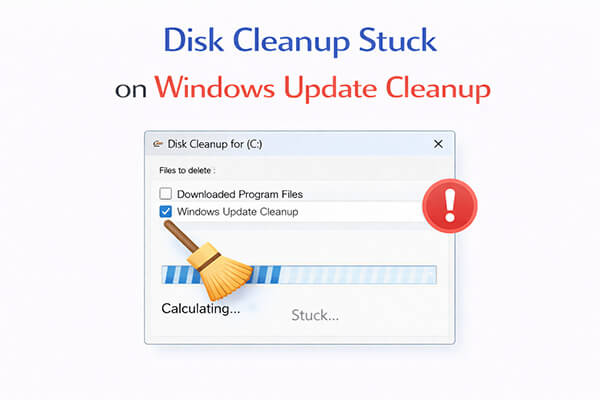
Avant de proposer des solutions, il est important de comprendre pourquoi le Nettoyage de disque reste bloqué sur l'analyse des mises à jour Windows . Voici quelques raisons possibles :
1. Les fichiers de mise à jour sont trop volumineux.
Le cache des mises à jour Windows peut occuper plusieurs gigaoctets d'espace, et le processus de nettoyage nécessite l'analyse et la suppression d'un grand nombre de fichiers, ce qui prend naturellement beaucoup de temps.
2. Le système exécute toujours des services de mise à jour en arrière-plan.
Si le service Windows Update est toujours en cours d'exécution, l'outil de nettoyage peut être verrouillé, ce qui peut entraîner son blocage.
3. Les fichiers système sont corrompus.
Des dommages aux composants du système (tels que la base de données de mise à jour) peuvent empêcher le processus de nettoyage de s'exécuter correctement.
4. Les performances du disque sont faibles.
Lors de l'utilisation d'un disque dur mécanique ou lorsque le disque est fortement fragmenté, les vitesses de lecture et d'écriture sont plus lentes, ce qui peut également entraîner le blocage ou le ralentissement du processus.
Maintenant que vous connaissez les causes, passons en revue 6 méthodes efficaces pour résoudre le problème du Nettoyage de disque bloqué sur le nettoyage des mises à jour Windows dans Windows 11/10.
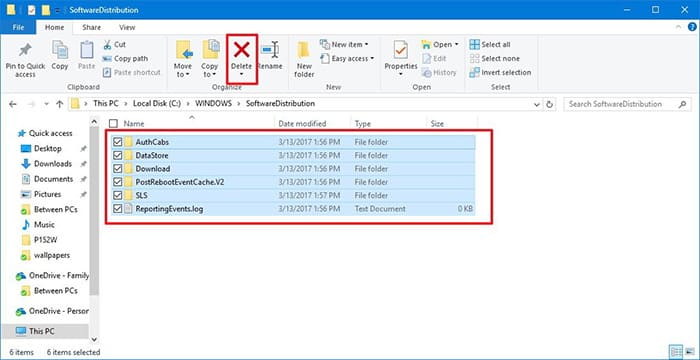
Lorsque le Nettoyage de disque reste bloqué sur le nettoyage des mises à jour Windows , la cause la plus fréquente est un cache de mises à jour corrompu. Le dossier SoftwareDistribution stocke les fichiers de mise à jour temporaires ; le supprimer peut résoudre le problème.
Voici les étapes :
Étape 1. Appuyez sur « Win » + « R », tapez « services.msc », puis appuyez sur « Entrée ».
Étape 2. Trouvez « Windows Update », cliquez avec le bouton droit et sélectionnez « Arrêter ».
Étape 3. Accédez à : « C:\ Windows \SoftwareDistribution ».
Étape 4. Supprimez tous les fichiers contenus dans le dossier.
Étape 5. Revenez en arrière et redémarrez le service Windows Update.
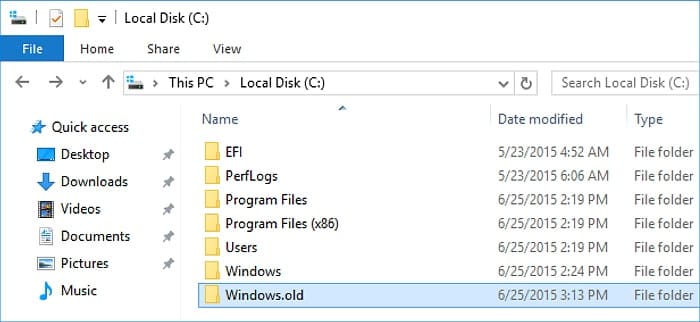
Une autre raison majeure du blocage du Nettoyage de disque lors du nettoyage des mises à jour Windows est la présence d'un dossier .old Windows volumineux. Ce dossier contient d'anciens fichiers système et peut ralentir, voire bloquer, le processus de nettoyage.
Voici comment procéder :
Étape 1. Ouvrez l'Explorateur de fichiers et accédez à « C:\ Windows ».
Étape 2. Supprimez tous les fichiers contenus dans le dossier .old Windows .
Étape 3. Exécutez ensuite à nouveau le Nettoyage de disque pour vérifier si le problème a été résolu.
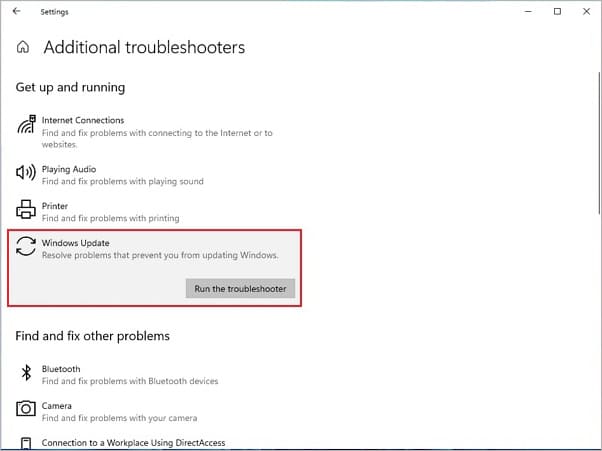
L'utilitaire de résolution des problèmes Windows Update est un outil intégré conçu pour détecter et résoudre les problèmes courants Windows . Vous pouvez l'exécuter pour résoudre le problème « Nettoyage de disque bloqué sur le nettoyage Windows Update ». Procédez comme suit :
Étape 1. Appuyez sur la touche « Windows » et cliquez sur l'icône « engrenage » pour ouvrir les « Paramètres ».
Étape 2. Choisissez « Mise à jour et sécurité » dans le menu.
Étape 3. Accédez à la section « Dépannage » > « Outils de dépannage supplémentaires » et sélectionnez « Windows Update ».
Étape 4. Cliquez sur « Exécuter l’utilitaire de résolution des problèmes » et laissez-le analyser le système. Une fois l’analyse terminée, vérifiez si le problème est résolu.
Si le Nettoyage de disque est bloqué en raison d'une corruption système plus profonde, vous devez réparer l'image Windows à l'aide de DISM. Cet outil corrige les problèmes sous-jacents dont dépend le Nettoyage de disque.
Voici comment résoudre le problème du Nettoyage de disque bloqué sur le nettoyage Windows Update :
Étape 1. Recherchez « Invite de commandes », cliquez avec le bouton droit et choisissez « Exécuter en tant qu'administrateur ».
Étape 2. Saisissez la commande suivante et appuyez sur « Entrée » : « DISM /Online /Cleanup-Image /RestoreHealth ».
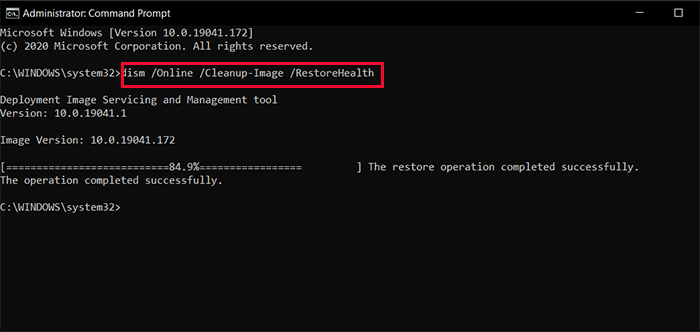
Étape 3. Attendez la fin du processus. Ces commandes DISM analyseront et répareront les fichiers corrompus susceptibles d'être à l'origine de l'erreur.
L'outil Vérificateur des fichiers système (SFC) est un outil puissant qui analyse et répare les fichiers système corrompus ou manquants sous Windows . Il peut également aider à résoudre le problème de blocage du Nettoyage de disque lors du nettoyage des mises à jour Windows . Suivez ces étapes pour exécuter SFC sur votre ordinateur :
Étape 1. Ouvrez l'invite de commandes en tant qu'administrateur.
Étape 2. Tapez ensuite « sfc /scannow ».
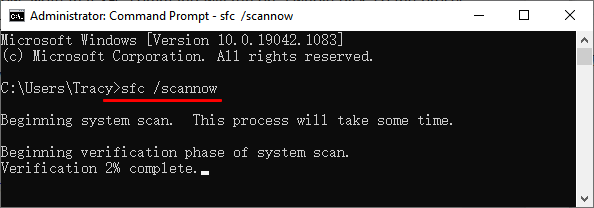
Étape 3. Appuyez sur « Entrée » et attendez la fin de l’analyse.
Étape 4. Le programme analysera le système à la recherche de fichiers système corrompus ou manquants et réparera automatiquement les problèmes détectés. Redémarrez ensuite votre ordinateur.
Il arrive que des conflits avec des logiciels tiers interfèrent avec le Nettoyage de disque. Un démarrage minimal permet à l'outil de s'exécuter dans un environnement réduit. Voici comment procéder :
Étape 1. Appuyez sur « Win » + « R », tapez « msconfig » et appuyez sur « Entrée » pour ouvrir la fenêtre « Configuration système ».
Étape 2. Accédez à l'onglet « Services », cochez « Masquer tous les services Microsoft » et cliquez sur « Désactiver tout ».
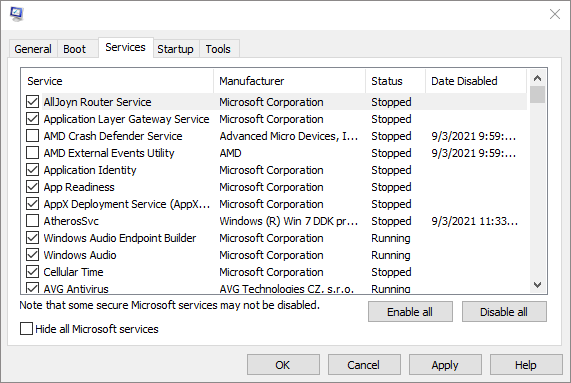
Étape 3. Passez à l'onglet « Démarrage » et cliquez sur « Ouvrir le Gestionnaire des tâches ».
Étape 4. Dans le Gestionnaire des tâches, sélectionnez tous les éléments de démarrage et cliquez sur « Désactiver », puis fermez le Gestionnaire des tâches.
Étape 5. De retour dans la fenêtre « Configuration système », cliquez sur « OK » pour enregistrer les modifications.
Si vous en avez assez que le Nettoyage de disque se bloque sur le nettoyage des mises à jour Windows ou si vous recherchez une méthode plus sûre pour effacer définitivement vos données, l'outil professionnel d'effacement de données Coolmuster Data Erasure pourrait être une excellente solution. Il est conçu pour supprimer de manière sécurisée et définitive les fichiers, les dossiers et les partitions entières. De plus, il peut effacer uniquement l'espace libre, garantissant ainsi la suppression complète des fichiers précédemment supprimés.
Que peut faire Coolmuster Data Erasure pour vous ?
Voici comment utiliser Coolmuster Data Erasure pour effacer complètement votre disque :
01 Après avoir téléchargé cet outil, installez-le sur votre PC et lancez le programme.
02 Pour effacer toutes les données de votre ordinateur, sélectionnez « Effaceur de disque » dans le panneau latéral. Choisissez le disque à effacer et sélectionnez un mode d’effacement.

03 Cliquez sur « Effacer maintenant » et confirmez l’action en sélectionnant « OK » dans la fenêtre contextuelle. Le logiciel commencera alors à supprimer toutes les données de votre PC.

Tutoriel vidéo :
Q1. Combien de temps dure le nettoyage Windows Update ?
La durée du nettoyage Windows Update dépend de la configuration de votre système et de la quantité de données à supprimer. En général, le processus peut prendre de quelques minutes à plus d'une heure.
Q2. Pourquoi le nettoyage Windows Update prend-il autant de temps ?
Le processus peut prendre beaucoup de temps en raison de la grande quantité de données à supprimer ou des ressources système limitées disponibles pour le nettoyage.
Q3. Pourquoi la fonction Nettoyage Windows Update ne supprime-t-elle pas les fichiers ?
Le nettoyage Windows Update peut échouer en raison de restrictions d'autorisation, de fichiers corrompus ou de mises à jour incomplètes.
Si le Nettoyage de disque se bloque lors du nettoyage des mises à jour Windows , inutile d'attendre passivement. Les six méthodes présentées dans cet article permettent de résoudre efficacement ce problème. Pour un nettoyage plus rapide et plus fiable, essayez Coolmuster Data Erasure . Ce logiciel garantit l'effacement complet de vos données, pour une tranquillité d'esprit totale.
Articles connexes :
Nettoyage de disque : les fichiers ne sont pas supprimés sous Windows 10/11 : 5 solutions rapides
Comment forcer la suppression d'un fichier sous Windows et Mac : Guide complet
Guide étape par étape pour supprimer tout sauf le système d'exploitation sur Windows et Mac

 Effacement des données
[Résolu] Comment résoudre le problème du Nettoyage de disque bloqué sur le nettoyage Windows Update ?
Effacement des données
[Résolu] Comment résoudre le problème du Nettoyage de disque bloqué sur le nettoyage Windows Update ?







 Téléchargement gratuit pour PC
