Lorsque votre carte SD SanDisk est pleine, que des fichiers sont corrompus, qu'un message de protection en écriture s'affiche ou que vous souhaitez la vendre ou la réutiliser, l'effacement complet des données est la solution la plus directe et la plus efficace. Comment effacer correctement une carte SD SanDisk ? Vous êtes au bon endroit. Cet article vous présente 5 méthodes courantes et pratiques pour effacer une carte SD SanDisk sur les appareils Windows et Mac .
Si vous utilisez un ordinateur Windows , plusieurs méthodes permettent d'effacer une carte SD SanDisk. Nous vous expliquons ci-dessous quatre méthodes efficaces pour effacer une carte microSD SanDisk sur un PC.
Si votre objectif est d'effacer définitivement vos données et d'empêcher toute récupération, un simple formatage ne suffira pas. Dans ce cas, il est recommandé d'utiliser un logiciel d'effacement de données professionnel, tel que Coolmuster Data Erasure . Ce logiciel permet d'écraser plusieurs données sur des supports comme les cartes SD, les clés USB , les disques durs externes, etc., garantissant ainsi leur irrécupération. Il est idéal avant de vendre, de donner ou de manipuler des informations sensibles.
Les principales caractéristiques de Coolmuster Data Erasure :
Comment effacer complètement une carte SD SanDisk avec Coolmuster Data Erasure ?
01 Insérez la carte SD SanDisk dans votre ordinateur à l'aide d'un lecteur de cartes. Ensuite, installez et ouvrez le logiciel d'effacement de données sur votre PC.
02 Sélectionnez « Effaceur de disque », choisissez un niveau d’effacement (« Effacement rapide » ou « Effacement en profondeur »), puis sélectionnez votre mémoire SanDisk.

03 Cliquez sur « Effacer maintenant » et confirmez en sélectionnant « OK » pour lancer l’effacement de votre carte SD. Toutes les données seront définitivement effacées.

Tutoriel vidéo :
Si vous souhaitez simplement libérer de l'espace de stockage ou réutiliser la carte SD, l'Explorateur de fichiers Windows vous permet de la formater rapidement et facilement. Toutefois, n'oubliez pas qu'un formatage rapide ne supprime pas les données de manière sécurisée.
Pour formater une carte SD SanDisk à l'aide de l'Explorateur de fichiers Windows , suivez les étapes ci-dessous :
Étape 1. Insérez la carte SD et ouvrez l'explorateur de fichiers en appuyant sur « Win + E ».
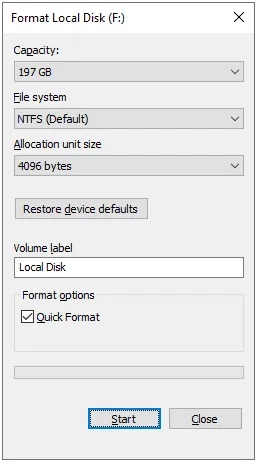
Étape 2. Faites un clic droit sur le lecteur de carte SD SanDisk sous « Ce PC » et sélectionnez « Formater… » dans le menu.
Étape 3. Choisissez le système de fichiers (FAT32 pour les cartes de 32 Go ou moins, exFAT pour 64 Go et plus). Pour effectuer un formatage complet, décochez l'option « Formatage rapide », puis cliquez sur « Démarrer ».
Il arrive que la carte SD ne s'affiche pas correctement dans l'Explorateur de fichiers, ou qu'elle apparaisse au format RAW ou comme non allouée. Dans ce cas, vous pouvez utiliser l'outil Gestion des disques intégré à Windows pour formater la carte SD SanDisk.
Voici comment procéder :
Étape 1. Insérez la carte SD SanDisk dans le lecteur de cartes et connectez-le à votre ordinateur.
Étape 2. Faites un clic droit sur « Ce PC » et sélectionnez « Gérer ». Ensuite, choisissez « Gestion des disques ».
Étape 3. Trouvez votre carte SD SanDisk, faites un clic droit dessus et sélectionnez « Formater ».
Étape 4. Suivez l'assistant pour attribuer une lettre de lecteur et sélectionner le système de fichiers.

Pour les utilisateurs avancés, l' outil DiskPart, accessible via l'invite de commandes, permet un effacement complet. Toutefois, cette méthode comporte des risques plus élevés et une mauvaise manipulation peut entraîner la perte de données sur d'autres disques.
Voici les étapes :
Étape 1. Tapez « cmd » dans la barre de recherche Windows , cliquez avec le bouton droit sur « Invite de commandes » et sélectionnez « Exécuter en tant qu'administrateur ».
Étape 2. Ensuite, tapez « diskpart » et appuyez sur « Entrée ».
Étape 3. Ensuite, tapez « list disk » pour identifier le numéro de disque de votre carte SD.
Étape 4. Entrez « sélectionnez disque X » (remplacez X par le numéro de votre carte SD).
Étape 5. Enfin, tapez « clean all » pour écrire des zéros dans chaque secteur de la carte, effaçant définitivement toutes les données.

Si vous utilisez un Mac , vous pouvez utiliser l'utilitaire intégré Utilitaire de disque pour effacer ou formater votre carte SD SanDisk. Cet outil possède une interface intuitive et est facile à utiliser, ce qui le rend idéal pour les utilisateurs Mac souhaitant gérer leurs disques.
Voici comment procéder :
Étape 1. Insérez la carte SD SanDisk dans votre Mac .
Étape 2. Ouvrez « Applications » → « Utilitaires » → Lancez « Utilitaire de disque ».
Étape 3. Sélectionnez votre carte SD SanDisk sur le côté gauche, puis cliquez sur « Effacer » en haut.
Étape 4. Choisissez le format (par exemple, exFAT, MS-DOS (FAT)), puis cliquez sur « Effacer » pour confirmer.

Remarque : Pour un effacement plus sécurisé, cliquez sur « Options de sécurité » (disponible sur certaines versions de macOS) et sélectionnez le nombre de passages d’écrasement.
Ce guide complet explique comment effacer une carte SD SanDisk sous Windows et Mac . Si vous manipulez des données sensibles, des fichiers d'entreprise ou si vous prévoyez de vendre votre appareil, il est fortement recommandé d'utiliser un logiciel d'effacement de données professionnel. Comparé aux options de formatage intégrées, Coolmuster Data Erasure offre un niveau d'écrasement des données plus élevé, ce qui le rend plus sûr et plus fiable.
Articles connexes :
[Résolu] Comment effacer une carte SD sous Windows / Mac / Android / Appareil photo ?
Réinitialiser un disque dur externe Toshiba : Guide étape par étape pour débutants
Comment effacer une clé USB sous Windows et Mac ? 4 solutions sûres
[Guide étape par étape] 5 méthodes fiables pour effacer un disque SSD sous Windows

 Effacement des données
[Guide étape par étape] Comment effacer facilement une carte SD SanDisk sur PC et Mac ?
Effacement des données
[Guide étape par étape] Comment effacer facilement une carte SD SanDisk sur PC et Mac ?







 Téléchargement gratuit pour PC
