En bref : ce guide présente 6 outils de formatage de cartes SD pour Windows et Mac , y compris les options intégrées (Explorateur de fichiers Windows , Gestion des disques, DiskPart et Utilitaire de disque macOS), l’outil officiel de formatage de cartes mémoire SD et l’outil avancé d’effacement de données Coolmuster .
Chaque méthode permet de formater ou de gérer les cartes SD en fonction de vos besoins, allant des solutions rapides et du formatage de compatibilité à l'effacement sécurisé et irréversible des données pour la protection de la vie privée.
Si votre carte SD est corrompue, lente ou non reconnue par votre appareil, l'utilisation d'un logiciel de formatage fiable est souvent la solution la plus rapide. Un formatage approprié permet de restaurer les performances, de corriger les erreurs du système de fichiers et de préparer la carte pour une réutilisation dans les appareils photo, téléphones, drones et ordinateurs.
Dans ce guide, nous vous présenterons les meilleurs outils de formatage de cartes SD pour Windows et Mac , afin de vous aider à choisir le programme le mieux adapté à vos besoins.
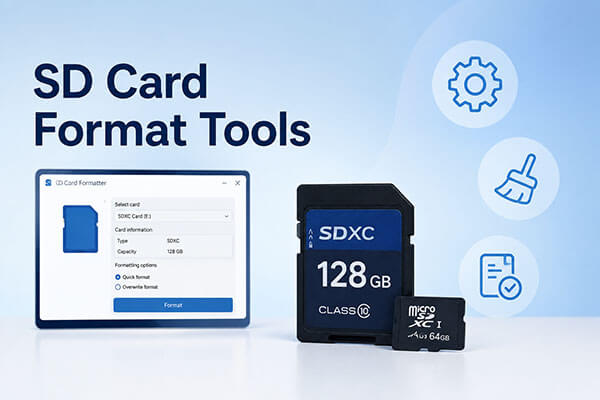
Sous Windows , divers outils intégrés ou professionnels permettent de formater une carte SD, chacun étant adapté à des besoins spécifiques. Vous trouverez ci-dessous les outils les plus couramment utilisés pour formater les cartes SD sous Windows .
Coolmuster propose une solution performante appelée Coolmuster Data Erasure , qui va bien au-delà d'un simple programme de formatage de carte SD. Au lieu de se contenter de supprimer les références aux fichiers, elle efface définitivement toutes les données, les rendant irrécupérables. C'est la solution idéale pour les utilisateurs recherchant le meilleur programme de formatage de carte SD avec une protection renforcée de la vie privée, notamment lors de la vente ou du recyclage de cartes SD.
Principales caractéristiques de l'effacement de données Coolmuster :
Voici comment effacer une carte SD à l'aide de Coolmuster Data Erasure :
01 Lancez le programme sur votre PC Windows après l'avoir téléchargé et installé. Dans le panneau de gauche, cliquez sur « Drive Wiper », puis sélectionnez votre carte SD.
02 Pour supprimer complètement les données existantes et supprimées, choisissez le mode « Effacement en profondeur ».

03 Cliquez sur « Effacer maintenant », puis confirmez en sélectionnant « OK » dans la fenêtre contextuelle pour commencer l'effacement de votre carte SD.

Tutoriel vidéo :
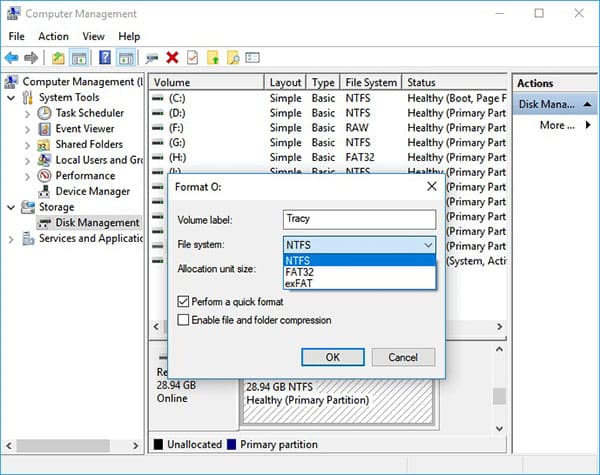
La Gestion des disques Windows est un utilitaire intégré qui permet de formater facilement les cartes SD sans télécharger de logiciel supplémentaire. Elle est largement utilisée pour un formatage rapide et la gestion des partitions. Elle est particulièrement pratique pour les utilisateurs qui souhaitent formater leurs cartes SD en FAT32 ou exFAT sans avoir recours à des réglages avancés.
Voici comment formater une carte SD en FAT32/exFAT à l'aide de la Gestion des disques Windows :
Étape 1. Insérez la carte SD dans votre ordinateur.
Étape 2. Appuyez sur « Windows » + « X » et sélectionnez « Gestion des disques ». Cliquez avec le bouton droit sur la carte SD que vous souhaitez formater, puis choisissez « Formater » dans le menu contextuel.
Étape 3. Dans la fenêtre Format, configurez l'étiquette du volume, le système de fichiers et la taille de l'unité d'allocation, puis cliquez sur « OK » pour continuer.
L'Explorateur de fichiers Windows est un autre outil de formatage de cartes SD qui permet de formater les cartes microSD et autres cartes mémoire SD utilisant les systèmes de fichiers NTFS, FAT, FAT32 ou exFAT. Grâce à son interface intuitive, les utilisateurs peuvent effectuer cette opération même sans connaissances techniques approfondies.
Voici comment formater une carte SD à l'aide de l'Explorateur de fichiers Windows :
Étape 1. Insérez votre carte SD dans votre ordinateur, puis ouvrez l'Explorateur de fichiers et double-cliquez sur « Ce PC ».
Étape 2. Localisez votre carte SD, cliquez dessus avec le bouton droit et sélectionnez « Formater ».

Étape 3. Sélectionnez le système de fichiers souhaité, cochez éventuellement « Formatage rapide », puis cliquez sur « Démarrer » pour commencer le formatage de la carte SD.

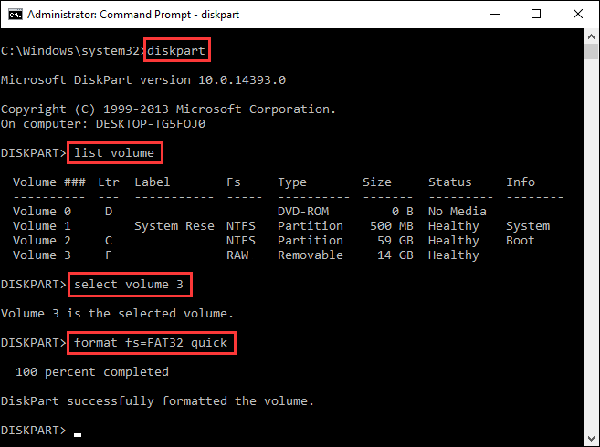
DiskPart est un outil en ligne de commande puissant intégré à Windows . Il convient aux utilisateurs avancés qui ont besoin d'un contrôle total sur la structure du disque. Cette méthode requiert certaines connaissances techniques, car elle implique la saisie manuelle des commandes. Si vous débutez en informatique ou si vous craignez une perte de données accidentelle due à des commandes incorrectes, il est conseillé d'utiliser plutôt le programme de formatage de carte microSD présenté précédemment.
Pour formater votre carte micro SD à l'aide de DiskPart, suivez les étapes ci-dessous :
Étape 1. Sous Windows 11 ou Windows 10, saisissez « cmd » dans la zone de recherche. Cliquez avec le bouton droit sur « Invite de commandes » dans les résultats de la recherche et sélectionnez « Exécuter en tant qu'administrateur ».
Étape 2. Dans la fenêtre d'invite de commandes, tapez « diskpart » et appuyez sur « Entrée ».
Étape 3. Tapez « list disk » et appuyez sur « Entrée » pour afficher tous les lecteurs disponibles.
Étape 4. Tapez « select disk X » (par exemple, select disk 2) pour choisir la carte SD que vous souhaitez formater, puis appuyez sur « Entrée ».
Étape 5. Tapez « list volume » et appuyez sur « Entrée ».
Étape 6. Tapez « sélectionnez le volume X » (par exemple, sélectionnez le volume 10) et appuyez sur « Entrée ».
Étape 7. Tapez « format fs=ntfs (ou format fs=exfat) » et appuyez sur « Entrée » pour formater le lecteur en utilisant NTFS ou exFAT.
Sous macOS, l'Utilitaire de disque intégré sert de programme principal pour formater les cartes SD. Voici comment formater une carte SD sur Mac à l'aide de l'Utilitaire de disque :
Étape 1. Insérez la carte SD dans votre Mac à l'aide d'un lecteur de cartes.
Étape 2. Ouvrez Utilitaire de disque depuis « Applications » → « Utilitaires » ou utilisez la recherche Spotlight.
Étape 3. Sélectionnez votre carte SD dans la section « Externe » de la barre latérale gauche, en veillant à choisir le bon lecteur.
Étape 4. Cliquez sur « Effacer », choisissez un nom et un format tels que exFAT ou MS-DOS (FAT), puis confirmez l'action.
Étape 5. Attendez que le processus soit terminé et cliquez sur « Terminé ».

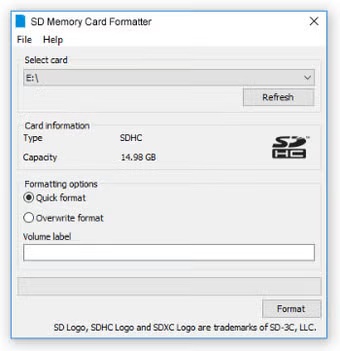
L'association SD a développé SD Memory Card Formatter, un outil spécialement conçu pour formater les cartes mémoire SD, SDHC et SDXC. Cet utilitaire permet d'optimiser les performances et de résoudre efficacement les problèmes liés aux cartes SD.
Voici comment formater une carte SD sous Windows / Mac à l'aide de l'outil de formatage de cartes mémoire SD :
Étape 1. Téléchargez et installez le formateur de carte mémoire SD.
Étape 2. Insérez votre carte SD et lancez le programme.
Étape 3. Sélectionnez le lecteur approprié et cliquez sur « Formater ».
Étape 4. Cliquez sur « Oui » pour confirmer et lancer le formatage. Une fois le formatage terminé, votre carte SD sera correctement formatée.
Choisir le bon outil de formatage de carte SD peut avoir un impact considérable sur ses performances, sa compatibilité et sa fiabilité. Que vous utilisiez les utilitaires intégrés Windows comme l'Explorateur de fichiers, la Gestion des disques et DiskPart, l'Utilitaire de disque de macOS ou le logiciel officiel de formatage de cartes mémoire SD, chaque programme est conçu pour répondre à des besoins spécifiques.
Si votre priorité est d'effacer en toute sécurité les données sensibles avant de vendre ou de vous débarrasser d'un périphérique de stockage, Coolmuster Data Erasure est une option plus avancée qui efface définitivement votre carte SD au-delà du formatage standard.
Articles connexes :
Top 10 des meilleurs logiciels de récupération de données pour cartes SD (2026) | 100 % fonctionnels
Comment résoudre l'erreur « Impossible de formater la carte SD » ? Guide étape par étape
Comment récupérer des données d'une carte SD sous Android [À lire absolument en 2026]

 Effacement des données
6 outils de formatage de cartes SD pour Windows et Mac : guide étape par étape
Effacement des données
6 outils de formatage de cartes SD pour Windows et Mac : guide étape par étape







 Téléchargement gratuit pour PC
