« Ma carte micro SD fonctionnait mal dans mon téléphone portable, alors j'ai décidé de l'insérer dans mon ordinateur avec son adaptateur, de sauvegarder toutes mes données et d'essayer de la reformater. J'ai réussi à sauvegarder mes données, mais pour une raison inconnue, la carte SD ne se formate pas. Après avoir cherché sur Internet pendant deux jours et avoir essayé presque tout, je me suis dit que je devais venir ici demander de l'aide. »
- de la communauté Microsoft
Lorsque vous tentez de formater une carte SD, il arrive que le système affiche des messages tels que « Formatage impossible », « Échec du formatage » ou que le processus se bloque. Ce problème est en réalité très fréquent. Que vous cherchiez à libérer de l'espace, à corriger des erreurs ou à rendre votre carte SD à nouveau utilisable, ce désagrément peut s'avérer très frustrant. Rassurez-vous, cet article vous propose un aperçu complet des causes courantes de l'impossibilité de formater une carte SD et des solutions simples et efficaces pour vous aider à retrouver rapidement une utilisation normale de votre carte SD.
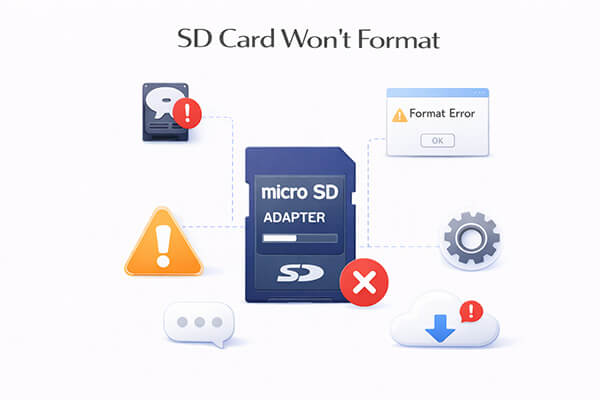
Avant de commencer le dépannage, voyons d'abord les raisons courantes pour lesquelles une carte SD ne se formate pas. Cela vous permettra de trouver plus rapidement la solution appropriée.
Si votre carte SD ne peut pas être formatée, pas de panique. Voici six solutions efficaces. Suivez-les étape par étape jusqu'à ce que votre problème soit résolu.
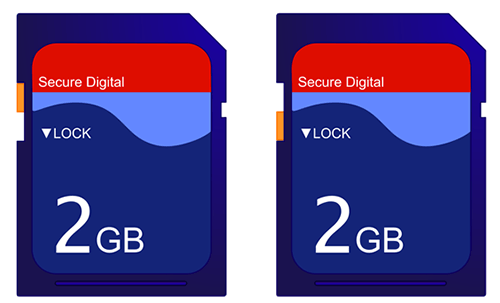
Avant d'essayer une solution technique, vérifiez toujours si votre carte SD est protégée en écriture. C'est la cause la plus fréquente des erreurs telles que « impossible de formater la carte SD ». De nombreuses cartes SD possèdent un verrou physique. S'il est activé, votre ordinateur bloquera toute tentative de formatage.
Étape 1. Éjectez votre carte SD de l'appareil en toute sécurité afin d'éviter toute erreur.
Étape 2. Repérez l'interrupteur sur l'adaptateur en le tenant avec l'étiquette vers le haut.
Étape 3. Repérez la petite languette coulissante sur le bord gauche ; si elle est verrouillée, faites-la glisser vers le haut pour la déverrouiller.
Étape 4. Ensuite, réinsérez l'adaptateur dans votre ordinateur ou appareil et essayez de formater à nouveau la carte SD.
Si aucune protection physique en écriture n'est présente mais que la carte SD apparaît toujours comme étant en lecture seule, cela peut être dû à une protection en écriture au niveau du système. Dans ce cas, vous pouvez supprimer cette restriction à l'aide de l'invite de commandes (CMD).
Comment réparer une carte SD qui ne se formate pas ?
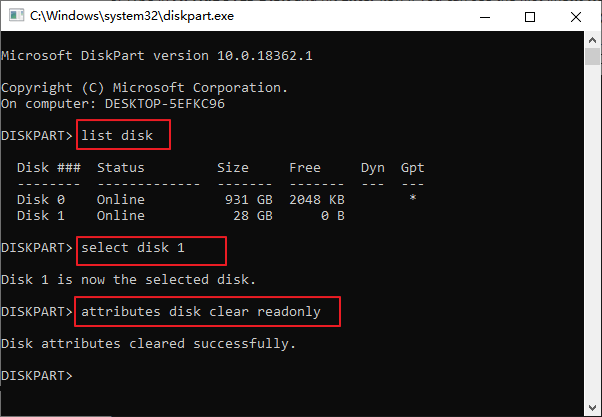
Étape 1. Saisissez « cmd » dans la barre de recherche, puis sélectionnez « Exécuter en tant qu'administrateur » pour ouvrir l'invite de commandes.
Étape 2. Tapez « diskpart » et appuyez sur « Entrée » pour lancer l'utilitaire DiskPart.
Étape 3. Tapez « select disk 1 » (remplacez « 1 » par le numéro de disque réel de votre carte SD), puis appuyez sur « Entrée ».
Étape 4. Tapez « attributes disk clear readonly », appuyez sur « Entrée » et attendez que le message « Attributs du disque effacés avec succès » s'affiche.
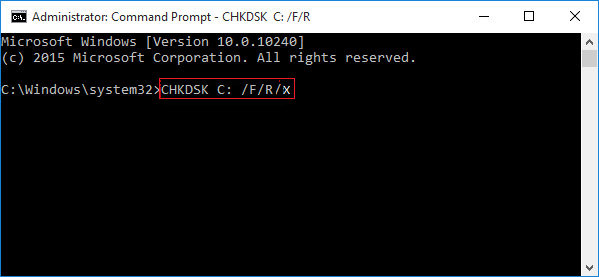
La présence de secteurs défectueux sur la carte SD peut également empêcher son formatage. Pour résoudre ce problème, vous pouvez utiliser CHKDSK afin de détecter et de réparer les secteurs défectueux. Une fois ces secteurs réparés, le formatage devrait se dérouler sans problème.
Voici comment procéder :
Étape 1. Appuyez simultanément sur « Windows » + « R », tapez « cmd » dans la zone de texte, puis appuyez sur « Entrée » pour ouvrir l'invite de commandes.
Étape 2. Dans la fenêtre d'invite de commandes, saisissez « chkdsk E: /f /r /x » et appuyez sur « Entrée ». (Remplacez E par la lettre de lecteur de votre carte SD.) Le processus d'analyse et de réparation va démarrer et peut prendre plusieurs minutes.
Étape 3. Une fois l'opération terminée, un message s'affichera dans la fenêtre d'invite de commandes indiquant : « Windows a corrigé le système de fichiers ». Vous pourrez alors accéder à votre carte SD ou la formater selon vos besoins.
Si vous ne parvenez pas à formater une carte SD dans l'Explorateur de fichiers Windows , vous pouvez essayer la Gestion des disques Windows . Cet utilitaire intégré vous permet d'afficher et de gérer les disques et les partitions de votre PC, et prend en charge diverses tâches, notamment le formatage. Il peut également être utilisé pour formater une carte SD RAW.
Voici comment formater une carte SD à l'aide de la Gestion des disques Windows :
Étape 1. Insérez votre carte SD dans l'ordinateur.
Étape 2. Appuyez sur « Windows » + « X » et sélectionnez « Gestion des disques ».
Étape 3. Dans la fenêtre Gestion des disques, repérez votre carte SD dans la liste des lecteurs.
Étape 4. Faites un clic droit sur la partition de la carte SD et choisissez « Formater ».

Étape 5. Sélectionnez le système de fichiers souhaité (par exemple, FAT32 ou exFAT). Cochez ensuite « Effectuer un formatage rapide » et cliquez sur « OK ».
Il arrive parfois qu'une carte SD ne se formate pas car elle n'est pas correctement reconnue par Windows . Dans ce cas, lui attribuer une nouvelle lettre de lecteur peut permettre de la détecter. Voici comment résoudre le problème de formatage de la carte SD :
Étape 1. Connectez la carte SD à votre PC.
Étape 2. Appuyez sur « Windows » + « E » pour ouvrir l’Explorateur de fichiers, puis cliquez avec le bouton droit sur « Ce PC » (ou Ordinateur) et sélectionnez « Gérer ». Dans la fenêtre Gestion de l’ordinateur, cliquez sur « Gestion des disques » pour ouvrir l’utilitaire.
Étape 3. Localisez votre carte SD, cliquez dessus avec le bouton droit et sélectionnez « Modifier la lettre de lecteur et les chemins d'accès ».
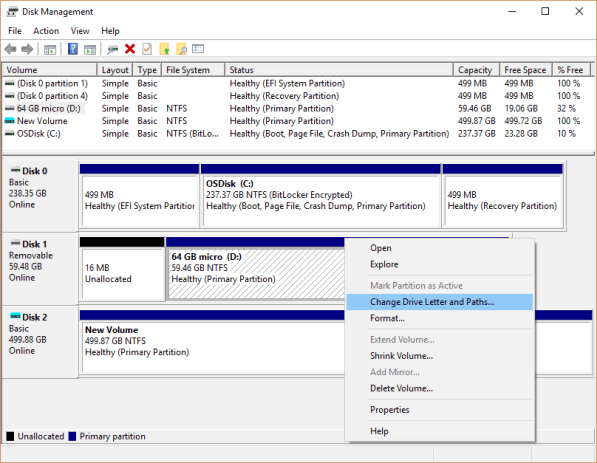
Étape 4. Dans la fenêtre contextuelle, cliquez sur « Modifier », choisissez une nouvelle lettre de lecteur, puis cliquez sur « OK ». Assurez-vous que la lettre sélectionnée n’est pas déjà utilisée par un autre lecteur.
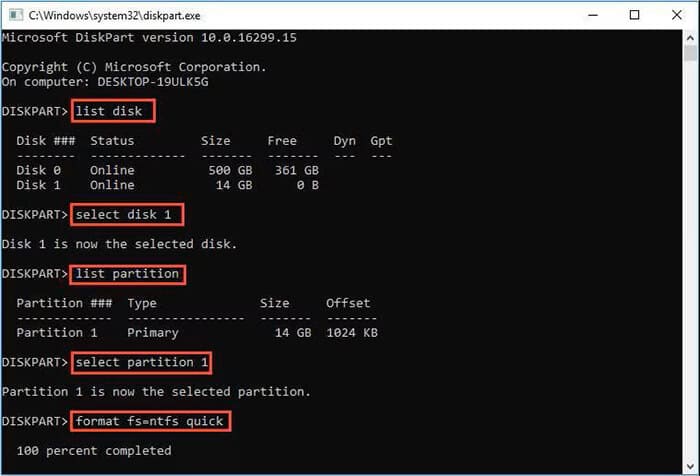
L'utilitaire DiskPart de Windows permet de gérer les disques, les partitions et les volumes via des commandes en ligne de commande. En utilisant DiskPart pour nettoyer une carte SD, vous pouvez supprimer toutes les partitions et informations de volume existantes, ce qui permet d'éliminer les corruptions ou les erreurs pouvant empêcher le formatage correct de la carte.
Voici comment résoudre le problème d'une carte SD qui ne peut pas être formatée à l'aide de DiskPart :
Étape 1. Appuyez sur « Windows » + « R », tapez « cmd » dans la boîte Exécuter, puis appuyez sur « Entrée » pour ouvrir l'invite de commandes (cmd.exe).
Étape 2. Tapez « diskpart » pour lancer l'utilitaire DiskPart.
Étape 3. Tapez « list disk » pour afficher tous les lecteurs disponibles sur l'ordinateur.
Étape 4. Tapez « select disk 2 » (remplacez « 2 » par le numéro de disque correct de votre carte SD).
Étape 5. Tapez « clean » pour effacer le disque. (Remarque : cette opération supprimera toutes les données de la carte SD. Assurez-vous donc d’en avoir une sauvegarde.)
Étape 6. Tapez « create partition primary » pour créer une nouvelle partition principale.
Étape 7. Tapez `format fs="système de fichiers" quick` (où le système de fichiers peut être NTFS ou FAT32) pour formater la partition. Par exemple : `format fs=fat32 quick`.
Si vous trouvez les outils système complexes ou si vos tentatives répétées restent infructueuses, l'utilisation d'un outil professionnel sera plus efficace et fiable. Coolmuster Data Erasure est un outil spécialement conçu pour l'effacement et le formatage des données. Il permet non seulement de résoudre les problèmes de formatage, mais aussi d'effacer définitivement les données pour les rendre irrécupérables. Comparé aux outils intégrés Windows , il offre des avantages tels qu'une utilisation plus simple, un taux de réussite plus élevé et une accessibilité optimale même pour les utilisateurs sans connaissances techniques.
Que peut faire Coolmuster Data Erasure pour vous ?
* Détectez facilement votre carte SD connectée sur votre PC et effacez-la en quelques minutes.
* Proposer deux modes d'effacement pour répondre à différents besoins : effacement rapide et effacement en profondeur.
* Effacer en toute sécurité les disques SSD et HDD d'un ordinateur Windows .
* Effacez l'espace libre sur vos disques pour garantir que les données supprimées ne puissent pas être récupérées.
* Téléversez et supprimez définitivement tous les fichiers ou dossiers personnels que vous souhaitez rendre irrécupérables.
Fonctionnement en lecture seule, utilisation sûre et économique.
Voici comment effacer une carte SD à l'aide de Coolmuster Data Erasure :
01 Ouvrez le programme sur votre PC Windows après l'avoir téléchargé et installé. Dans le panneau de gauche, sélectionnez « Drive Wiper », puis choisissez votre carte SD.
02 Si vous souhaitez supprimer complètement les données existantes et supprimées, sélectionnez l'option « Effacement complet ».

03 Cliquez sur « Effacer maintenant », puis confirmez en sélectionnant « OK » dans la fenêtre contextuelle pour commencer l'effacement de votre carte SD.

Tutoriel vidéo :
Si vous rencontrez l'erreur « Impossible de formater votre carte SD », pas de panique ! Dans la plupart des cas, les méthodes ci-dessus permettent de résoudre le problème. Si, malgré tout, le problème persiste, il est recommandé d'utiliser un outil professionnel comme Coolmuster Data Erasure . Ce logiciel permet non seulement de formater la carte SD, mais aussi d'effacer définitivement toutes les données, renforçant ainsi la sécurité de vos données.
Articles connexes :
Comment réparer une carte SD corrompue sur Android ? [Guide complet]
[Guide étape par étape] Comment effacer facilement une carte SD SanDisk sur PC et Mac ?
Nettoyage de disque : les fichiers ne sont pas supprimés sous Windows 10/11 : 5 solutions rapides

 Effacement des données
Comment résoudre l'erreur « Impossible de formater la carte SD » ? Guide étape par étape
Effacement des données
Comment résoudre l'erreur « Impossible de formater la carte SD » ? Guide étape par étape







 Téléchargement gratuit pour PC
