Dans le cadre de nos activités quotidiennes de conception ou de bureautique, nous manipulons fréquemment de nombreux fichiers Photoshop (PSD). Or, ce que beaucoup ignorent, c'est que la simple suppression d'un fichier ou la vidange de la corbeille ne suffit pas à effacer définitivement les données. Certains logiciels professionnels de récupération de données peuvent encore les récupérer, ce qui représente un risque potentiel pour les fichiers contenant des informations confidentielles ou des secrets d'entreprise. Si vous cherchez une solution pour supprimer définitivement vos fichiers Photoshop, cet article vous propose une méthode détaillée.
Coolmuster Data Erasure est un outil puissant conçu spécifiquement pour effacer définitivement les fichiers en toute sécurité. Ce logiciel propose trois méthodes principales pour supprimer définitivement les fichiers Photoshop, garantissant ainsi leur irrécupération par tout logiciel de récupération de données. Nous allons examiner chacune de ces méthodes en détail ci-dessous.
Principales caractéristiques de l'effacement de données Coolmuster :
Si vous devez supprimer des fichiers PSD spécifiques ou des dossiers de projet contenant des informations confidentielles sur vos clients ou des conceptions propriétaires, le mode Suppression de fichiers est la solution idéale. Cette fonction vous permet de supprimer précisément les fichiers sélectionnés sans affecter les autres données présentes sur le disque.
Voici les étapes :
01 Ouvrez cet outil sur votre PC et choisissez le module « Destructeur de fichiers » dans le menu de gauche.
02 Cliquez sur le bouton « Ajouter un fichier » pour parcourir et sélectionner les fichiers Photoshop que vous souhaitez effacer. Vous pouvez également cliquer sur « Ajouter un dossier » pour inclure le dossier contenant vos images PSD.

03 Cliquez ensuite sur « Effacer maintenant » et confirmez en sélectionnant « OK » dans la fenêtre contextuelle. Vos fichiers Photoshop seront définitivement supprimés.

Pour les utilisateurs qui souhaitent effacer définitivement tous les fichiers Photoshop d'un disque dur ou d'un périphérique de stockage externe, le mode « Effacement de disque » est la solution idéale. Ce mode supprime intégralement toutes les données du disque dur ou du périphérique de stockage externe, y compris les fichiers PSD, ce qui s'avère particulièrement utile si vous prévoyez de vendre, de donner ou de réutiliser l'appareil.
Voici comment procéder :
01 Lancez le logiciel et sélectionnez « Effacement de disque » dans l’interface principale. Choisissez le disque local ou externe où sont stockés vos projets Photoshop. Attention : cette opération effacera tous les fichiers, y compris les logiciels et les documents.
02 Choisissez un niveau d'effacement : « Effacement rapide » ou « Effacement en profondeur ». Le niveau d'effacement en profondeur est conforme à la norme américaine DoD 5220.22-M(E) et effectue trois passages d'écrasement.

03 Ensuite, cliquez sur « Effacer maintenant » et confirmez en sélectionnant « OK » pour démarrer le processus de nettoyage en profondeur.

Si votre objectif est de supprimer définitivement des fichiers Photoshop déjà effacés mais toujours présents dans l'espace libre du disque, la fonction Effacement d'espace libre permet de le faire. Ce mode écrase uniquement l'espace inutilisé du disque ; les fichiers PSD supprimés peuvent donc encore être récupérés.
Pour ce faire, suivez les étapes ci-dessous :
01 Ouvrez le logiciel sur votre ordinateur et sélectionnez le troisième onglet, « Effaceur d’espace libre ». Sélectionnez le lecteur dont vous souhaitez effacer les données PSD supprimées, puis choisissez un niveau d’effacement.
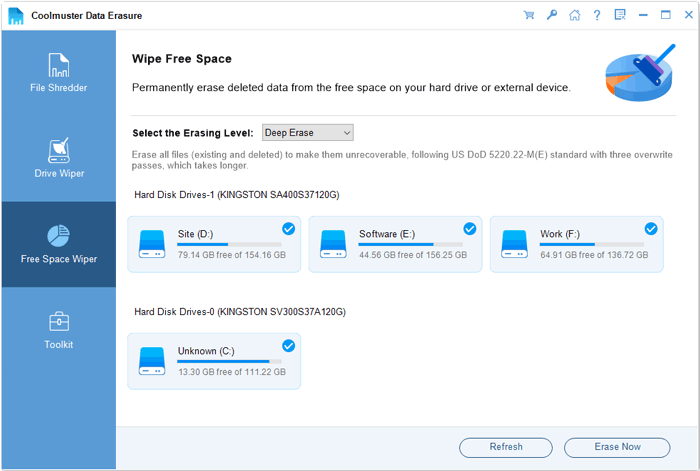
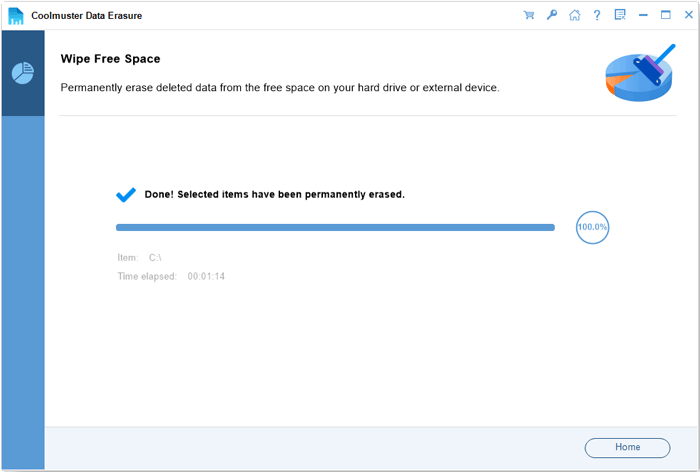
02 Cliquez sur « Effacer maintenant » et confirmez en sélectionnant « OK » pour lancer le processus. Vos fichiers supprimés seront définitivement effacés.
Tutoriel vidéo :
Pour ceux qui préfèrent ne pas utiliser de logiciel tiers, des outils et commandes système intégrés permettent de supprimer définitivement les fichiers Photoshop. Bien que ces méthodes soient moins sécurisées que l'utilisation de logiciels spécialisés comme Coolmuster , elles restent utiles pour la suppression de fichiers basiques.
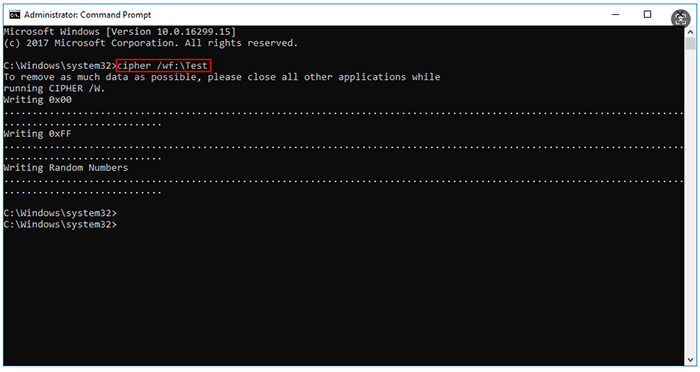
Les systèmes Windows disposent d'une commande « cipher » intégrée permettant d'écraser l'espace libre et de supprimer définitivement les fichiers Photoshop supprimés. Vous pouvez également utiliser la commande « del » avec des paramètres spécifiques pour supprimer et écraser directement des fichiers. Voici deux méthodes efficaces pour supprimer définitivement des fichiers Photoshop sous Windows :
Étape 1. Appuyez sur « Win » + « R », tapez « cmd » et appuyez sur « Entrée » pour ouvrir l'invite de commandes.
Étape 2. Dans la fenêtre d'invite de commandes, tapez la commande : « cipher /w:VotreCheminFichier » (remplacez « VotreCheminFichier » par le chemin d'accès où vos fichiers Photoshop sont stockés, par exemple : cipher /w:D:\PhotoshopFiles).
Étape 3. Appuyez sur « Entrée » pour exécuter la commande. Le système écrasera l’espace libre du chemin spécifié avec des 0, des 1 et des données aléatoires, effaçant ainsi définitivement les données résiduelles des fichiers Photoshop supprimés.
Étape 4. Attendez la fin de l'opération (la durée dépend de l'espace libre disponible). Une fois l'opération terminée, les fichiers Photoshop supprimés ne pourront plus être récupérés.
Étape 1. Ouvrez l'invite de commandes en tant qu'administrateur.
Étape 2. Tapez la commande : del /f /s /q "VotreCheminFichierPSD" (remplacez "VotreCheminFichierPSD" par le chemin complet du fichier Photoshop que vous souhaitez supprimer définitivement, par exemple : del /f /s /q "D:\PhotoshopFiles\design.psd").
Étape 3. Appuyez sur « Entrée » pour supprimer le fichier. Le paramètre « /f » force la suppression, « /s » supprime les fichiers dans les sous-dossiers et « /q » désactive les invites de confirmation.
Étape 4. Pour garantir que le fichier est définitivement effacé, exécutez ensuite la commande de chiffrement (Méthode 1) pour écraser l'espace libre où le fichier était stocké.
Les systèmes Mac intègrent des commandes Terminal permettant de supprimer définitivement les fichiers Photoshop en écrasant leurs données. Les commandes les plus couramment utilisées sont « srm » et « shred », à la fois puissantes et simples d'utilisation. Voici comment supprimer définitivement des fichiers Photoshop sur Mac à l'aide des commandes Terminal :
Étape 1. Ouvrez Terminal (vous pouvez le trouver dans « Applications » > « Utilitaires », ou utiliser la recherche Spotlight en appuyant sur « Commande + Espace » et en tapant « Terminal »).
Étape 2. Dans la fenêtre Terminal, tapez la commande : srm -rfv "VotreCheminFichierPSD" (remplacez "VotreCheminFichierPSD" par le chemin complet du fichier ou du dossier Photoshop que vous souhaitez supprimer définitivement, par exemple : srm -rfv "/Utilisateurs/VotreNom/Bureau/PhotoshopDesigns").
Étape 3. Appuyez sur « Entrée » pour exécuter la commande. Le paramètre « -r » supprime les dossiers de manière récursive, « -f » force la suppression et « -v » affiche la progression de l’opération. Cette commande écrase les données des fichiers à plusieurs reprises, supprimant définitivement les fichiers Photoshop.
Étape 4. Pour une sécurité accrue, utilisez la commande : srm -s "VotreCheminFichierPSDFile", qui suit la norme DoD 5220.22-M (3 passes d'écrasement) pour garantir que les fichiers sont irrécupérables.
Étape 1. Ouvrez le Terminal et tapez la commande : shred -u -z "VotreCheminFichierPSD" (remplacez "VotreCheminFichierPSD" par le chemin de votre fichier Photoshop).
Étape 2. Appuyez sur « Entrée ». Le paramètre « -u » supprime le fichier après l’écrasement, et le paramètre « -z » ajoute un dernier écrasement avec des zéros pour masquer toute trace de suppression. Cette commande effacera définitivement le fichier Photoshop.
Supprimer définitivement les fichiers Photoshop est essentiel pour protéger vos créations, la confidentialité de vos clients et votre vie privée. Bien que des commandes système permettent de supprimer définitivement les fichiers Photoshop, elles nécessitent des connaissances techniques et sont sujettes aux erreurs (par exemple, la suppression accidentelle de fichiers importants). Pour une solution sûre, efficace et conviviale, nous recommandons vivement Coolmuster Data Erasure .
Articles connexes :
Nettoyage de disque : les fichiers ne sont pas supprimés sous Windows 10/11 : 5 solutions rapides
Comment forcer la suppression d'un fichier sous Windows et Mac : Guide complet
Guide étape par étape pour supprimer tout sauf le système d'exploitation sur Windows et Mac

 Effacement des données
[Guide complet] Comment supprimer définitivement et en toute sécurité les fichiers Photoshop ?
Effacement des données
[Guide complet] Comment supprimer définitivement et en toute sécurité les fichiers Photoshop ?







 Téléchargement gratuit pour PC
