Perdre des données sur un iPhone ou un iPad peut être très stressant. Qu'il s'agisse d'une suppression accidentelle, d'un dysfonctionnement de l'appareil ou d'un plantage système, il est essentiel de disposer d'un outil fiable pour sauvegarder et restaurer vos données. Dans cet avis sur 4Easysoft iOS Data Backup and Restore, nous examinerons en détail ses fonctionnalités, son prix, ses avantages et ses inconvénients, ainsi que son utilisation pour garantir la sécurité de vos précieuses données.
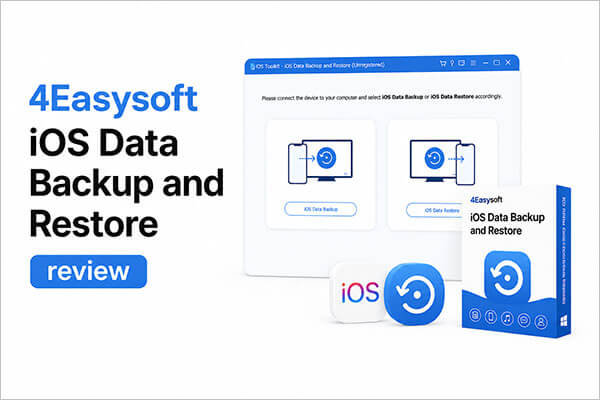
4Easysoft iOS Data Backup and Restore est un logiciel professionnel de sauvegarde et de restauration de données pour iPhone. Il offre une méthode simple, rapide et sécurisée pour sauvegarder et restaurer diverses données sur les appareils iOS , notamment les photos, les contacts, les messages, l'historique des appels, les données d'applications, etc.
Contrairement aux méthodes de sauvegarde iTunes classiques, 4Easysoft ne nécessite pas l'utilisation d'iTunes ; les utilisateurs peuvent sauvegarder et restaurer directement les données de leur appareil via le logiciel, sans risque de perte ou d'écrasement de données. De plus, 4Easysoft iOS Data Backup and Restore permet d'effectuer des sauvegardes et des restaurations sélectives : vous pouvez ainsi choisir de sauvegarder ou de restaurer des fichiers de données spécifiques plutôt que l'intégralité des données de l'appareil, ce qui améliore considérablement la flexibilité et l'efficacité de l'opération.
Voici les principales caractéristiques de 4Easysoft iOS Data Backup and Restore :
* Prend en charge plusieurs types de données pour la sauvegarde : Inclut plus de 20 types de données, tels que les photos, les vidéos, les messages, les contacts, les journaux d’appels, les notes, les calendriers, les signets, les données d’applications et les données WhatsApp.
* Sauvegarde complète et sauvegarde sélective : les utilisateurs peuvent choisir de sauvegarder l’intégralité des données de l’appareil ou seulement certains fichiers de données, ce qui permet de gagner du temps et de l’espace de stockage.
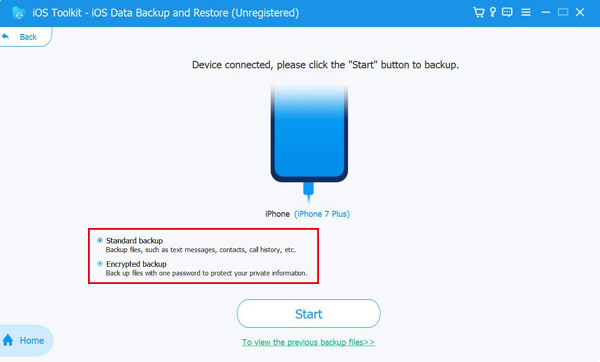
* Deux modes de sauvegarde :
* Fonction de récupération de données flexible : les données de sauvegarde peuvent être restaurées sur les appareils iOS , les téléphones Android , les disques durs externes et autres périphériques. Les utilisateurs peuvent prévisualiser les fichiers de sauvegarde avant la restauration afin d’éviter l’écrasement de données importantes.
4Easysoft iOS Data Backup and Restore propose différents forfaits pour répondre à divers besoins. Généralement, deux options principales sont disponibles :
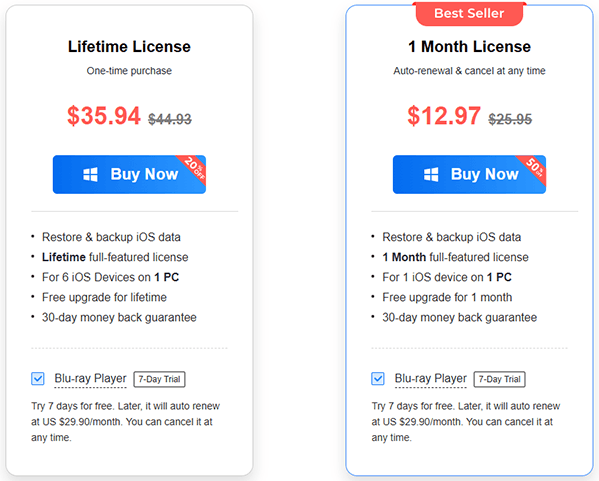
Pour vous aider à prendre une décision éclairée, cet avis sur 4Easysoft iOS Data Backup and Restore détaillera les avantages et les inconvénients de l'outil.
Avantages :
* Interface conviviale, utilisation simple, convient aux débutants, aucune connaissance technique requise.
* Permet de sauvegarder différents types de données sur l'appareil, notamment les photos, les contacts, les messages, etc., garantissant ainsi la sécurité des données.
* Ne dépend pas d'iTunes et peut effectuer des opérations de sauvegarde et de restauration de manière indépendante.
* Plus rapide qu'iTunes et iCloud, idéal pour les utilisateurs disposant de grandes quantités de données.
* Ne sauvegarde ou ne restaure que les données nécessaires, ce qui permet de gagner du temps et de l'espace de stockage.
* Le mode de sauvegarde chiffré protège les données sensibles, ce qui est particulièrement important pour les utilisateurs soucieux de leur vie privée.
* Forte compatibilité, prend en charge toutes les dernières versions et tous les appareils iOS , évitant ainsi les problèmes de compatibilité.
Inconvénients :
* Actuellement, le logiciel est uniquement compatible avec les appareils iOS ; les utilisateurs Android ne peuvent pas l'utiliser.
Bien qu'une version d'essai gratuite soit disponible, ses fonctionnalités sont limitées et les utilisateurs ne peuvent pas profiter pleinement des fonctions de sauvegarde et de restauration. L'achat de la version complète est nécessaire pour débloquer des fonctionnalités plus avancées.
* Comparé à certains outils de sauvegarde iOS gratuits, le prix de 4Easysoft peut sembler un peu élevé à certains utilisateurs.
* La vitesse de restauration peut être plus lente lors de la restauration de grandes quantités de données, en particulier avec des ensembles de données volumineux, ce qui nécessite de la patience pendant le processus.
* Des plantages occasionnels surviennent lors du traitement de fichiers de sauvegarde extrêmement volumineux, bien que ce problème soit généralement corrigé dans les mises à jour.
Utiliser 4Easysoft iOS Data Backup and Restore est simple et intuitif, même pour les utilisateurs sans connaissances techniques. Vous trouverez ci-dessous des guides détaillés, étape par étape, pour les opérations de sauvegarde et de restauration.
Pour sauvegarder les données iOS :
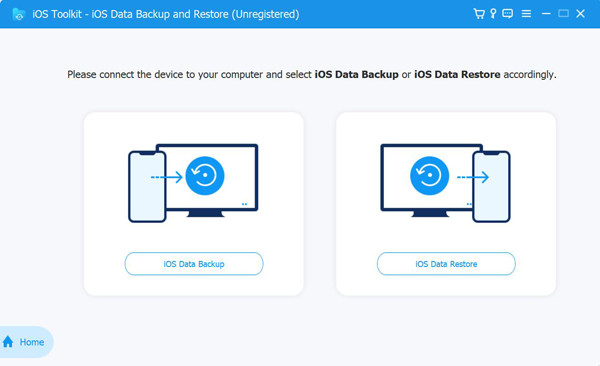
Étape 1. Ouvrez 4Easysoft iPhone Data Recovery et cliquez sur le bouton « Sauvegarde des données iOS » dans l’interface principale. Ensuite, connectez votre appareil iOS à votre ordinateur via USB. Une fois la connexion établie, cliquez à nouveau sur le bouton « Sauvegarde des données iOS ».
Étape 2. Vous pourrez ensuite choisir entre « Sauvegarde standard » et « Sauvegarde chiffrée ». Si vous souhaitez protéger des informations sensibles par un mot de passe, sélectionnez « Mode chiffré ». Cliquez ensuite sur « Démarrer » pour continuer.
Étape 3. Sélectionnez les données à sauvegarder (médias, messages, contacts, notes, etc.) selon vos besoins. Cliquez ensuite sur « Suivant » pour sauvegarder rapidement les données sélectionnées.
Pour restaurer les données iOS :
Étape 1. Cliquez sur le bouton « Restauration des données iOS » et connectez votre appareil iOS à l’ordinateur. Vous pourrez alors consulter l’historique complet de vos sauvegardes, notamment les informations relatives à l’appareil, la taille de la sauvegarde et sa date.
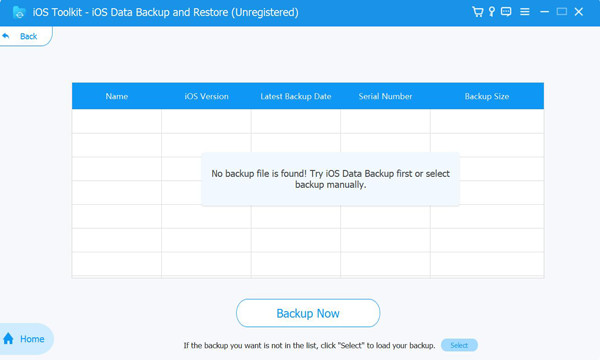
Étape 2. Sélectionnez la sauvegarde souhaitée et cliquez sur « Afficher maintenant » pour consulter les données détaillées. Choisissez ensuite les données que vous souhaitez restaurer. Veuillez noter que seuls les contacts et les notes peuvent actuellement être restaurés sur votre appareil ; les autres données seront enregistrées sur votre ordinateur.
Bien que 4Easysoft iOS Data Backup and Restore soit un excellent outil, si vous recherchez une solution de sauvegarde et de restauration plus complète et conviviale, Coolmuster iOS Assistant pourrait être un meilleur choix. Il permet également de sauvegarder et de restaurer les données de votre appareil iOS , tout en gérant tous les fichiers, y compris les photos, les messages, les contacts, etc. De plus, Coolmuster iOS Assistant offre des fonctionnalités de gestion iOS fichiers plus flexibles, vous permettant de transférer, supprimer et exporter facilement des données.
Les points forts de Coolmuster iOS Assistant :
Suivez ces étapes pour sauvegarder et restaurer votre iPhone/iPad à l'aide de l'Assistant iOS :
01 Téléchargez et installez la version appropriée du logiciel. Ouvrez le programme et connectez votre appareil à l'ordinateur à l'aide d'un câble USB. Le logiciel détectera automatiquement votre appareil et une fenêtre contextuelle s'affichera.
02 Sur votre appareil, appuyez sur « Faire confiance », puis sur « Continuer » sur votre ordinateur. Une fois votre appareil reconnu, l’interface principale affichera différents dossiers, vous permettant ainsi de sauvegarder et de restaurer facilement votre iPhone/iPad en un seul clic.

Pour sauvegarder vos appareils iOS sur iTunes ou un ordinateur : accédez à « Super Toolkit » et cliquez sur l’onglet « Sauvegarde et restauration iTunes » > Sélectionnez l’option « Sauvegarde », choisissez votre appareil dans le menu déroulant et cliquez sur « Parcourir » pour sélectionner un emplacement pour vos fichiers de sauvegarde > Enfin, cliquez sur « OK » pour commencer la sauvegarde de vos données iOS .

Pour restaurer une sauvegarde iTunes sur un appareil iOS : accédez à « Super Toolkit » > « iTunes Backup & Restore », puis cliquez sur l’option « Restore » > Sélectionnez votre appareil dans le menu déroulant, choisissez un fichier de sauvegarde dans la liste et cliquez sur « OK » > Consultez les notes qui s’affichent et cliquez à nouveau sur « OK » pour lancer la restauration de la sauvegarde iTunes sur votre appareil iOS .

Tutoriel vidéo :
Après une analyse approfondie de 4Easysoft iOS Data Backup and Restore, il apparaît clairement que cet outil est fiable et facile d'utilisation pour la sauvegarde et la restauration de données iOS . Si vous recherchez une alternative plus complète, Coolmuster iOS Assistant est fortement recommandé. Il offre toutes les fonctionnalités de 4Easysoft iOS Data Backup and Restore, ainsi que des fonctions supplémentaires utiles comme la gestion groupée d'applications et l'édition de contacts, ce qui en fait une solution tout-en-un plus performante pour la gestion des données iOS . Que vous optiez pour 4Easysoft iOS Data Backup and Restore ou Coolmuster iOS Assistant, les deux outils vous aideront à protéger vos précieuses données iOS et à éviter les désagréments liés à une perte de données.
Nous espérons que cet avis sur 4Easysoft iOS Data Backup and Restore vous a fourni toutes les informations nécessaires pour faire le bon choix.
Articles connexes :
Avis sur 4Easysoft iPhone Data Recovery : fonctionnalités, guide et meilleure alternative
[Résolu] Comment récupérer des données d'un iPhone dont la connexion à iTunes est désactivée ?
Avis sur Aiseesoft iOS Data Backup and Restoration et meilleure alternative
Avis sur Apeaksoft iOS Data Backup & Restore : Guide complet







 Téléchargement gratuit pour PC
 Téléchargement gratuit pour Mac


