Vous cherchez une application de transfert de fichiers iPhone facile à utiliser ? On connaît tous ça : la mémoire de votre iPhone est presque pleine et vous ne trouvez pas de solution pour transférer des fichiers volumineux sur votre ordinateur. Pas de panique, cet article est fait pour vous ! Nous allons vous présenter 8 logiciels de transfert iPhone-ordinateur performants qui vous permettront de gérer vos transferts de fichiers en toute simplicité. Que vous ayez besoin de libérer de l'espace ou de sauvegarder rapidement vos données, ces applications répondent à tous vos besoins. Découvrons ensemble ces outils exceptionnels !
Voici un bref aperçu de 8 applications de transfert de fichiers pour iPhone :
| Application de transfert de fichiers pour iPhone | Vitesse de transfert | Limites |
| Assistant iOS Coolmuster | Super rapide | Rien |
| iTunes | Moyen | Plus lent lors du transfert de fichiers volumineux |
| iCloud | Cela dépend de la vitesse du réseau | Espace de stockage gratuit limité ; achat d’espace de stockage supplémentaire requis |
| Explorateur de fichiers | Moyen | Prend uniquement en charge le transfert de photos et de vidéos |
| AirDrop | Rapide ; convient aux petits fichiers | Transmission limitée aux appareils Apple |
| iExplorer | Offre un transfert de données rapide et prend en charge les fichiers volumineux. | Ne dispose pas de fonctionnalités de transfert sans fil pour les appareils iOS . |
| Envoyer partout | Transferts rapides via Wi-Fi, notamment pour les fichiers de petite et moyenne taille. | La taille des fichiers est limitée à 10 Go pour les utilisateurs de la version gratuite. |
| Partage d'air | Offre une bonne vitesse de transfert via Wi-Fi. | Les transferts sans fil nécessitent que les deux appareils soient connectés au même réseau. |
Coolmuster iOS Assistant est un outil polyvalent conçu pour faciliter la gestion et le transfert de données entre votre iPhone, iPad et ordinateur/disque dur externe. Il vous permet de transférer facilement photos, vidéos, contacts, messages et bien plus encore, sans iTunes. Le logiciel prend en charge la sauvegarde, la restauration et même l'extraction sélective de fichiers, vous assurant ainsi de ne jamais perdre d'informations importantes. Son interface intuitive offre une expérience utilisateur fluide, aussi bien pour les débutants que pour les utilisateurs expérimentés, simplifiant ainsi la gestion des données de votre iPhone.
Principales caractéristiques de l'Assistant iOS :
Suivez les étapes ci-dessous pour transférer des fichiers de votre iPhone vers votre ordinateur à l'aide de l'Assistant iOS :
01 Téléchargez et installez ce logiciel sur votre ordinateur Windows ou Mac . Ensuite, lancez-le et connectez votre iPhone à votre ordinateur à l'aide d'un câble USB.
02 Sur votre iPhone, appuyez sur « Faire confiance », puis sur « Continuer » sur votre ordinateur lorsque le système vous le demande. Une fois la connexion établie, l’interface ci-dessous s’affichera.

03 Choisissez le type de fichier que vous souhaitez transférer dans le panneau de gauche, sélectionnez et prévisualisez les éléments dans le panneau de droite, puis appuyez sur « Exporter » pour démarrer le processus de transfert.

Tutoriel vidéo :
iTunes est un autre logiciel de transfert de fichiers pour iPhone. C'est l'outil officiel d'Apple. Grâce à iTunes, vous pouvez synchroniser votre iPhone avec un ordinateur. Cependant, iTunes peut parfois rencontrer des ralentissements lors du traitement de fichiers volumineux. Voici comment transférer des fichiers de votre iPhone vers votre ordinateur avec iTunes :
Étape 1. Ouvrez iTunes sur votre PC.
Étape 2. Connectez votre iPhone à l'ordinateur et sélectionnez votre appareil.
Étape 3. Accédez à l'option « Partage de fichiers » sur le côté gauche.
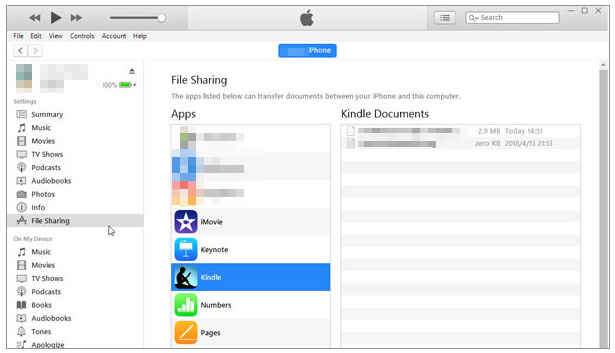
Étape 4. Choisissez les applications ou les fichiers que vous souhaitez transférer et enregistrez-les sur votre ordinateur.
iCloud est la troisième application permettant de transférer des fichiers d'un iPhone vers un PC. Grâce à iCloud, les utilisateurs peuvent télécharger des fichiers sur le cloud et les synchroniser entre différents appareils. L'avantage d'iCloud réside dans sa capacité à transférer des fichiers sans connexion physique entre les appareils : une simple connexion internet suffit. Cependant, l'espace de stockage gratuit d'iCloud est limité et les utilisateurs peuvent avoir besoin d'acheter du stockage supplémentaire pour répondre à leurs besoins.
Voici comment procéder :
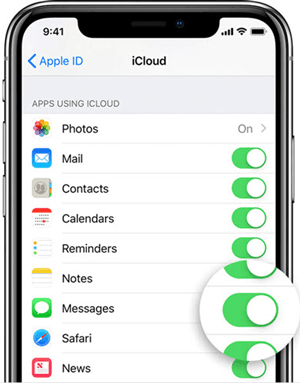
Étape 1. Sur votre iPhone, accédez à « Réglages » > Touchez votre « Identifiant Apple » > « iCloud » > Activez les options en fonction des fichiers que vous souhaitez transférer.
Étape 2. Sur votre PC, ouvrez un navigateur Web et accédez à iCloud.com > Connectez-vous avec votre identifiant Apple lié à votre iPhone > Choisissez les fichiers que vous souhaitez télécharger sur votre PC.

Si votre espace de stockage iCloud est insuffisant, vous pouvez consulter cet article pour apprendre comment résoudre ce problème.
Votre iPhone indique que vous n'avez pas assez d'espace de stockage iCloud, alors qu'il y en a ? Trouvez la solution ici !Pour les utilisateurs Windows , l'Explorateur de fichiers est également une application couramment utilisée pour transférer des fichiers entre un iPhone et Windows . Une fois votre iPhone connecté à l'ordinateur, vous pouvez accéder directement à vos photos et vidéos et les transférer via l'Explorateur de fichiers. Bien que cette méthode soit simple pour les fichiers multimédias, elle ne permet pas de transférer d'autres types de données comme les contacts et les messages. Voici la procédure :
Étape 1. Connectez votre appareil iOS à votre PC à l'aide d'un câble USB. Déverrouillez votre iPhone et établissez une relation de confiance entre l'appareil et l'ordinateur.
Étape 2. Ouvrez l'Explorateur de fichiers, accédez à « Ce PC » et localisez votre iPhone sous « Appareils et lecteurs ».
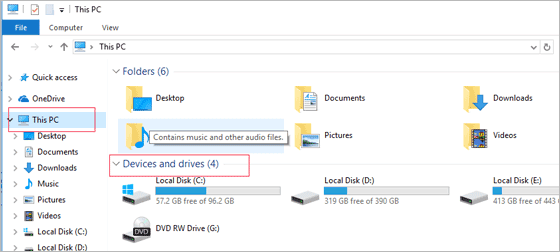
Étape 3. Accédez à « Stockage interne », puis naviguez jusqu'au dossier « DCIM » et ouvrez le dossier « 100APPLE ».

Étape 4. Sélectionnez les photos et vidéos que vous souhaitez transférer de votre iPhone et copiez-les sur votre PC.
De même, pour les utilisateurs Mac , AirDrop est une excellente option. AirDrop est un outil permettant de transférer rapidement des fichiers entre appareils Apple. Avec AirDrop, vous pouvez transférer sans fil des photos, des vidéos, des documents et bien plus encore entre iPhones et autres appareils Apple. Il offre des vitesses de transfert rapides et une utilisation simple : il suffit d’ouvrir AirDrop et de sélectionner l’appareil cible pour effectuer le transfert. Cependant, AirDrop est limité au transfert de fichiers entre appareils Apple et ne permet pas de partager des fichiers avec des appareils non Apple. Voici comment transférer des fichiers d’un iPhone vers Mac via AirDrop :
Étape 1. Sur votre iPhone, faites glisser votre doigt du bas vers le haut de l’écran et touchez « AirDrop ». Sélectionnez « Contacts uniquement » ou « Tout le monde » selon vos préférences.
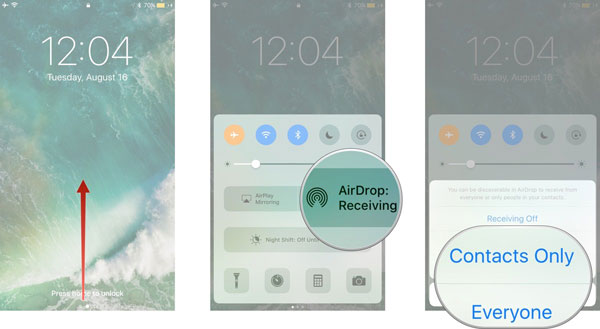
Étape 2. Sur votre Mac , ouvrez une fenêtre du Finder et choisissez « AirDrop ». Définissez la visibilité sur « Contacts uniquement » ou « Tout le monde ».

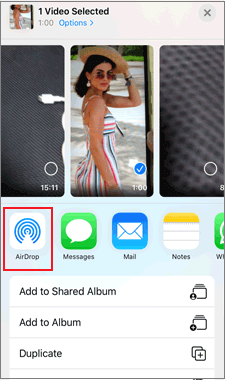
Étape 3. Sélectionnez les fichiers que vous souhaitez transférer sur votre iPhone, par exemple des photos, puis touchez l’icône « Partager ». Le nom de votre Mac s’affiche ; touchez-le pour partager les photos via AirDrop avec votre Mac .
iExplorer est un outil puissant de gestion de fichiers pour iPhone qui vous permet de transférer, gérer et sauvegarder des fichiers entre votre iPhone et votre ordinateur. Il offre un accès facile au système de fichiers de l'iPhone, vous permettant de transférer musique, photos, messages, contacts et bien plus encore. Grâce à son interface intuitive, iExplorer offre une expérience de transfert fluide, aussi bien pour les débutants que pour les utilisateurs avancés.
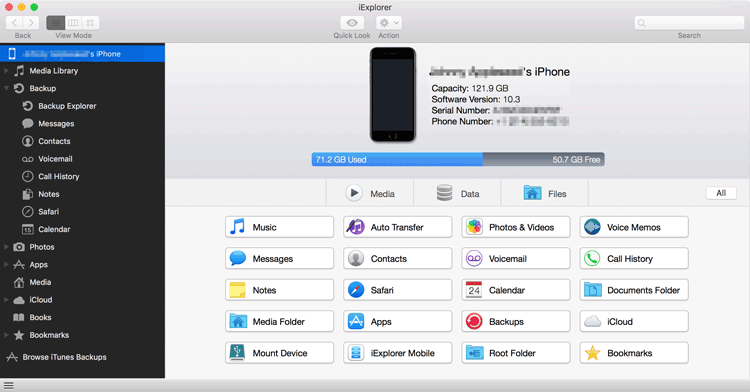
Étape 1 : Installez iExplorer sur votre ordinateur et connectez votre iPhone via un câble USB.
Étape 2 : Ouvrez iExplorer et sélectionnez votre appareil dans la barre latérale.
Étape 3 : Parcourez les fichiers et les dossiers de votre appareil.
Étape 4 : Sélectionnez les fichiers que vous souhaitez transférer et faites-les glisser sur votre ordinateur.
Étape 5 : Attendez que le transfert soit terminé et éjectez votre iPhone en toute sécurité.
Send Anywhere est une application de transfert de fichiers rapide et pratique qui vous permet d'envoyer des photos, des vidéos, des documents et d'autres fichiers entre iPhones et divers appareils. Elle utilise le Wi-Fi ou une clé de transfert générée pour un partage de fichiers direct et sécurisé, sans câble ni connexion Internet, ce qui en fait un excellent choix pour des transferts de fichiers fluides.
Pour transférer des fichiers depuis un iPhone à l'aide de Send Anywhere :
Étape 1 : Installez Send Anywhere sur votre iPhone et sur l’appareil de réception.
Étape 2 : Ouvrez l’application, appuyez sur « Envoyer » et sélectionnez les fichiers que vous souhaitez transférer.
Étape 3 : Appuyez à nouveau sur « Envoyer » pour générer une clé à 6 chiffres ou un code QR.
Étape 4 : Sur l’appareil de réception, ouvrez l’application, appuyez sur « Recevoir », puis saisissez la clé ou scannez le code QR.
Étape 5 : Attendez que le transfert soit terminé.

Air Sharing est une application de gestion de fichiers qui vous permet de transférer et de stocker des fichiers sans fil entre votre iPhone et d'autres appareils. Grâce à son interface intuitive, vous pouvez facilement accéder à vos documents, photos et vidéos depuis votre iPhone et les partager via Wi-Fi, pour un transfert de fichiers rapide et pratique, sans aucun câble.
Étapes pour transférer des fichiers avec Air Sharing :
Étape 1 : Installez Air Sharing sur votre iPhone et vos autres appareils.
Étape 2 : Connectez les deux appareils au même réseau Wi-Fi.
Étape 3 : Ouvrez le partage en ligne sur votre iPhone et choisissez les fichiers que vous souhaitez transférer.
Étape 4 : Sélectionnez l’appareil sur lequel transférer les fichiers, et ils se synchroniseront automatiquement.
Nous avons répertorié huit applications de transfert de fichiers pour iPhone, notamment des logiciels de transfert vers Windows et vers Mac . Parmi ces nombreux outils, Coolmuster iOS Assistant se distingue comme le meilleur logiciel de transfert d'iPhone vers PC.
Il prend en charge le transfert de divers types de fichiers et offre une fonction de transfert par lots, ce qui le rend idéal pour les utilisateurs qui transfèrent et gèrent fréquemment des données iPhone. De plus, il est compatible avec Windows et Mac . Téléchargez-le dès maintenant pour l'essayer !
Articles connexes :
Les 8 meilleurs logiciels de transfert iPhone à ne pas manquer en 2026
D' iOS vers Android : Les 9 meilleures applications de transfert d'iPhone vers Android
Meilleure application pour transférer des données d' Android vers iPhone [Dernière mise à jour 2026]
Découvrez les meilleures applications de partage de fichiers : 11 applications testées et approuvées

 Transfert iOS
Les 8 meilleures applications de transfert de fichiers pour iPhone afin de transférer des fichiers de votre iPhone vers votre PC/ Mac
Transfert iOS
Les 8 meilleures applications de transfert de fichiers pour iPhone afin de transférer des fichiers de votre iPhone vers votre PC/ Mac







 Téléchargement gratuit pour PC
 Téléchargement gratuit pour Mac
