Au fil du temps, l'espace de stockage de votre iPhone peut rapidement se remplir de photos, de vidéos, de données d'applications, etc. Cela peut ralentir votre appareil, voire vous empêcher d'installer de nouvelles applications ou des mises à jour système. Pour résoudre ce problème d'espace limité, de nombreux utilisateurs choisissent de transférer leurs données vers iCloud, libérant ainsi de l'espace sur leur iPhone . Mais comment transférer concrètement le stockage de votre iPhone vers iCloud ? Cet article vous propose un guide complet, étape par étape, présentant différentes méthodes pour vous aider à gérer efficacement votre espace de stockage.
Avant d'aborder la procédure de transfert de données vers iCloud, il est important de comprendre les avantages que vous en retirerez. Transférer les données de votre iPhone vers iCloud offre les avantages suivants :
Avant de transférer les données de votre iPhone vers iCloud, vous devez effectuer quelques préparatifs pour garantir le bon déroulement du processus de transfert.
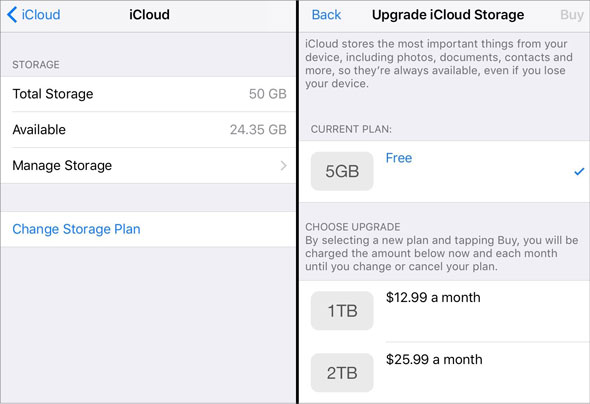
1. Vérifiez l'espace de stockage iCloud
iCloud offre 5 Go de stockage gratuit. Si vous avez une grande quantité de données, vous devrez peut-être passer à un forfait de stockage supérieur.
Pour vérifier votre espace de stockage iCloud, suivez les étapes ci-dessous :
Étape 1. Ouvrez « Réglages » et appuyez sur [Votre nom] > « iCloud ».
Étape 2. Sélectionnez « Gérer le stockage » pour vérifier l’espace disponible.
Étape 3. Si votre espace de stockage iCloud est insuffisant , appuyez sur « Changer de forfait de stockage » pour acheter plus d’espace.
2. Assurez-vous que l'iPhone est connecté au Wi-Fi.
Le transfert de données iCloud nécessite une connexion internet stable. Il est recommandé d'utiliser le Wi-Fi afin d'éviter une consommation excessive de données mobiles.
3. Vérifiez le niveau de batterie de l'iPhone
Il est recommandé d'avoir au moins 50 % de batterie ou d'être connecté à un chargeur avant de commencer le transfert de données afin d'éviter les interruptions pendant le transfert.
4. Mettre à jour la version iOS
Les anciennes versions iOS peuvent affecter la synchronisation iCloud. Il est conseillé de mettre à jour votre système vers la dernière version.
Voici comment mettre à jour votre iPhone :
Étape 1. Allez dans « Paramètres » > « Général » > « Mise à jour logicielle ».
Étape 2. Si une mise à jour est disponible, appuyez sur « Télécharger et installer ».

Une fois les préparatifs terminés, vous pourrez commencer à transférer le stockage de votre iPhone vers iCloud.
Certaines applications (comme Contacts, Photos, Messages, Notes, etc.) vous permettent de stocker des données dans iCloud, réduisant ainsi l'espace de stockage local utilisé sur votre iPhone. Cependant, vous ne pouvez pas choisir les fichiers à transférer. Par exemple, lorsque vous activez la synchronisation des photos, toutes vos photos seront transférées vers iCloud.
Comment transférer des données de mon iPhone vers iCloud ?
Étape 1. Ouvrez « Réglages » et appuyez sur [Votre nom] > « iCloud ».
Étape 2. Faites défiler vers le bas et trouvez l'application cible dans la section « Applications utilisant iCloud ».
Étape 3. Activez l'option, et les données de l'application seront automatiquement téléchargées sur iCloud, libérant ainsi de l'espace de stockage sur votre iPhone.

Remarque : Toutes les applications ne prennent pas en charge le stockage de données iCloud ; certaines applications peuvent encore occuper de l’espace de stockage local.
Vous pouvez également choisir de transférer le stockage de votre iPhone vers iCloud Drive. iCloud Drive vous permet de stocker des documents, des PDF, des présentations et d'autres fichiers, accessibles depuis n'importe quel appareil Apple.
Voici comment déplacer des fichiers vers le stockage iCloud :
Étape 1. Accédez à « Réglages » > [Votre nom] > « iCloud » sur votre iPhone.
Étape 2. Appuyez sur « iCloud Drive » et activez l'option. ( iCloud Drive ne se synchronise pas ?)

Étape 3. Ouvrez l'application « Fichiers », sélectionnez les fichiers que vous souhaitez déplacer, appuyez sur « Déplacer » et choisissez « iCloud Drive » comme destination.
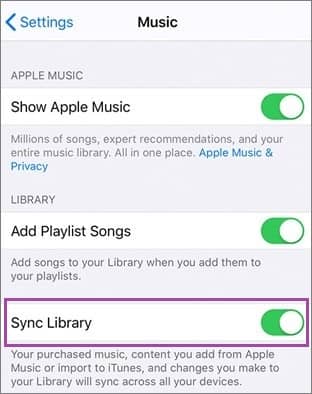
Si vous appréciez Apple Music, vous pouvez vous y abonner et activer la fonction de synchronisation de la bibliothèque pour transférer vos morceaux sur iCloud.
Voici comment transférer le stockage de votre iPhone vers iCloud :
Étape 1. Allez dans « Paramètres » > « Musique ».
Étape 2. Activez l'option « Synchroniser la bibliothèque ». Vous pouvez également activer l'option « Optimiser le stockage », qui supprimera automatiquement les morceaux qui n'ont pas été écoutés depuis un certain temps.
Vous savez maintenant comment transférer les données de votre iPhone vers iCloud, mais que faire si vous n'avez pas assez d'espace de stockage iCloud et que vous ne souhaitez pas en acheter davantage ? Dans ce cas, vous pouvez transférer vos données sur un ordinateur, ce qui libérera de l'espace sur la mémoire interne de votre téléphone.
Coolmuster iOS Assistant est un outil professionnel de gestion de données iOS qui permet de sauvegarder les données de votre iPhone/iPad (photos, vidéos, contacts, messages, données d'applications, etc.) sur un ordinateur, évitant ainsi les problèmes de stockage iCloud insuffisant. Il facilite également le transfert de données entre un ordinateur et les appareils iOS , est compatible avec Windows et Mac et offre une solution de gestion du stockage plus sûre et plus efficace, sans abonnement iCloud.
Points forts de l'Assistant iOS :
Voici comment sauvegarder votre iPhone sur votre ordinateur à l'aide de l'Assistant iOS :
01 Téléchargez et installez le logiciel sur votre ordinateur. Connectez votre iPhone à l'ordinateur à l'aide d'un câble USB.
02 Sur votre iPhone, appuyez sur « Faire confiance » lorsque vous y êtes invité, puis suivez les instructions à l’écran pour permettre au logiciel de détecter votre appareil. Une fois votre iPhone reconnu, l’interface principale s’affichera.

03 Pour sauvegarder l'intégralité de votre iPhone, accédez à la section « Outils avancés » et sélectionnez « Sauvegarde et restauration iTunes ». Cliquez sur « Sauvegarder » et choisissez votre iPhone dans le menu déroulant. Cliquez ensuite sur « Parcourir » pour sélectionner un dossier sur votre ordinateur où la sauvegarde sera enregistrée. Cliquez sur « OK » pour lancer la sauvegarde.

Si vous souhaitez sauvegarder uniquement certains fichiers, accédez à la section « Mon appareil » et sélectionnez les types de fichiers dans le panneau de gauche. Prévisualisez et sélectionnez les fichiers à transférer, puis cliquez sur « Exporter » pour les sauvegarder sur votre ordinateur.

Tutoriel vidéo :
Q1. Combien de temps faut-il pour sauvegarder un iPhone sur iCloud ?
Cela dépend de la taille des données et de la vitesse du réseau. En général, la première sauvegarde peut prendre plusieurs heures, tandis que les sauvegardes incrémentales suivantes sont beaucoup plus rapides.
Q2. Alors que j'ai iCloud, pourquoi le stockage de mon iPhone est-il toujours plein ?
iCloud sert principalement à la synchronisation des données, et de nombreuses applications stockent encore des données localement sur l'iPhone. Vous pouvez essayer d'optimiser le stockage ou de supprimer les fichiers inutiles .
Voilà comment transférer le stockage de votre iPhone vers iCloud. Bien qu'iCloud offre une solution pratique pour gérer le stockage de votre iPhone, son espace est limité. Si vous avez besoin de plus d'espace ou d'une solution de gestion plus flexible, Coolmuster iOS Assistant est une alternative intéressante. Essayez-le dès maintenant et libérez facilement de l'espace sur votre iPhone !
Articles connexes :
Comment obtenir plus d'espace de stockage sur iPhone sans passer par iCloud ? 6 solutions
Combien de temps dure une sauvegarde sur iCloud ? Trouvez les réponses ici !
Comment transférer des photos de son iPhone vers iCloud ? [Mise à jour 2025]
[Guide étape par étape] Comment transférer des notes d'iCloud vers un iPhone ?

 Transfert iOS
Comment transférer le stockage de votre iPhone vers iCloud pour libérer de l'espace [Guide 2025]
Transfert iOS
Comment transférer le stockage de votre iPhone vers iCloud pour libérer de l'espace [Guide 2025]







 Téléchargement gratuit pour PC
 Téléchargement gratuit pour Mac
