« J'ai supprimé par erreur toutes les entrées de mon calendrier sur mon Mac . Il me reste quelques entrées sur mon iPhone 16 que j'aimerais transférer sur mon Mac . Comment puis-je faire ? »
- De la communauté d'assistance Apple
L'application Calendrier de votre iPhone est un outil pratique pour garder une trace des dates importantes, qu'il s'agisse d'anniversaires, d'anniversaires de mariage, de réunions ou d'événements personnels.
Si vous prévoyez de changer d'appareil ou souhaitez simplement protéger vos données, il est conseillé de synchroniser le calendrier de votre iPhone avec celui de votre Mac . Ainsi, tous vos événements et rappels seront à jour sur les deux appareils. Toute modification effectuée sur votre iPhone sera automatiquement répercutée sur votre Mac , et inversement.
Dans ce guide, vous découvrirez trois méthodes simples et fiables pour transférer le calendrier de votre iPhone vers votre ordinateur Mac .
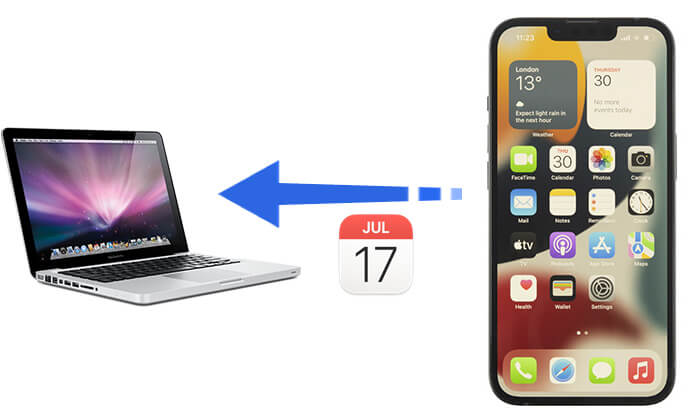
Si vous souhaitez transférer votre calendrier sans passer par iCloud, le Wi-Fi ou sans craindre d'écraser vos données, Coolmuster iOS Assistant est la solution idéale. Cet outil performant de gestion d'iPhone vous permet d'exporter directement votre calendrier iPhone vers un Mac , dans des formats tels que CSV, HTML ou TXT, pour le sauvegarder ou le modifier facilement sur votre Mac . De plus, il prend en charge le transfert de nombreux autres types de données, notamment les contacts, les messages, les photos, etc.
Principales caractéristiques de l'Assistant iOS :
Comment transférer mon calendrier de mon iPhone vers Mac ? Suivez les étapes ci-dessous :
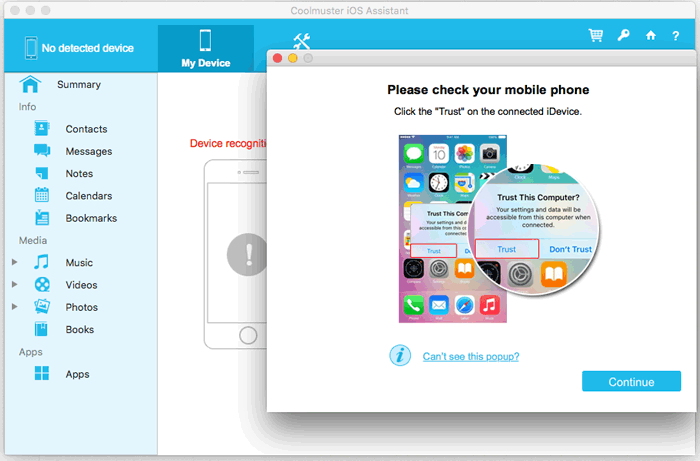
01 Téléchargez et installez le programme sur votre Mac , puis connectez votre iPhone à l'aide d'un câble USB. Le logiciel détectera automatiquement votre appareil iOS connecté et une fenêtre contextuelle s'affichera sur votre appareil vous invitant à autoriser le programme. Cliquez simplement sur « Continuer » dans le programme pour poursuivre.
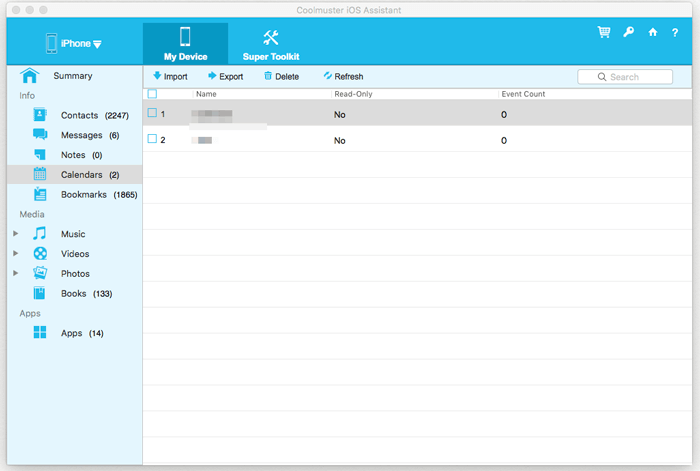
02 Ensuite, les informations de votre appareil apparaîtront sur le panneau de droite, tandis que différents dossiers de contenu seront affichés sur le panneau de gauche.

03 Cliquez simplement sur le bouton « Calendriers » pour afficher la liste des calendriers avec leurs détails à droite. Sélectionnez un ou plusieurs calendriers que vous souhaitez transférer de votre appareil vers votre Mac , puis cliquez sur « Exporter » pour les enregistrer sur votre Mac .
Tutoriel vidéo :
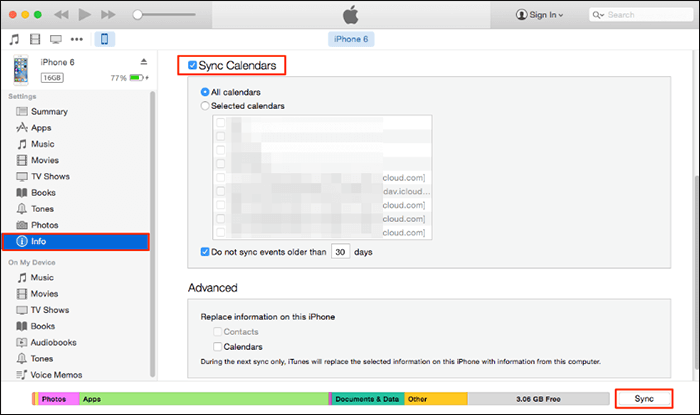
iTunes (ou le Finder pour macOS Catalina et versions ultérieures) peut synchroniser les calendriers de votre iPhone avec votre Mac , mais cette opération écrase toutes les données existantes. Autrement dit, les calendriers de votre Mac seront remplacés par ceux de votre iPhone. Par conséquent, veuillez sauvegarder les données de votre Mac avant d'utiliser cette fonctionnalité.
Voici comment transférer votre calendrier de votre iPhone vers Mac à l'aide d'iTunes/Finder :
Étape 1. Ouvrez iTunes sur votre Mac (ou le Finder pour macOS Catalina et versions ultérieures).
Étape 2. Connectez votre iPhone au Mac à l'aide d'un câble USB et déverrouillez votre iPhone.
Étape 3. Cliquez sur l'icône de l'appareil dans l'interface iTunes pour accéder à l'onglet « Info ».
Étape 4. Cochez l'option « Synchroniser les calendriers », puis choisissez « Tous les calendriers » ou « Calendriers sélectionnés ».
Étape 5. Cliquez sur le bouton « Appliquer » pour commencer la synchronisation des calendriers de votre iPhone avec votre Mac .
iCloud est la méthode de synchronisation officielle d'Apple, qui synchronise automatiquement le calendrier de votre iPhone avec celui de votre Mac sans intervention manuelle. Cependant, iCloud nécessite une connexion Internet et peut rencontrer des problèmes de synchronisation. ( Comment libérer de l'espace sur iCloud ?)
Voici comment synchroniser le calendrier de votre iPhone et Mac avec iCloud :
Étape 1. Sur votre iPhone, ouvrez « Réglages » et touchez votre identifiant Apple (votre avatar en haut). Accédez à « iCloud » et, dans la liste des applications utilisant iCloud, trouvez « Calendriers » et assurez-vous que l’option est activée.
Étape 2. Sur votre Mac , cliquez sur le « menu Apple » dans le coin supérieur gauche > « Réglages système » (pour macOS Ventura et versions ultérieures) ou « Préférences Système » (pour macOS Monterey et versions antérieures).
Étape 3. Sélectionnez « Identifiant Apple », puis cliquez sur « iCloud ». Dans les options iCloud, assurez-vous que « Calendriers » est activé.

Étape 4. Assurez-vous que votre iPhone et votre Mac sont connectés au Wi-Fi. Après quelques minutes, les données de votre calendrier iPhone se synchroniseront automatiquement avec l’application « Calendrier » de votre Mac .
Voici les raisons pour lesquelles le calendrier de l'iPhone peut ne pas se synchroniser avec Mac , ainsi que les solutions correspondantes.
Il existe trois façons de transférer votre calendrier de votre iPhone vers votre Mac . Pour une gestion efficace, sécurisée et flexible de votre calendrier iPhone, Coolmuster iOS Assistant est la solution idéale. Il vous permet d'exporter les données de votre calendrier individuellement sans affecter les données existantes et prend également en charge divers fichiers tels que les contacts, les messages, les photos, etc., pour une gestion plus efficace de votre appareil iOS !
Articles connexes :
Comment synchroniser les calendriers de votre iPhone et iPad ? Deux solutions simples.
[Étape par étape] Comment synchroniser son calendrier iCloud avec son calendrier Google ?
4 façons d'imprimer un calendrier depuis un iPhone
Comment partager un calendrier sur iPhone/iPad ? 4 solutions éprouvées







 Téléchargement gratuit pour Mac
 Téléchargement gratuit pour PC


